
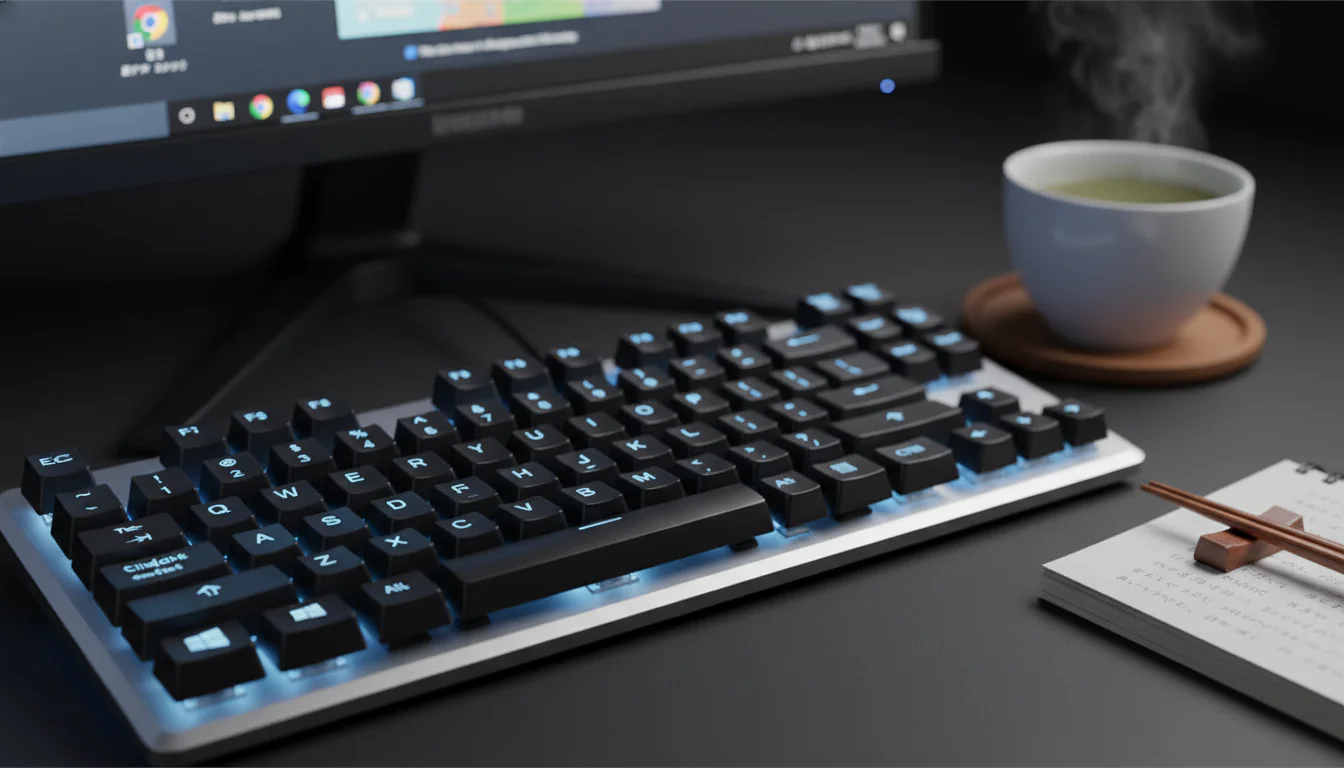
Introdução ao Teclado Japonês no Windows
Aprender japonês abre portas para uma cultura rica e fascinante, e uma das primeiras barreiras para muitos é a digitação em japonês. Felizmente, o Windows oferece suporte nativo ao idioma japonês, permitindo que você digite em Hiragana, Katakana e Kanji. Este guia completo irá te guiar passo a passo na configuração do teclado japonês no Windows e te fornecer dicas essenciais para dominar a digitação em japonês.
Configurando o Teclado Japonês no Windows
O processo de configuração é relativamente simples e direto. Siga os passos abaixo:
- Adicionar o Idioma Japonês:
- Vá para as configurações do Windows (pressione a tecla Windows + I).
- Clique em “Hora e Idioma”.
- Selecione “Idioma”.
- Em “Idiomas preferenciais”, clique em “Adicionar um idioma”.
- Procure por “Japonês” e selecione-o.
- O Windows pode perguntar qual layout de teclado você deseja. Selecione “Microsoft IME” (Input Method Editor). Ele é o padrão e o mais comum.
- Alternando entre Idiomas:
- Após a instalação, você verá um ícone de idioma na barra de tarefas, geralmente localizado no canto inferior direito da tela. Clique neste ícone para alternar entre o português e o japonês.
- Você também pode usar o atalho de teclado
Windows Key + Spacebarpara alternar entre os idiomas instalados.
- Entendendo o Microsoft IME:
- O Microsoft IME é o programa que gerencia a entrada de texto em japonês. Ele converte a entrada em romaji (letras latinas) para Hiragana, e então permite que você selecione Katakana ou Kanji.
Digitando em Japonês: Hiragana, Katakana e Kanji
A digitação em japonês no Windows envolve principalmente a conversão de romaji para Hiragana e, em seguida, a escolha de Katakana ou Kanji, quando necessário. Veja como funciona:
Digitando Hiragana:
- Digite em Romaji: Digite a pronúncia da sílaba em japonês usando letras latinas (romaji). Por exemplo, para digitar “ka”, digite as letras “k” e “a”.
- Conversão Automática: O Microsoft IME converterá automaticamente o romaji digitado para Hiragana. Você verá a sílaba Hiragana correspondente (か) na tela.
- Confirmar: Pressione a barra de espaço para aceitar a conversão para Hiragana.
Digitando Katakana:
- Digite em Romaji (como Hiragana): Digite a pronúncia da sílaba em romaji.
- Converter para Katakana: Após a conversão para Hiragana, pressione a tecla
F7. Isso converterá a sílaba para Katakana (カ). - Confirmar: Pressione a barra de espaço para aceitar a conversão para Katakana.
Digitando Kanji:
- Digite em Romaji (como Hiragana): Digite a pronúncia da palavra que você deseja em romaji. Por exemplo, para digitar a palavra “pessoa” (人 – hito), digite “hito”.
- Selecionar Kanji: O Microsoft IME mostrará uma lista de opções de Kanji que correspondem à pronúncia digitada. Use as setas do teclado (para cima e para baixo) para navegar pela lista.
- Confirmar: Pressione a barra de espaço para selecionar o Kanji correto e confirme.
Dica Importante: A tecla F6 converte a seleção para Hiragana, F7 para Katakana, F8 para Katakana de largura média, F9 para Romaji de largura total, e F10 para Romaji de meia largura (útil para programação, por exemplo).
Dicas Essenciais para Digitar em Japonês no Windows
- Pratique Regularmente: A prática é fundamental para se familiarizar com o processo de digitação e memorizar as pronúncias em romaji.
- Use Recursos Online: Existem muitos recursos online, como sites e aplicativos, que podem te ajudar a praticar a digitação em japonês. Alguns oferecem exercícios de digitação e quizzes interativos.
- Personalize as Configurações do IME: O Microsoft IME permite personalizar algumas configurações, como o tamanho da fonte da janela de candidatos a Kanji. Explore as opções nas configurações do IME para otimizar a sua experiência de digitação.
- Aprenda as Combinações de Teclas: Familiarize-se com as combinações de teclas úteis, como
F6,F7,F8,F9eF10para conversões rápidas. - Use um Teclado Físico Japonês (Opcional): Embora não seja necessário, usar um teclado físico japonês pode melhorar a sua experiência de digitação, especialmente se você planeja digitar em japonês com frequência. Teclados japoneses normalmente possuem teclas adicionais para facilitar a entrada de Hiragana e Katakana.
- Aprenda os Ditongos e Sons Combinados: O japonês possui ditongos e sons combinados, como “kya”, “kyu”, “kyo”. Aprenda como digitar essas combinações usando o romaji correspondente. Por exemplo, para digitar “kya”, digite “kya”.
- Utilize o Dicionário Integrado: O Microsoft IME possui um dicionário integrado que pode te ajudar a encontrar o Kanji correto para uma determinada palavra. Se você não tiver certeza de qual Kanji usar, digite a palavra em Hiragana e explore as opções sugeridas.
- Tenha Paciência: Aprender a digitar em japonês leva tempo e prática. Não se frustre se você cometer erros no início. Continue praticando e você verá progressos com o tempo.
Solução de Problemas Comuns
- O Teclado Não Aparece: Verifique se o idioma japonês está realmente adicionado nas configurações de idioma do Windows. Reinicie o computador se necessário.
- Dificuldade em Selecionar o Kanji Correto: Tente usar o dicionário integrado do IME ou procurar a palavra em um dicionário online para confirmar o Kanji correto.
- Problemas com a Conversão Automática: Certifique-se de que o Microsoft IME está configurado corretamente e que você está digitando em romaji corretamente.
Conclusão
Configurar e usar o teclado japonês no Windows pode parecer complicado no início, mas com um pouco de prática e paciência, você poderá digitar em japonês com fluidez. Este guia completo te forneceu os passos necessários para configurar o teclado, entender o funcionamento do Microsoft IME e dominar a digitação em Hiragana, Katakana e Kanji. Lembre-se de praticar regularmente, usar recursos online e personalizar as configurações do IME para otimizar a sua experiência de digitação. Com dedicação, você estará digitando e-mails, documentos e mensagens em japonês em pouco tempo!
Perguntas Frequentes (FAQs)
Como eu mudo do Hiragana para o Katakana?
Depois de digitar a palavra em romaji e ela aparecer em Hiragana, pressione a tecla F7 para convertê-la em Katakana.
Como eu digito caracteres especiais em japonês, como o ponto central (・)?
Você pode digitar o ponto central (・) digitando “nakaguro” e pressionando a barra de espaço para selecionar o caractere.
O Microsoft IME não está convertendo corretamente. O que eu faço?
Verifique se o idioma japonês está selecionado na barra de tarefas. Certifique-se também de que você está digitando em romaji corretamente. Se o problema persistir, reinicie o computador ou reinstale o pacote de idiomas japonês.
Posso usar um teclado físico padrão para digitar em japonês?
Sim, você pode usar um teclado físico padrão. O Microsoft IME converterá o que você digitar em romaji para Hiragana, Katakana ou Kanji. No entanto, um teclado japonês físico possui teclas específicas que podem facilitar a digitação de certos caracteres.
Existe algum atalho de teclado para alternar entre os modos de entrada (Hiragana, Katakana, Romaji)?
Sim, a tecla Alt + ` (acento grave) pode ser usada para alternar entre os modos de entrada.
Como eu digito números em japonês?
Você pode digitar números diretamente usando as teclas numéricas do seu teclado. Eles aparecerão como números ocidentais. Se você quiser digitar os números em Kanji (一, 二, 三, etc.), digite a pronúncia do número em romaji (ichi, ni, san) e selecione o Kanji correspondente na lista de opções do IME.
Onde encontro mais informações sobre como usar o Microsoft IME?
Você pode encontrar mais informações pesquisando por “Microsoft IME Help” ou “Microsoft IME Support” no seu motor de busca preferido. A Microsoft também oferece documentação online sobre o IME.