
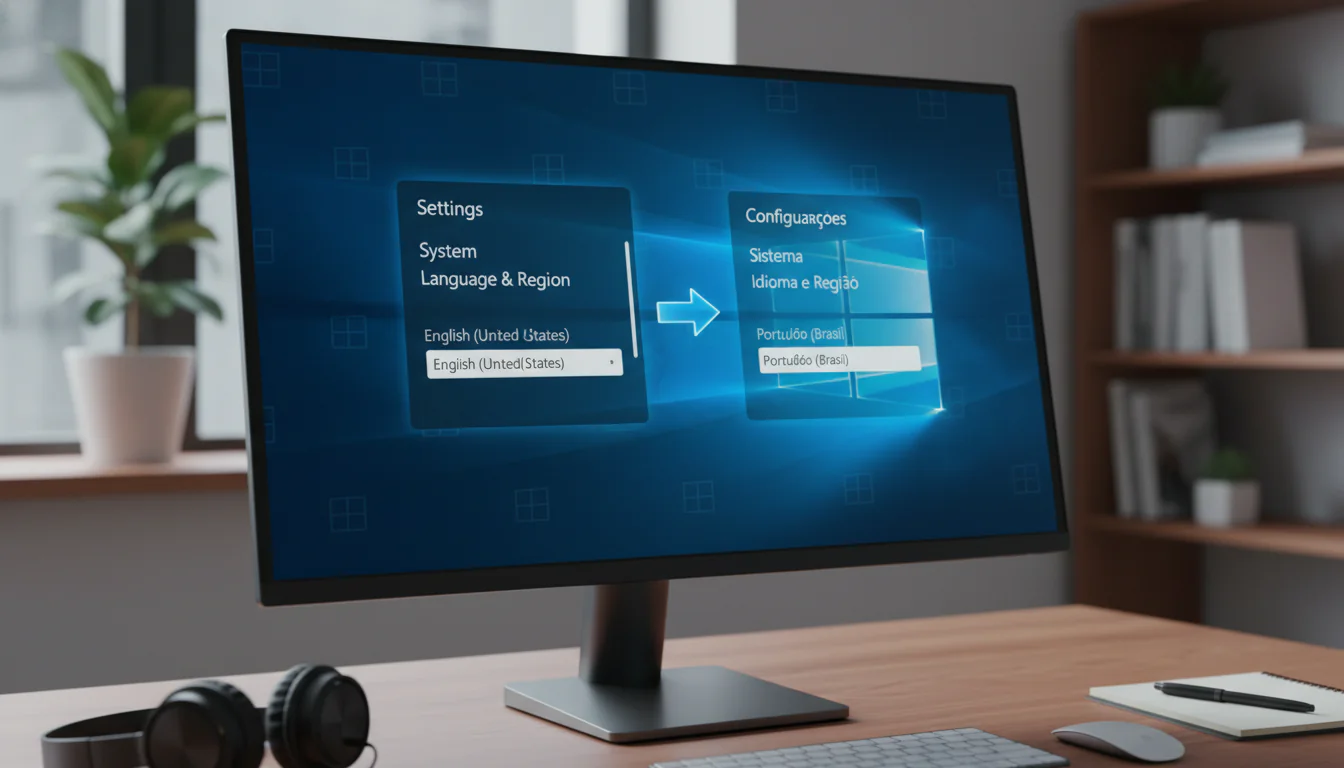
Introdução à Tradução do Windows
O Windows, como o sistema operacional mais utilizado no mundo, oferece suporte a uma vasta gama de idiomas. No entanto, algumas vezes, a tradução padrão pode não ser a ideal ou você pode precisar de traduções personalizadas para aplicativos específicos. Este guia completo abordará as diferentes maneiras de traduzir o Windows, aplicativos e até mesmo criar suas próprias traduções.
Opções Nativas de Tradução do Windows
O Windows oferece recursos nativos para alterar o idioma do sistema operacional e ajustar configurações regionais. Veja como:
Alterando o Idioma de Exibição
- Acesse as Configurações do Windows: Clique no menu Iniciar e selecione o ícone de engrenagem (Configurações).
- Vá para “Hora e Idioma” e clique em “Idioma”.
- Na seção “Idiomas preferidos”, você pode adicionar um novo idioma clicando em “Adicionar um idioma”.
- Procure o idioma desejado e selecione-o. O Windows irá baixar e instalar o pacote de idiomas.
- Após a instalação, você pode definir o novo idioma como o idioma de exibição do Windows na seção “Idioma de exibição do Windows”.
- Reinicie o computador para que as alterações entrem em vigor.
Observação: A alteração do idioma de exibição afeta a interface do Windows, aplicativos da Microsoft e alguns aplicativos de terceiros que usam as configurações do sistema.
Configurações Regionais
As configurações regionais afetam a forma como datas, horas, moedas e outros formatos são exibidos. Para ajustar as configurações regionais:
- Acesse as Configurações do Windows (como mencionado acima).
- Vá para “Hora e Idioma” e clique em “Região”.
- Na seção “País ou região”, selecione seu país ou região.
- Na seção “Formatos regionais”, você pode personalizar os formatos de data, hora e moeda.
Tradução de Aplicativos de Terceiros
Nem todos os aplicativos se adaptam automaticamente ao idioma do sistema. Nesses casos, existem algumas opções:
Verificando as Configurações do Aplicativo
Muitos aplicativos possuem suas próprias configurações de idioma. Procure nas opções do aplicativo por uma seção de “Idioma” ou “Language” e selecione o idioma desejado. Essa é a maneira mais simples e recomendada.
Usando Arquivos de Tradução (Locales)
Alguns aplicativos usam arquivos de tradução separados (frequentemente chamados de “locales” ou “resource files”). Esses arquivos contêm as traduções para diferentes idiomas. Se o aplicativo suportar diferentes idiomas, geralmente haverá uma pasta “locales” ou similar com arquivos para cada idioma. Se o idioma desejado não estiver disponível, você pode criar ou editar um arquivo de tradução para adicionar o seu idioma.
Ferramentas de Tradução de Interface (Resource Hackers)
Para aplicativos que não oferecem suporte a tradução ou usam recursos embutidos no executável, você pode usar ferramentas como Resource Hacker para editar os recursos do aplicativo diretamente. Atenção: Isso pode ser arriscado e pode danificar o aplicativo se não for feito corretamente. Faça um backup do aplicativo antes de tentar editar seus recursos.
- Faça o download e instale o Resource Hacker.
- Abra o executável do aplicativo com o Resource Hacker.
- Explore os recursos (Strings, Menus, Dialogs, etc.) e localize o texto que deseja traduzir.
- Edite o texto e salve as alterações.
- Teste o aplicativo para verificar se as traduções estão corretas.
Importante: Alterar os recursos de um aplicativo pode violar os termos de uso do software. Verifique os termos antes de prosseguir.
Criando Suas Próprias Traduções
Se você deseja contribuir para a tradução de um aplicativo ou criar traduções personalizadas, você precisará entender como funcionam os arquivos de tradução. Normalmente, esses arquivos são em formatos como:
- .po (Portable Object): Um formato comum usado em projetos de código aberto. Geralmente acompanhado de um arquivo .mo (Machine Object) compilado.
- .xml: Um formato versátil usado para armazenar dados estruturados, incluindo traduções.
- .ini: Um formato simples de arquivo de configuração, às vezes usado para armazenar traduções simples.
- .json: Um formato leve para troca de dados, popular em aplicativos web e modernos.
Para editar esses arquivos, você pode usar um editor de texto simples ou ferramentas especializadas como Poedit (para arquivos .po) ou editores XML/JSON para os formatos correspondentes.
Exemplo de Arquivo .po
msgid "Hello, world!"

msgstr "Olá, mundo!"
msgid "Goodbye"

msgstr "Adeus"
Neste exemplo, msgid é o texto original e msgstr é a tradução.
Dicas Para uma Tradução de Qualidade
- Contexto é crucial: Entenda o contexto do texto que você está traduzindo. Uma palavra pode ter significados diferentes dependendo do contexto.
- Consistência: Use a mesma tradução para o mesmo termo em todo o aplicativo.
- Gramática e ortografia: Verifique cuidadosamente a gramática e a ortografia para garantir que a tradução seja profissional.
- Teste: Teste a tradução no aplicativo para garantir que ela se encaixe bem na interface e que não haja erros.
- Seja fiel ao significado: Tente transmitir o significado original do texto, em vez de apenas traduzir palavra por palavra.
- Localização: Adapte a tradução à cultura local, considerando diferenças culturais e gírias.
Ferramentas Úteis para Tradução
- Poedit: Um editor de arquivos .po para tradução.
- Resource Hacker: Para editar recursos em arquivos executáveis.
- Editores de texto: Sublime Text, VS Code, Notepad++ são ótimos para editar arquivos de texto e código.
- Serviços de Tradução Online: Google Translate, DeepL (use com moderação e sempre revise a tradução).
Conclusão
A tradução do Windows e seus aplicativos pode parecer complexa, mas com as ferramentas e técnicas certas, é possível personalizar a experiência do usuário para atender às suas necessidades. Desde a alteração do idioma do sistema até a edição de arquivos de tradução, existem várias maneiras de garantir que o Windows e seus aplicativos falem o seu idioma. Lembre-se de sempre fazer backup dos seus arquivos antes de fazer qualquer alteração e de verificar os termos de uso do software antes de editar seus recursos.
Perguntas Frequentes (FAQs)
Como altero o idioma de um aplicativo específico no Windows?
Primeiro, verifique as configurações do aplicativo. Muitos aplicativos têm uma opção de idioma nas configurações. Se não houver, você pode tentar encontrar e editar os arquivos de tradução do aplicativo ou usar ferramentas como Resource Hacker (com precaução).
É seguro usar o Resource Hacker para traduzir aplicativos?
Usar o Resource Hacker pode ser arriscado se você não tiver experiência. Sempre faça um backup do aplicativo antes de fazer qualquer alteração. Além disso, alterar os recursos de um aplicativo pode violar os termos de uso do software. Verifique os termos antes de prosseguir.
Onde encontro os arquivos de tradução de um aplicativo?
Os arquivos de tradução geralmente estão localizados em uma pasta chamada “locales”, “lang”, “i18n” ou similar dentro da pasta de instalação do aplicativo. Eles podem estar em formatos como .po, .xml, .ini ou .json.
Como posso contribuir para a tradução de um software de código aberto?
Geralmente, os projetos de código aberto têm um sistema de tradução colaborativo. Procure no site do projeto ou no repositório de código (como o GitHub) por informações sobre como contribuir com traduções. Normalmente, você precisará se registrar em uma plataforma de tradução e seguir as instruções do projeto.
Posso usar o Google Translate para traduzir aplicativos?
Sim, você pode usar o Google Translate ou outros serviços de tradução online para obter uma tradução inicial. No entanto, é crucial revisar e editar a tradução para garantir que ela seja precisa, coerente e adequada ao contexto do aplicativo. A tradução automática nem sempre é perfeita.
A alteração do idioma do Windows afeta todos os aplicativos instalados?
A alteração do idioma de exibição do Windows afeta a interface do Windows, aplicativos da Microsoft e alguns aplicativos de terceiros que usam as configurações do sistema. No entanto, alguns aplicativos podem ter suas próprias configurações de idioma independentes.