
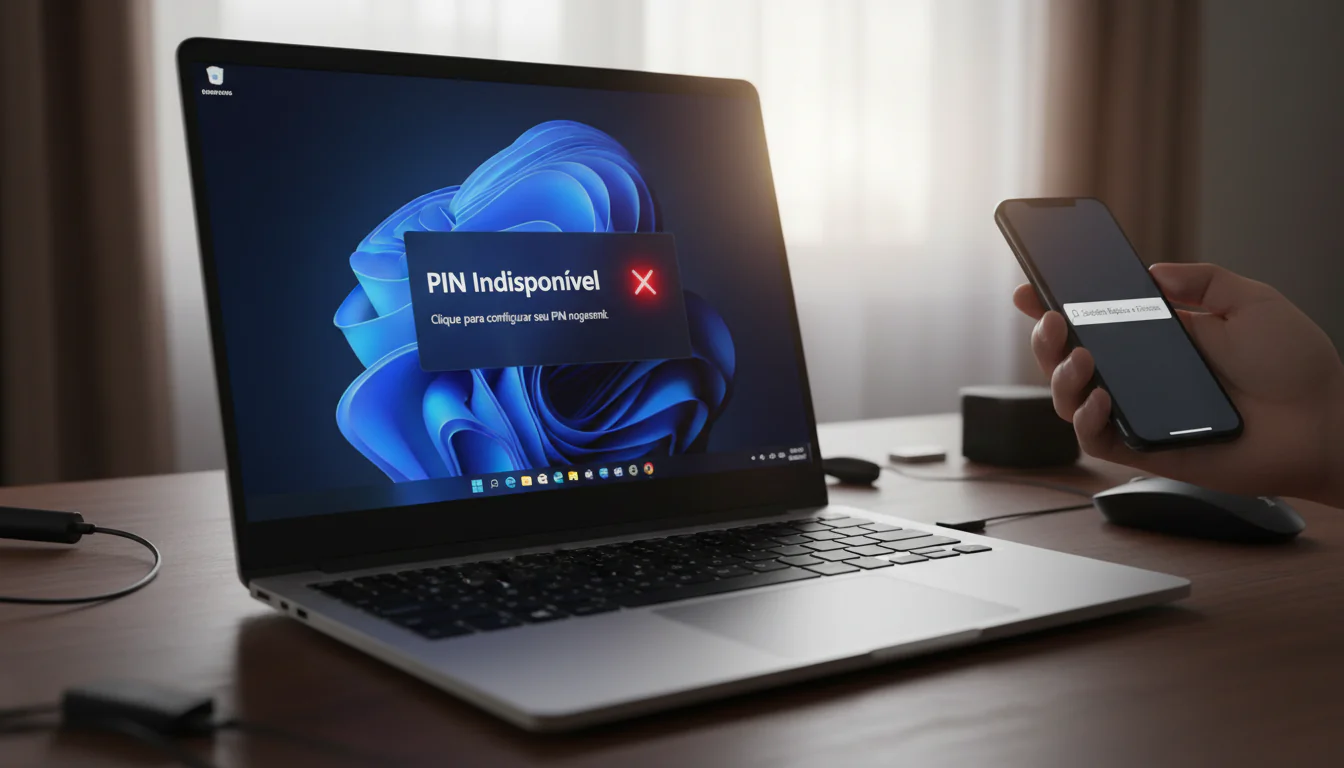
Windows: PIN Indisponível? Soluções Rápidas e Eficazes
Encontrar a mensagem “O PIN não está disponível” ao tentar fazer login no seu Windows pode ser extremamente frustrante. É um problema comum que pode surgir por diversos motivos, desde problemas temporários do sistema até corrupção de arquivos relacionados à sua conta. Felizmente, existem diversas soluções que você pode tentar para resolver esse problema e recuperar o acesso ao seu computador. Este artigo detalha as causas mais comuns e oferece soluções passo a passo para te ajudar a resolver essa questão.
Causas Comuns do Erro “PIN Indisponível”
Antes de mergulharmos nas soluções, é importante entender o que pode estar causando o problema. Algumas das causas mais comuns incluem:
- Problemas Temporários do Sistema: Às vezes, uma reinicialização simples pode resolver o problema.
- Corrupção de Arquivos de Conta: Arquivos danificados relacionados ao seu perfil de usuário podem impedir que o PIN funcione corretamente.
- Problemas com o Trusted Platform Module (TPM): O TPM é um chip de segurança que armazena o PIN. Problemas com o TPM podem causar esse erro.
- Atualizações Problemáticas do Windows: Em raros casos, uma atualização recente do Windows pode causar conflitos e afetar a funcionalidade do PIN.
- Drivers Desatualizados: Drivers de hardware desatualizados, especialmente os relacionados à segurança, podem interferir no funcionamento do PIN.
Soluções Rápidas e Eficazes
Agora, vamos explorar as soluções que você pode tentar para resolver o problema do PIN indisponível:
1. Reinicie o Computador
Comece com o mais simples: reinicie o computador. Muitas vezes, um problema temporário pode ser resolvido com uma simples reinicialização. Certifique-se de desligar completamente o computador e ligá-lo novamente após alguns segundos.
2. Desconecte e Reconecte a sua Conta Microsoft
Uma solução comum é remover e adicionar novamente sua conta Microsoft. Veja como fazer:
- Pressione
Ctrl + Alt + Dele selecione “Gerenciador de Tarefas”. - Na guia “Serviços”, procure por “Serviço de Gerenciamento de Credenciais” ou algo similar.
- Clique com o botão direito e selecione “Reiniciar”.
- Vá em “Configurações” (pressione a tecla Windows + I).
- Clique em “Contas” e depois em “Suas informações”.
- Clique em “Entrar com uma conta local”. Siga as instruções na tela para criar uma conta local.
- Depois de criar a conta local, reinicie o computador.
- Após reiniciar, faça login com a conta local que você criou.
- Volte em “Configurações” > “Contas” > “Suas informações” e clique em “Entrar com uma conta Microsoft”.
- Siga as instruções para adicionar sua conta Microsoft novamente.
- Defina um novo PIN quando solicitado.
3. Remova a Pasta NGC
A pasta NGC armazena informações relacionadas ao seu PIN. Remover essa pasta pode forçar o sistema a recriá-la, resolvendo o problema.
- Abra o Explorador de Arquivos.
- Habilite a visualização de arquivos e pastas ocultas: Vá em “Exibir” e marque a caixa “Itens ocultos”.
- Navegue até o seguinte caminho:
C:\Windows\ServiceProfiles\LocalService\AppData\Local\Microsoft - Procure pela pasta “NGC”.
- Clique com o botão direito na pasta “NGC” e selecione “Excluir”. (Você pode precisar de permissões de administrador para fazer isso).
- Reinicie o computador e tente configurar o PIN novamente.
Atenção: Se você não conseguir excluir a pasta diretamente, pode ser necessário assumir a propriedade da pasta. Para fazer isso, clique com o botão direito na pasta, selecione “Propriedades”, vá na aba “Segurança”, clique em “Avançado”, altere o proprietário para sua conta de usuário e marque a opção “Substituir o proprietário em subcontêineres e objetos”. Em seguida, conceda permissão total à sua conta.
4. Utilize o Prompt de Comando (CMD)
O Prompt de Comando pode ser usado para verificar a integridade dos arquivos do sistema e tentar solucionar problemas relacionados ao PIN.
- Pesquise por “cmd” na barra de pesquisa do Windows.
- Clique com o botão direito em “Prompt de Comando” e selecione “Executar como administrador”.
- Digite o seguinte comando e pressione Enter:
sfc /scannow - Aguarde a conclusão da verificação. Se forem encontrados erros, o sistema tentará corrigi-los automaticamente.
- Após a conclusão, reinicie o computador.
5. Verifique as Configurações do TPM
Se o problema estiver relacionado ao TPM (Trusted Platform Module), você pode verificar suas configurações no BIOS/UEFI do seu computador. O processo exato varia dependendo do fabricante da sua placa-mãe, mas geralmente envolve pressionar uma tecla específica (como Del, F2, F12, Esc) durante a inicialização do computador para acessar as configurações do BIOS/UEFI. Procure por opções relacionadas a “TPM”, “Security Chip” ou “Trusted Computing”.
Atenção: Alterar as configurações do BIOS/UEFI pode ter consequências graves se feito incorretamente. Se você não tem experiência com isso, é recomendável procurar ajuda de um técnico especializado.
6. Restaure o Sistema para um Ponto Anterior
Se o problema começou recentemente, você pode tentar restaurar o sistema para um ponto anterior, antes do problema começar.
- Pesquise por “Criar um ponto de restauração” na barra de pesquisa do Windows.
- Clique em “Restauração do Sistema”.
- Selecione “Escolher um ponto de restauração diferente” e clique em “Avançar”.
- Escolha um ponto de restauração anterior à data em que o problema começou e clique em “Avançar”.
- Siga as instruções na tela para concluir a restauração do sistema.
Atenção: A restauração do sistema pode desinstalar programas e drivers instalados após o ponto de restauração selecionado. Certifique-se de fazer um backup dos seus arquivos importantes antes de prosseguir.
7. Redefinir o Windows
Como último recurso, você pode tentar redefinir o Windows. Isso irá reinstalar o sistema operacional, removendo todos os seus arquivos e configurações. É importante fazer um backup dos seus arquivos antes de prosseguir.
- Vá em “Configurações” (pressione a tecla Windows + I).
- Clique em “Atualização e Segurança” e depois em “Recuperação”.
- Clique em “Começar” em “Restaurar o PC”.
- Escolha uma opção: “Manter meus arquivos” (remove aplicativos e configurações, mas mantém seus arquivos pessoais) ou “Remover tudo” (remove todos os seus arquivos, aplicativos e configurações).
- Siga as instruções na tela para concluir a redefinição do Windows.
Atenção: Redefinir o Windows apagará todos os seus dados, se você escolher a opção “Remover tudo”. Certifique-se de ter um backup dos seus arquivos importantes antes de começar.
Conclusão
O erro “PIN Indisponível” no Windows pode ser frustrante, mas com as soluções apresentadas neste artigo, você tem um bom ponto de partida para solucionar o problema. Comece pelas soluções mais simples, como reiniciar o computador e desconectar/reconectar a sua conta Microsoft. Se essas soluções não funcionarem, avance para as soluções mais avançadas, como remover a pasta NGC e redefinir o Windows. Lembre-se de sempre fazer um backup dos seus arquivos importantes antes de realizar qualquer alteração no sistema.
Perguntas Frequentes (FAQs)
Aqui estão algumas perguntas frequentes sobre o problema do PIN Indisponível no Windows:
O que é o Trusted Platform Module (TPM)?
O Trusted Platform Module (TPM) é um chip de segurança presente em muitas placas-mãe modernas. Ele é usado para armazenar chaves de criptografia, senhas e informações de autenticação, como o seu PIN do Windows. Problemas com o TPM podem impedir que o PIN funcione corretamente.
Por que minha conta Microsoft fica desconectando sozinha?
Existem várias razões para isso. Pode ser devido a problemas de rede, conflitos com outros softwares, corrupção de arquivos de conta ou até mesmo configurações incorretas do sistema. Tente verificar sua conexão com a internet, atualizar seus drivers de rede e verificar se há algum software conflitante instalado.
É seguro remover a pasta NGC?
Sim, é seguro remover a pasta NGC. Ela armazena informações relacionadas ao seu PIN. Ao remover essa pasta, o sistema irá recriá-la quando você configurar o PIN novamente. Certifique-se de ter as permissões necessárias para excluir a pasta e, se necessário, assuma a propriedade da pasta antes de excluí-la.
Perdi meu PIN. Posso recuperá-lo?
Se você estiver usando uma conta Microsoft, poderá redefinir seu PIN através da página de login do Windows. Clique em “Opções de entrada”, selecione “PIN” e clique em “Esqueci meu PIN”. Você será redirecionado para a página de redefinição de senha da Microsoft. Se você estiver usando uma conta local, a redefinição do PIN pode ser mais complicada e pode exigir que você redefina a senha da sua conta local.
A redefinição do Windows apaga todos os meus arquivos?
Sim, se você escolher a opção “Remover tudo” durante a redefinição do Windows, todos os seus arquivos, aplicativos e configurações serão apagados. É crucial fazer um backup dos seus arquivos importantes antes de prosseguir com a redefinição.