
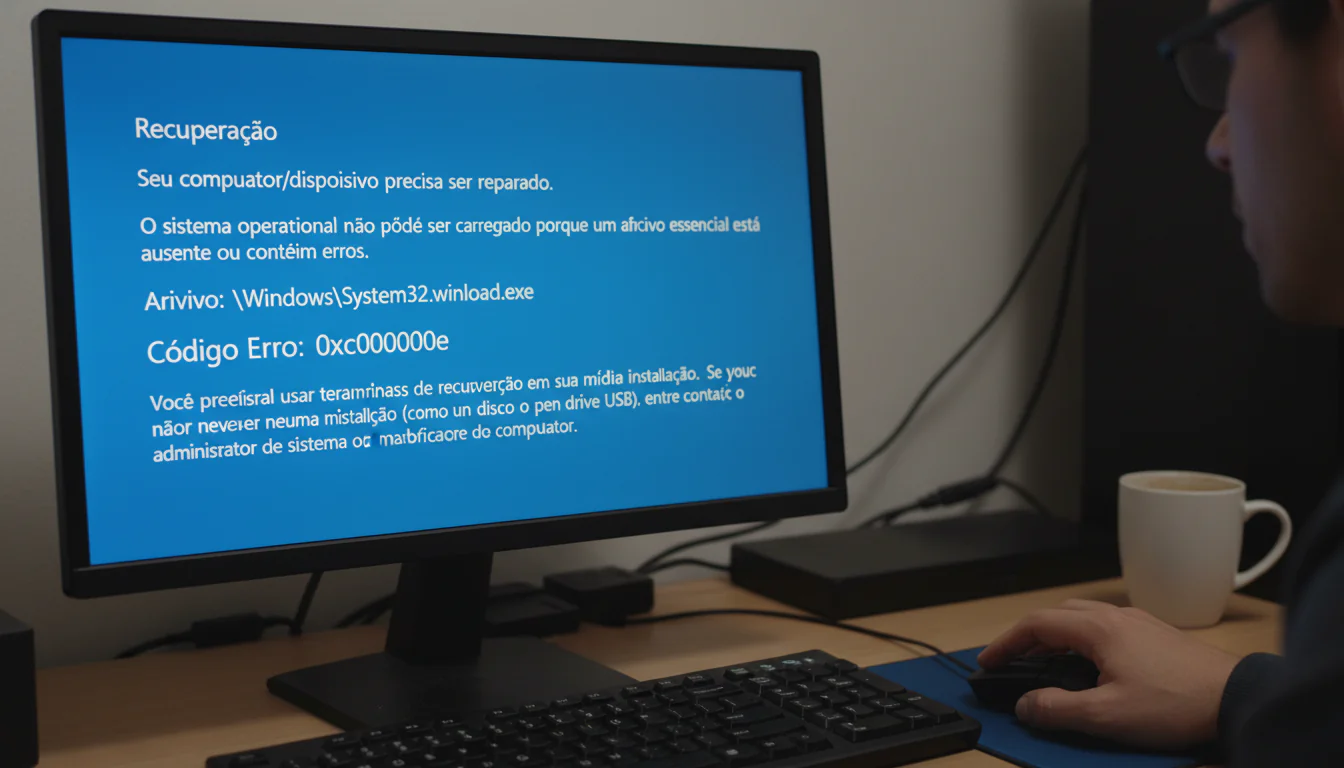
O temido erro 0xc00000e é um fantasma que assombra muitos usuários do Windows, especialmente aqueles que acabaram de instalar o sistema operacional, atualizar para uma versão mais recente ou realizar alguma modificação no hardware. Esse erro, geralmente acompanhado da mensagem “A required device isn’t connected or can’t be accessed”, impede o Windows de inicializar corretamente, deixando você preso em uma tela azul frustrante.
Mas não se desespere! Embora o erro 0xc00000e possa parecer intimidante, na maioria das vezes, ele é resolvível com alguns passos de troubleshooting. Este guia completo vai te ajudar a entender as causas desse erro e te fornecer soluções práticas para colocá-lo de volta nos trilhos.
Entendendo o Erro 0xc00000e
Antes de mergulharmos nas soluções, é importante entender o que causa esse erro. O erro 0xc00000e geralmente indica que o Windows não consegue encontrar um dispositivo de boot necessário. Em termos mais simples, o sistema não consegue identificar o disco rígido ou SSD onde o sistema operacional está instalado. As causas mais comuns incluem:
- Problemas com o cabo de dados: Um cabo SATA solto, danificado ou incompatível pode impedir a comunicação entre o disco rígido/SSD e a placa-mãe.
- BIOS/UEFI desatualizada ou mal configurada: A BIOS/UEFI (Basic Input/Output System/Unified Extensible Firmware Interface) é o software que inicializa o hardware do seu computador. Uma BIOS/UEFI desatualizada ou com configurações incorretas pode não reconhecer o dispositivo de boot.
- Setor de boot corrompido: O setor de boot é uma pequena área do disco rígido/SSD que contém as instruções para carregar o sistema operacional. Se esse setor for corrompido por um vírus, queda de energia ou outros problemas, o Windows não conseguirá iniciar.
- Arquivos de sistema corrompidos: Arquivos de sistema essenciais para o processo de boot podem ser danificados por malware, atualizações mal-sucedidas ou erros de disco.
- Problemas de hardware: Em casos mais raros, o erro 0xc00000e pode ser causado por um problema físico com o disco rígido/SSD ou a placa-mãe.
- Ordem de boot incorreta: O computador pode estar tentando iniciar a partir de um dispositivo incorreto, como um pendrive ou DVD sem sistema operacional.
Soluções Passo a Passo para Corrigir o Erro 0xc00000e
Agora que entendemos as possíveis causas, vamos às soluções. Siga os passos abaixo em ordem, testando se o erro foi resolvido após cada etapa. Você precisará de uma mídia de instalação do Windows (DVD ou pendrive bootável) para realizar alguns desses passos.
Verifique as Conexões Físicas
Este é o passo mais simples, mas muitas vezes o mais eficaz. Desligue o computador, abra o gabinete e:
- Verifique se o cabo SATA que conecta o disco rígido/SSD à placa-mãe está firmemente conectado em ambas as extremidades.
- Se possível, tente usar um cabo SATA diferente.
- Certifique-se de que a fonte de alimentação está fornecendo energia ao disco rígido/SSD.
Acesse a BIOS/UEFI e Verifique a Ordem de Boot
Reinicie o computador e pressione a tecla correspondente para acessar a BIOS/UEFI. Essa tecla varia dependendo do fabricante da placa-mãe, mas geralmente é Delete, F2, F12, Esc ou F1. Consulte o manual da sua placa-mãe se não tiver certeza.
Dentro da BIOS/UEFI:
- Verifique se o disco rígido/SSD onde o Windows está instalado está listado. Se não estiver, pode haver um problema de hardware.
- Verifique a ordem de boot e certifique-se de que o disco rígido/SSD é o primeiro da lista. Se estiver tentando instalar o Windows a partir de uma mídia, coloque a mídia (DVD ou pendrive) em primeiro lugar durante a instalação, e depois volte a colocar o disco rígido/SSD em primeiro lugar após a instalação.
- Desative a opção “Fast Boot” ou “Quick Boot” temporariamente. Embora essas opções acelerem a inicialização, elas podem interferir no reconhecimento de dispositivos.
- Certifique-se de que o modo SATA (AHCI, IDE, RAID) está configurado corretamente. Na maioria dos casos, AHCI é a configuração recomendada para SSDs e HDDs modernos.
- Salve as alterações e saia da BIOS/UEFI.
Use a Ferramenta de Reparo de Inicialização do Windows
Insira a mídia de instalação do Windows (DVD ou pendrive bootável) e inicie o computador a partir dela. Selecione o idioma e layout do teclado, e clique em “Reparar o computador” no canto inferior esquerdo.
Em “Opções de inicialização”, selecione “Solução de problemas” e depois “Reparo de Inicialização”. O Windows tentará diagnosticar e corrigir automaticamente os problemas que impedem a inicialização.
Execute o Comando Bootrec.exe
Se o Reparo de Inicialização não funcionar, você pode tentar reconstruir o setor de boot manualmente usando o comando
Bootrec.exe. Siga os passos para acessar o Prompt de Comando através da mídia de instalação (Solução de problemas -> Opções avançadas -> Prompt de Comando).No Prompt de Comando, execute os seguintes comandos, um de cada vez, pressionando Enter após cada um:
bootrec /fixmbr(Escreve um novo MBR – Master Boot Record)bootrec /fixboot(Escreve um novo setor de boot)bootrec /scanos(Procura por instalações do Windows no seu sistema)bootrec /rebuildbcd(Reconstrói o BCD – Boot Configuration Data)
Se o comando
bootrec /rebuildbcdencontrar uma instalação do Windows, ele perguntará se você deseja adicioná-la à lista de boot. Digite “Y” para sim.Reinicie o computador após executar todos os comandos.
Verifique a Integridade do Disco Rígido/SSD
Problemas com o disco rígido/SSD podem causar o erro 0xc00000e. Você pode verificar a integridade do disco usando o comando
chkdsk.No Prompt de Comando (acessado através da mídia de instalação), digite o seguinte comando e pressione Enter:
chkdsk /r C:(Substitua “C:” pela letra da unidade onde o Windows está instalado, se necessário. Às vezes, a letra da unidade pode ser diferente no ambiente de recuperação.)Este comando verificará e tentará reparar erros no disco. Pode demorar algum tempo, dependendo do tamanho do disco e da quantidade de erros.
Restaure o Sistema para um Ponto Anterior
Se você tiver um ponto de restauração do sistema criado antes do erro começar, pode tentar restaurar o Windows para esse ponto. Isso pode desfazer alterações recentes que podem estar causando o problema.
Acesse a Restauração do Sistema através da mídia de instalação (Solução de problemas -> Opções avançadas -> Restauração do Sistema).
Reinstale o Windows
Se nenhuma das soluções acima funcionar, a reinstalação do Windows pode ser a única opção. Este é o passo mais drástico, pois apagará todos os seus dados no disco rígido/SSD. Certifique-se de fazer um backup dos seus arquivos importantes antes de prosseguir, se possível.
Inicie o computador a partir da mídia de instalação do Windows e siga as instruções na tela para reinstalar o sistema operacional.
Conclusão
O erro 0xc00000e pode ser frustrante, mas com paciência e seguindo os passos deste guia, você poderá resolver o problema e recuperar o seu Windows. Lembre-se de verificar as conexões físicas, ajustar as configurações da BIOS/UEFI e utilizar as ferramentas de reparo do Windows antes de recorrer a medidas mais drásticas, como a reinstalação do sistema. Se o problema persistir após tentar todas as soluções, pode haver um problema de hardware que precise ser investigado por um técnico especializado.