
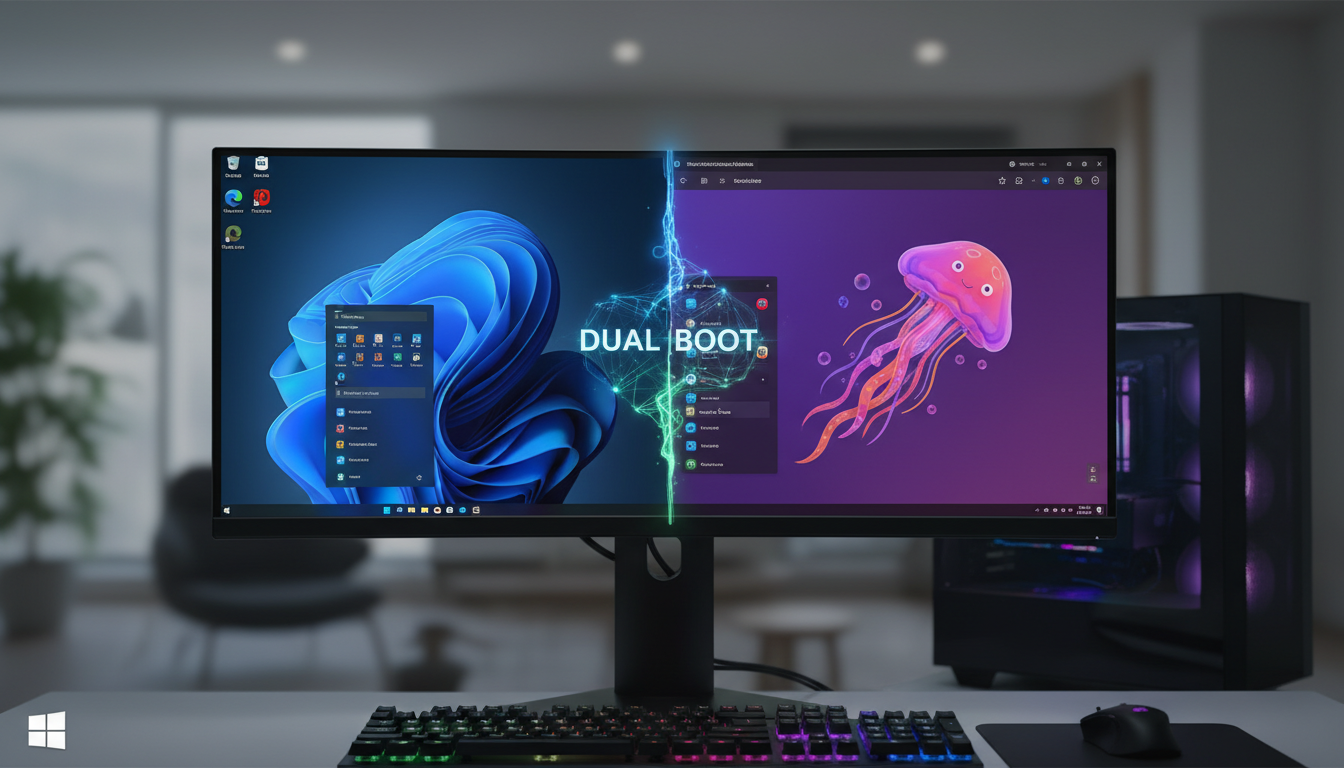
Windows e Linux: O Melhor dos Dois Mundos no Seu PC
Você já se perguntou como seria ter a versatilidade do Linux e a familiaridade do Windows no mesmo computador? O dual boot é a solução! Ele permite que você escolha qual sistema operacional iniciar a cada vez que liga a máquina, abrindo um leque de possibilidades para trabalho, jogos e desenvolvimento.
Este guia completo vai te mostrar como configurar um dual boot perfeito entre Windows e Linux, passo a passo, garantindo uma experiência tranquila e sem dores de cabeça. Vamos abordar desde o planejamento inicial até a resolução de problemas comuns.
Por que Optar pelo Dual Boot?
Antes de mergulharmos no processo, é importante entender as vantagens de ter ambos os sistemas operacionais em um único computador:
- Flexibilidade: Use o Windows para jogos e aplicativos que não funcionam bem no Linux, e o Linux para desenvolvimento, testes e outras tarefas.
- Aprendizado: Explore o mundo do Linux sem abandonar o ambiente Windows que você já conhece.
- Desenvolvimento: Tenha um ambiente de desenvolvimento robusto no Linux e a compatibilidade do Windows para testes em diferentes plataformas.
- Segurança: Se um sistema for comprometido, o outro permanece intacto, oferecendo uma camada extra de segurança.
- Compatibilidade: Execute programas e jogos projetados especificamente para cada sistema operacional sem a necessidade de virtualização (que pode ser mais pesada para o hardware).
Planejamento: Preparando o Terreno para o Dual Boot
Um bom planejamento é fundamental para evitar problemas durante a instalação. Aqui estão os pontos cruciais a serem considerados:
1. Backup dos Seus Dados
Essa é a regra número um! Antes de qualquer modificação no seu disco rígido, faça um backup completo de todos os seus arquivos importantes. Utilize um HD externo, um serviço de armazenamento em nuvem ou qualquer outro método que garanta a segurança dos seus dados.
2. Escolha da Distribuição Linux
Existem diversas distribuições Linux (distros) disponíveis, cada uma com suas características e público-alvo. Algumas das mais populares para iniciantes incluem:
- Ubuntu: Uma das distros mais populares, conhecida por sua facilidade de uso e grande comunidade.
- Linux Mint: Baseada no Ubuntu, com uma interface mais tradicional e focada na facilidade de uso.
- Pop!_OS: Desenvolvida pela System76, focada em desenvolvedores e gamers.
- Elementary OS: Com uma interface elegante inspirada no macOS.
Pesquise e escolha a distribuição que melhor se adapta às suas necessidades e preferências. Cada uma delas tem suas próprias vantagens e desvantagens.
3. Download da ISO e Criação de Mídia de Instalação
Após escolher a distribuição, baixe a imagem ISO (um arquivo que contém todos os dados de instalação) do site oficial. Em seguida, você precisará criar uma mídia de instalação (um pen drive ou DVD bootável). Ferramentas como Rufus (para Windows) ou Etcher (disponível para Windows, macOS e Linux) facilitam esse processo.
4. Espaço em Disco
Você precisará de espaço livre suficiente no seu disco rígido para instalar o Linux. Recomenda-se pelo menos 20GB, mas 40GB ou mais é ideal, especialmente se você pretende instalar muitos programas ou usar o Linux para desenvolvimento. Use o Gerenciador de Disco do Windows para verificar o espaço disponível e, se necessário, redimensionar suas partições.
5. Desativar Inicialização Rápida (Fast Startup) do Windows
A inicialização rápida do Windows pode interferir no processo de dual boot. Para desativá-la:
- Vá para o Painel de Controle.
- Clique em “Opções de Energia”.
- Clique em “Escolher o que o botão de energia faz”.
- Clique em “Alterar configurações não disponíveis no momento”.
- Desmarque a opção “Ligar inicialização rápida (recomendado)”.
- Clique em “Salvar alterações”.
6. Desativar o Secure Boot (Opcional, mas Recomendado)
O Secure Boot é uma funcionalidade de segurança da BIOS/UEFI que pode impedir a inicialização de outros sistemas operacionais além do Windows. A forma de desativá-lo varia dependendo do fabricante da sua placa-mãe. Geralmente, você precisa acessar a BIOS/UEFI (pressionando Del, F2, F12 ou outra tecla durante a inicialização) e procurar pelas opções de Secure Boot.
Importante: Desativar o Secure Boot pode comprometer a segurança do seu sistema. Avalie os riscos e benefícios antes de tomar essa decisão.
Instalação: Colocando a Mão na Massa
Com tudo preparado, é hora de instalar o Linux em dual boot com o Windows:
1. Inicialize a partir da Mídia de Instalação
Insira o pen drive ou DVD bootável na sua máquina e reinicie o computador. Durante a inicialização, pressione a tecla para acessar o menu de boot (geralmente F12, F10, Esc ou outra tecla indicada na tela inicial). Selecione a sua mídia de instalação na lista.
2. Inicie o Instalador Linux
O instalador Linux será carregado. Siga as instruções na tela. Geralmente, você terá a opção de “Experimentar” o Linux (para testar antes de instalar) ou “Instalar” diretamente.
3. Escolha a Opção de Dual Boot
A maioria dos instaladores Linux oferece uma opção para instalar ao lado do Windows, criando automaticamente um dual boot. Essa é a opção mais fácil para iniciantes. Selecione essa opção e siga as instruções.
Atenção: Se você não vir a opção de instalar ao lado do Windows, provavelmente algo deu errado (como o Windows não estar corretamente detectado). Não prossiga até resolver o problema. Alternativamente, você pode escolher a opção de particionamento manual, mas essa é uma opção mais avançada e requer um bom entendimento de partições.
4. Particionamento (Se Necessário)
Se optar pelo particionamento manual, você precisará criar pelo menos duas partições para o Linux: uma para o sistema operacional (raiz, montada como /) e outra para a área de swap (usada como memória virtual). Você também pode criar uma partição separada para a pasta /home, onde ficam seus arquivos pessoais.
Cuidado: Particionar o disco incorretamente pode levar à perda de dados. Tenha certeza de entender o que você está fazendo.
5. Defina o Ponto de Montagem
Para cada partição criada, defina o ponto de montagem corretamente. A partição raiz (/) é essencial. A partição swap não precisa de ponto de montagem.
6. Instale o GRUB
O GRUB (Grand Unified Bootloader) é o gerenciador de boot que permite escolher qual sistema operacional iniciar. Certifique-se de que o GRUB seja instalado no disco rígido principal (geralmente /dev/sda ou /dev/nvme0n1).
7. Conclua a Instalação
Após a instalação do GRUB, siga as instruções para concluir a instalação do Linux. O computador será reiniciado.
8. Escolha o Sistema Operacional
Ao reiniciar, o GRUB exibirá um menu com as opções de iniciar o Windows ou o Linux. Use as setas do teclado para selecionar o sistema operacional desejado e pressione Enter.
Solução de Problemas Comuns
Mesmo seguindo todos os passos com cuidado, alguns problemas podem surgir. Aqui estão algumas soluções para os mais comuns:
- O Windows não aparece no menu do GRUB: Execute o comando
sudo update-grubno Linux para atualizar o menu do GRUB. - O Linux não inicia: Verifique se o GRUB foi instalado corretamente e se a partição raiz está configurada corretamente.
- Problemas com drivers: Algumas vezes é necessário instalar drivers proprietários para placas de vídeo ou outros dispositivos. Consulte a documentação da sua distribuição Linux para obter instruções.
- Problemas de inicialização após atualizações do Windows: O Windows pode sobrescrever o GRUB durante as atualizações. Use um Live USB do Linux para reinstalar o GRUB.
Conclusão
Configurar um dual boot entre Windows e Linux pode parecer complicado à primeira vista, mas com um pouco de planejamento e seguindo este guia passo a passo, você poderá desfrutar do melhor dos dois mundos no seu PC. Explore as possibilidades, experimente diferentes distribuições Linux e aproveite a flexibilidade que essa configuração oferece! Lembre-se sempre de fazer backups e ter paciência durante o processo. A recompensa de ter dois sistemas operacionais à sua disposição vale o esforço.
Perguntas Frequentes (FAQs)
Preciso formatar meu disco rígido para instalar o Linux em dual boot?
Não necessariamente. Se você tiver espaço livre não alocado no seu disco, ou se puder redimensionar uma partição existente, não precisará formatar todo o disco. No entanto, se você escolher apagar uma partição existente para instalar o Linux nela, os dados nessa partição serão perdidos.
É seguro desativar o Secure Boot?
Desativar o Secure Boot reduz a segurança do seu sistema, tornando-o mais vulnerável a ataques de bootkits e malware. No entanto, é frequentemente necessário para instalar outros sistemas operacionais além do Windows. Avalie os riscos e benefícios antes de tomar essa decisão.
Qual distribuição Linux é a melhor para iniciantes?
Ubuntu e Linux Mint são geralmente recomendadas para iniciantes devido à sua facilidade de uso, grande comunidade e vasta documentação. No entanto, a melhor distribuição para você depende das suas necessidades e preferências.
Posso instalar o Linux em um HD externo e usar em dual boot?
Sim, é possível, mas pode ser um pouco mais complicado configurar o GRUB para inicializar a partir do HD externo. Geralmente, você precisará alterar as configurações da BIOS/UEFI para permitir a inicialização a partir de dispositivos USB.
O que acontece se eu instalar o Linux e algo der errado?
Na pior das hipóteses, você pode precisar reinstalar o Windows. Por isso, o backup é tão importante. Felizmente, na maioria dos casos, é possível corrigir problemas reinstalando o GRUB ou restaurando o sistema a partir de um ponto de restauração (se disponível).
Posso remover o Linux e voltar a ter apenas o Windows?
Sim. Você precisará excluir as partições Linux usando o Gerenciador de Disco do Windows e, em seguida, reparar o bootloader do Windows. Existem tutoriais online que explicam como fazer isso.