
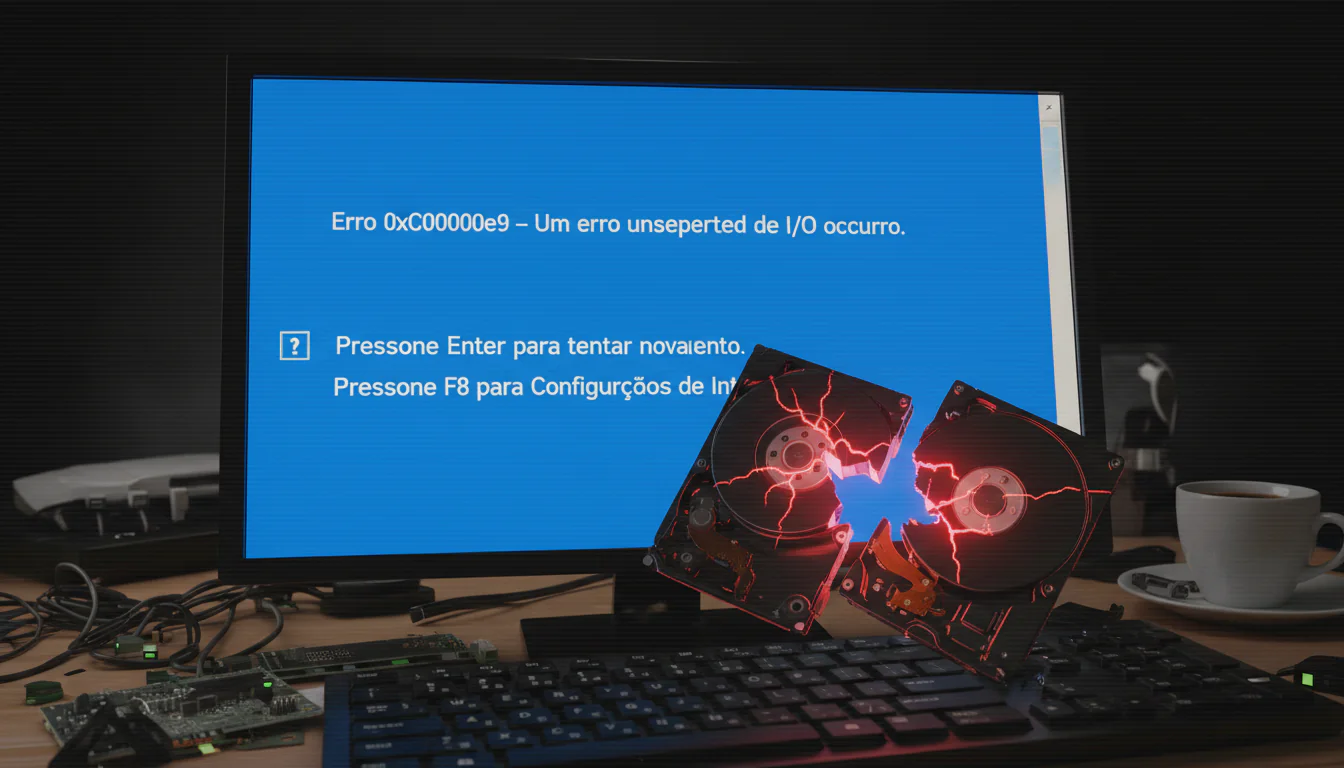
O erro 0xc00000e9 é um problema frustrante que muitos usuários do Windows enfrentam, geralmente impedindo que o sistema operacional seja iniciado corretamente. Ele indica um problema de entrada/saída (I/O), o que significa que o Windows está tendo dificuldades para acessar um disco rígido ou outro dispositivo de armazenamento necessário para a inicialização. A boa notícia é que, na maioria das vezes, esse erro pode ser resolvido com algumas etapas de solução de problemas. Neste artigo, vamos explorar as causas comuns desse erro e fornecer soluções práticas para corrigi-lo.
Causas Comuns do Erro 0xc00000e9
Para entender como corrigir o erro 0xc00000e9, é importante saber o que pode estar causando ele. Algumas das causas mais comuns incluem:
- Problemas com o Disco Rígido: Setores defeituosos, danos físicos ou falhas iminentes no disco rígido podem impedir que o Windows acesse os arquivos necessários para a inicialização.
- Cabos Soltos ou Danificados: Cabos SATA ou IDE soltos ou danificados que conectam o disco rígido à placa-mãe podem interromper a comunicação.
- Drivers Corrompidos ou Desatualizados: Drivers de dispositivo corrompidos ou desatualizados para o controlador de disco rígido podem causar conflitos e erros de I/O.
- Problemas de Hardware: Outros componentes de hardware com defeito, como a placa-mãe ou a fonte de alimentação, podem afetar a capacidade do sistema de acessar o disco rígido.
- Arquivos de Sistema Corrompidos: Arquivos de sistema do Windows corrompidos devido a desligamentos inesperados, vírus ou outros problemas podem impedir a inicialização.
- Problemas com a BIOS/UEFI: Configurações incorretas na BIOS/UEFI ou uma BIOS/UEFI desatualizada podem causar problemas de compatibilidade com o disco rígido.
Soluções para Corrigir o Erro 0xc00000e9
Agora que entendemos as possíveis causas, vamos explorar algumas soluções que você pode tentar para corrigir o erro 0xc00000e9.
1. Verifique as Conexões do Disco Rígido
Uma das primeiras coisas a verificar são as conexões do disco rígido. Desligue o computador, abra o gabinete e certifique-se de que os cabos SATA (ou IDE, se for um disco mais antigo) estejam firmemente conectados tanto ao disco rígido quanto à placa-mãe. Se possível, tente usar um cabo SATA diferente para descartar problemas com o cabo em si. Certifique-se também de que o cabo de alimentação do disco rígido esteja bem conectado.
2. Execute a Reparação de Inicialização do Windows
O Windows possui uma ferramenta de Reparação de Inicialização que pode corrigir automaticamente muitos problemas que impedem a inicialização do sistema. Para acessar essa ferramenta, você precisará de um disco de instalação do Windows ou de uma unidade USB de recuperação.
- Insira o disco de instalação ou a unidade USB e reinicie o computador.
- Na tela de boot, pressione a tecla para entrar no menu de boot (geralmente Delete, F2, F12 ou Esc – consulte o manual da sua placa-mãe).
- Selecione o disco de instalação ou a unidade USB como dispositivo de boot.
- Na tela de instalação do Windows, clique em “Reparar o seu computador” no canto inferior esquerdo.
- Escolha “Solucionar problemas” e depois “Reparação de Inicialização”.
- Siga as instruções na tela.
3. Execute o Check Disk (CHKDSK)
O utilitário Check Disk (CHKDSK) verifica a integridade do sistema de arquivos e corrige erros lógicos no disco rígido. Você pode executar o CHKDSK a partir do Prompt de Comando na tela de opções de recuperação.
- Siga os passos 1 a 4 da seção anterior para acessar a tela de “Solucionar problemas”.
- Escolha “Opções Avançadas” e depois “Prompt de Comando”.
- No Prompt de Comando, digite o seguinte comando e pressione Enter:
chkdsk /f /r C:
(Substitua C: pela letra da unidade onde o Windows está instalado, se necessário). - O CHKDSK pode levar um tempo para ser concluído, dependendo do tamanho do disco rígido e da quantidade de erros encontrados.
- Reinicie o computador após a conclusão do CHKDSK.
4. Verifique a Integridade do Disco Rígido (S.M.A.R.T.)
A tecnologia S.M.A.R.T. (Self-Monitoring, Analysis and Reporting Technology) monitora a saúde do disco rígido e pode alertá-lo sobre possíveis falhas. Existem diversas ferramentas que você pode usar para verificar os dados S.M.A.R.T. do seu disco rígido. Algumas opções incluem o CrystalDiskInfo e o HD Tune.
Se os dados S.M.A.R.T. indicarem problemas graves com o disco rígido, como um alto número de setores realocados ou erros incorrigíveis, é provável que o disco rígido esteja falhando e precise ser substituído.
5. Atualize ou Reinstale os Drivers do Controlador de Disco Rígido
Drivers desatualizados ou corrompidos do controlador de disco rígido podem causar o erro 0xc00000e9. Tente atualizar ou reinstalar os drivers.
- Siga os passos 1 a 4 da seção “Execute a Reparação de Inicialização do Windows” para acessar a tela de “Solucionar problemas”.
- Escolha “Opções Avançadas” e depois “Prompt de Comando”.
- No Prompt de Comando, digite
devmgmt.msce pressione Enter. Isso abrirá o Gerenciador de Dispositivos. - No Gerenciador de Dispositivos, expanda a seção “Controladores IDE ATA/ATAPI” ou “Controladores de armazenamento”.
- Clique com o botão direito do mouse no controlador de disco rígido e escolha “Atualizar driver”. Siga as instruções na tela para pesquisar drivers automaticamente ou instalá-los manualmente a partir de um arquivo.
- Se a atualização não funcionar, tente desinstalar o driver e reiniciar o computador. O Windows geralmente reinstalará o driver automaticamente.
6. Restaure o Sistema para um Ponto Anterior
Se você tiver criado pontos de restauração do sistema, pode tentar restaurar o sistema para um ponto anterior a ocorrência do erro 0xc00000e9.
- Siga os passos 1 a 4 da seção “Execute a Reparação de Inicialização do Windows” para acessar a tela de “Solucionar problemas”.
- Escolha “Opções Avançadas” e depois “Restauração do Sistema”.
- Siga as instruções na tela para escolher um ponto de restauração e restaurar o sistema.
7. Verifique as Configurações da BIOS/UEFI
Verifique se as configurações da BIOS/UEFI estão corretas. Certifique-se de que o disco rígido está sendo detectado corretamente e de que a ordem de boot está configurada para bootar a partir do disco rígido onde o Windows está instalado. Em alguns casos, mudar o modo de operação SATA (de AHCI para IDE ou vice-versa) pode resolver o problema.
Para acessar a BIOS/UEFI, reinicie o computador e pressione a tecla correspondente (geralmente Delete, F2, F12 ou Esc) durante a inicialização. Consulte o manual da sua placa-mãe para obter instruções específicas.
8. Reinstale o Windows
Se nenhuma das soluções anteriores funcionar, a última opção é reinstalar o Windows. Isso apagará todos os dados do disco rígido, então certifique-se de fazer um backup de todos os seus arquivos importantes antes de prosseguir. Use a mídia de instalação do Windows para reinstalar o sistema operacional.
Conclusão
O erro 0xc00000e9 pode ser um problema complicado, mas com as soluções descritas neste artigo, você tem boas chances de corrigi-lo. Lembre-se de verificar as conexões do disco rígido, executar a Reparação de Inicialização, verificar a integridade do disco, atualizar os drivers e, se necessário, reinstalar o Windows. Se o problema persistir, pode ser um sinal de que o disco rígido está falhando e precisa ser substituído. É sempre recomendável manter backups regulares de seus dados importantes para evitar a perda de informações em caso de falha do disco rígido.
Perguntas Frequentes (FAQs)
O que significa o erro 0xc00000e9?
O erro 0xc00000e9 é um erro de entrada/saída (I/O) que indica que o Windows está tendo dificuldades para acessar um disco rígido ou outro dispositivo de armazenamento necessário para a inicialização.
Posso perder meus dados ao tentar corrigir esse erro?
Sim, existe o risco de perder dados ao tentar corrigir o erro 0xc00000e9, especialmente se você precisar reinstalar o Windows. É sempre recomendável fazer um backup de seus arquivos importantes antes de tentar qualquer solução.
A Reparação de Inicialização sempre funciona?
Não, a Reparação de Inicialização nem sempre funciona, mas é uma boa primeira etapa para tentar corrigir o erro 0xc00000e9. Ela pode corrigir muitos problemas comuns que impedem a inicialização do Windows.
Como sei se meu disco rígido está falhando?
Você pode usar ferramentas como CrystalDiskInfo ou HD Tune para verificar os dados S.M.A.R.T. do seu disco rígido. Se os dados S.M.A.R.T. indicarem problemas graves, como um alto número de setores realocados ou erros incorrigíveis, é provável que o disco rígido esteja falhando.
É seguro usar software de terceiros para corrigir o erro 0xc00000e9?
É preciso ter cuidado ao usar software de terceiros para corrigir o erro 0xc00000e9. Certifique-se de baixar o software de uma fonte confiável e ler as avaliações antes de instalá-lo. Alguns softwares podem ser maliciosos ou causar mais problemas do que soluções.
O que devo fazer se nenhuma das soluções funcionar?
Se nenhuma das soluções funcionar, é provável que o disco rígido esteja com defeito e precise ser substituído. Considere levar o computador a um técnico especializado para obter ajuda.