
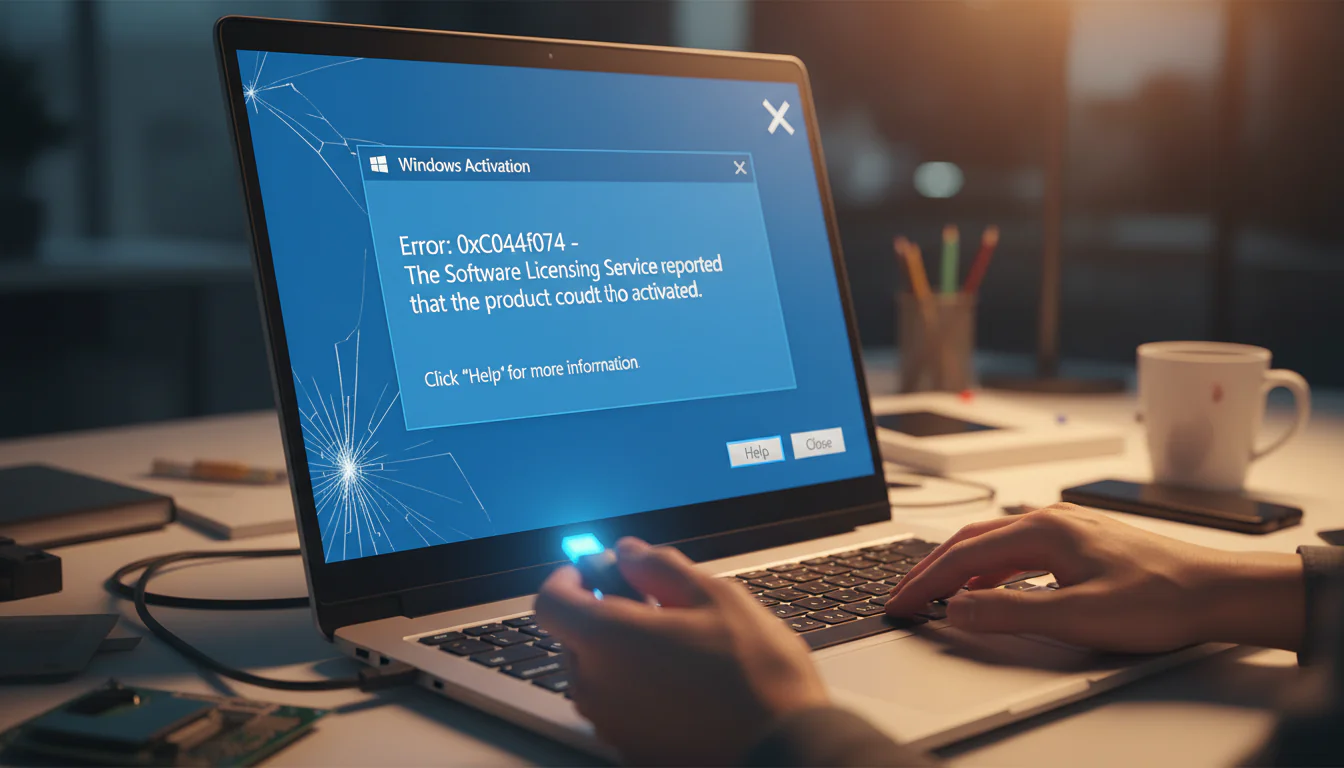
O erro 0xc004f074 no Windows é um problema comum que surge durante a ativação do sistema operacional. Ele geralmente indica que o serviço de licenciamento de software não está funcionando corretamente ou que há problemas de comunicação com os servidores de ativação da Microsoft. Este erro pode ser frustrante, pois impede que você utilize todas as funcionalidades do Windows de forma completa e legal.
Causas Comuns do Erro 0xc004f074
Entender as causas por trás desse erro é o primeiro passo para encontrar a solução adequada. As causas mais comuns incluem:
- Problemas com o Serviço de Licenciamento de Software: Este serviço é crucial para a ativação do Windows. Se ele não estiver rodando ou estiver com algum problema, a ativação falhará.
- Chave de Produto Inválida: Uma chave de produto incorreta ou já utilizada pode impedir a ativação.
- Problemas de Conexão com a Internet: O Windows precisa de uma conexão estável com a internet para se comunicar com os servidores da Microsoft e validar a ativação.
- Firewall ou Antivírus Bloqueando a Ativação: Às vezes, o firewall ou o antivírus podem bloquear a comunicação necessária para a ativação.
- Corrupção de Arquivos do Sistema: Arquivos de sistema corrompidos relacionados à ativação podem causar o erro.
- Versão Incorreta do Windows: Tentar ativar uma versão do Windows com uma chave de produto incompatível resultará em erro.
Soluções Passo a Passo para Corrigir o Erro 0xc004f074
Agora, vamos explorar algumas soluções simples e eficazes para resolver o erro 0xc004f074. Siga os passos abaixo com atenção:
1. Verifique a Conexão com a Internet
Certifique-se de que você está conectado à internet e que a conexão está estável. Tente abrir um site para confirmar que a internet está funcionando corretamente.
2. Reinicie o Serviço de Licenciamento de Software
Este é um dos métodos mais comuns e eficazes para resolver o problema. Siga estes passos:
- Pressione as teclas
Windows + Rpara abrir a caixa de diálogo Executar. - Digite
services.msce pressione Enter. Isso abrirá a janela de Serviços. - Procure pelo serviço “Serviço de Proteção de Software” (Software Protection).
- Clique com o botão direito do mouse sobre ele e selecione “Reiniciar”. Se a opção “Reiniciar” não estiver disponível, selecione “Parar” e, em seguida, “Iniciar”.
- Após reiniciar o serviço, tente ativar o Windows novamente.
3. Use o Prompt de Comando (CMD) como Administrador
O Prompt de Comando com privilégios de administrador permite executar comandos que podem corrigir problemas de ativação. Siga estas instruções:
- Clique no botão Iniciar, digite
cmd, clique com o botão direito do mouse em “Prompt de Comando” e selecione “Executar como administrador”. - Na janela do Prompt de Comando, digite os seguintes comandos, pressionando Enter após cada um:
net stop sppsvcnet start sppsvcslmgr /ato
- Aguarde a conclusão de cada comando. O comando
slmgr /atotentará ativar o Windows online. - Se você receber uma mensagem de erro, tente o seguinte comando:
slmgr /ipk [sua chave de produto](substitua[sua chave de produto]pela sua chave do Windows). - Reinicie o computador e verifique se o Windows está ativado.
4. Verifique e Corrija a Data e Hora do Sistema
Data e hora incorretas podem causar problemas de ativação. Certifique-se de que a data e hora do seu sistema estão corretas:
- Clique com o botão direito do mouse na data e hora na barra de tarefas e selecione “Ajustar data/hora”.
- Ative a opção “Definir horário automaticamente” ou ajuste manualmente a data e hora corretas.
- Tente ativar o Windows novamente.
5. Desative Temporariamente o Firewall e o Antivírus
O firewall ou o antivírus podem estar bloqueando a comunicação necessária para a ativação. Desative-os temporariamente e tente ativar o Windows novamente:
- Desative o seu firewall (geralmente nas configurações do Windows Defender).
- Desative o seu antivírus temporariamente.
- Tente ativar o Windows.
- Se a ativação for bem-sucedida, reative o firewall e o antivírus imediatamente.
6. Use o Solucionador de Problemas de Ativação do Windows
O Windows possui uma ferramenta de solução de problemas integrada que pode ajudar a identificar e corrigir problemas de ativação:
- Pressione as teclas
Windows + Ipara abrir as Configurações do Windows. - Vá para “Atualização e Segurança” e, em seguida, “Ativação”.
- Clique em “Solucionar problemas”. O Windows irá procurar por problemas e tentar corrigi-los.
7. Verifique se a Chave de Produto é Válida
Certifique-se de que a chave de produto que você está usando é válida e corresponde à versão do Windows que você está tentando ativar. Se você comprou o Windows online, verifique o e-mail de confirmação ou a conta da loja onde você comprou. Se você recebeu o Windows com o seu computador, procure a chave de produto na etiqueta do computador ou na embalagem original.
8. Execute uma Verificação de Arquivos do Sistema (SFC)
Arquivos de sistema corrompidos podem causar problemas de ativação. Use o System File Checker (SFC) para verificar e corrigir arquivos de sistema corrompidos:
- Abra o Prompt de Comando como administrador (conforme explicado no passo 3).
- Digite o comando
sfc /scannowe pressione Enter. - Aguarde a conclusão da verificação. O SFC irá procurar por arquivos corrompidos e tentar substituí-los por cópias em cache.
- Reinicie o computador e tente ativar o Windows novamente.
Conclusão
O erro 0xc004f074 pode ser um obstáculo frustrante, mas com as soluções apresentadas neste artigo, você tem um bom ponto de partida para resolver o problema. Lembre-se de seguir os passos com atenção e paciência. Na maioria dos casos, uma das soluções acima será suficiente para ativar o seu Windows. Se o problema persistir, pode ser necessário entrar em contato com o suporte da Microsoft para obter assistência adicional.
Perguntas Frequentes (FAQs)
O que significa o erro 0xc004f074?
O erro 0xc004f074 geralmente indica que o serviço de licenciamento de software do Windows não está funcionando corretamente ou que há problemas de comunicação com os servidores de ativação da Microsoft.
Por que estou recebendo o erro 0xc004f074 mesmo com uma chave de produto válida?
Mesmo com uma chave de produto válida, o erro pode ocorrer devido a problemas de conexão com a internet, problemas com o serviço de licenciamento, firewall bloqueando a ativação ou corrupção de arquivos do sistema.
Preciso formatar meu computador para corrigir o erro 0xc004f074?
Não, formatar o computador deve ser considerado como último recurso. A maioria dos casos pode ser resolvida com as soluções apresentadas neste artigo. Tente todas as soluções antes de considerar a formatação.
Como sei se minha chave de produto do Windows é válida?
Você pode verificar a validade da sua chave de produto entrando em contato com o suporte da Microsoft ou usando um software de verificação de chaves de produto. Além disso, certifique-se de que a chave corresponde à versão do Windows que você está tentando ativar.
O que devo fazer se nenhuma das soluções funcionar?
Se nenhuma das soluções funcionar, entre em contato com o suporte técnico da Microsoft. Eles podem ter ferramentas e conhecimentos adicionais para ajudá-lo a resolver o problema.
É possível ativar o Windows offline se eu estiver recebendo o erro 0xc004f074?
A ativação offline é possível em algumas situações, mas requer uma chave de ativação offline especial. Entre em contato com o suporte da Microsoft para verificar se essa opção está disponível para você.
O uso de ferramentas de ativação ilegais pode resolver o erro 0xc004f074?
Não, o uso de ferramentas de ativação ilegais é altamente desencorajado. Elas podem conter malware, comprometer a segurança do seu sistema e violar os termos de licença do Windows. É sempre recomendável usar métodos de ativação legítimos e chaves de produto válidas.