
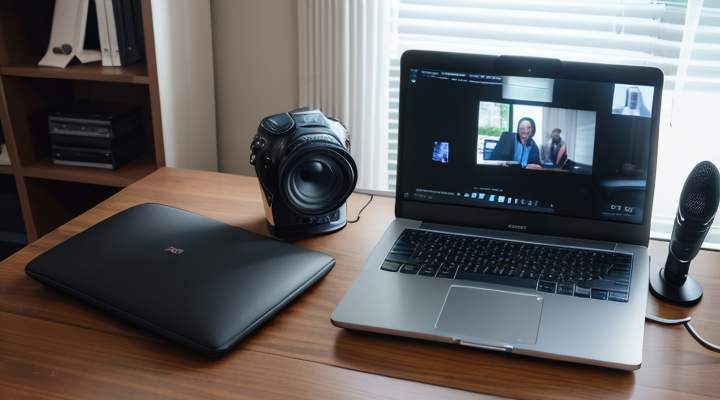
Em um mundo cada vez mais conectado e híbrido, as reuniões virtuais tornaram-se parte essencial da rotina profissional, acadêmica e até pessoal. No entanto, é comum que momentos importantes — decisões estratégicas, treinamentos complexos ou discussões em grupo — acabem passando rápido demais, gerando a sensação de “perder algo”. É aí que entra o recurso de gravação do Zoom: uma funcionalidade poderosa que garante que nada se perca.
Mas para quem está começando, como gravar reuniões no Zoom? pode parecer um mistério técnico. Você precisa de conta paga? Precisa de permissão especial? O processo é realmente simples, mas existem vários detalhes e melhores práticas que fazem toda a diferença entre apenas “gravar” e realizar uma gravação profissional, impecável e útil.
Este guia foi criado para ser seu mapa completo. Seja você um iniciante nunca antes na frente de um botão vermelho ou um profissional que precisa otimizar fluxos de trabalho complexos, vamos detalhar cada etapa como gravar reuniões no Zoom? de forma simples e eficiente.
Por Que Gravar Reuniões Virtuais é Tão Importante?

Antes de mergulharmos no “como fazer”, é crucial entender o valor do material gravado. Uma gravação não é apenas um backup; ela é uma ferramenta multifuncional:
- Memória Externa: Permite que participantes que se atrasaram ou estiveram momentaneamente desconectados acompanhem o conteúdo sem perder o fio da meada.
- Referência e Revisão: Os próprios palestrantes podem revisar pontos importantes, verificar datas, nomes ou dados técnicos citados durante a conversa.
- Cumprimento de Normas (Compliance): Em setores regulamentados (como saúde ou finanças), a gravação é frequentemente um requisito legal para comprovar que treinamentos e orientações foram realizados.
- Produtividade Pós-Reunião: Permite que os responsáveis pela ata coletem informações precisas, economizando tempo de transcrição manual.
Gravar uma reunião exige mais do que apenas clicar em um botão. Requer planejamento, conhecimento das ferramentas e organização dos arquivos, características importantes sempre que se busca dominar qualquer novo sistema complexo, como o detalhado no GUIA DEFINITIVO: Como Começar no GTA Roleplay em 2024 (Passo a Passo Completo).
O Guia Passos-a-Passo: Como Gravar Reuniões no Zoom?
Vamos dividir o processo de gravação em três etapas principais, dependendo do seu dispositivo e nível de acesso à conta Zoom. Em resumo, como gravar reuniões no Zoom? envolve verificar permissões e seguir a sequência correta de comandos.
1. Preparação Pré-Reunião: O Checklist Essencial
Nunca entre em uma reunião sem saber o que precisa ser gravado. Faça estas verificações primeiro:
- Confirmação da Função: Certifique-se de que seu papel na reunião permite a gravação (geralmente, os organizadores ou co-organizadores têm essa permissão).
- Verificação de Recursos: O Zoom deve estar atualizado. Versões antigas podem ter problemas de compatibilidade e falhar ao iniciar o processo de gravação.
- Teste de Áudio/Vídeo: Antes do conteúdo principal, realize um teste rápido para garantir que microfones e câmeras estejam operando perfeitamente.
2. A Gravação Local (No seu computador)
Esta é a forma mais comum, especialmente se você estiver usando uma conta gratuita ou com limitações de armazenamento em nuvem. Quando o botão “Gravar” aparece na barra inferior do Zoom, ele oferece opções:
- Clicar no Botão ‘Gravar’ (Record).
- Aguardar a confirmação no canto superior da tela: “A gravação começou.”
- (Opcional) Definir Configurações: Se for uma reunião crítica, verifique se você gravará o áudio e vídeo do *computador* (e não apenas o seu microfone).
Dica Pro: Para garantir a qualidade máxima, idealmente, realize a gravação em um ambiente com boa conexão de internet. A interrupção da transmissão pode corromper ou atrasar significativamente o arquivo.
3. A Gravação na Nuvem (Cloud Recording)
Para usuários profissionais e empresariais que pagam por planos superiores do Zoom, a gravação em nuvem é superior. Neste modo, o próprio servidor da Zoom gerencia o arquivo, transmitindo-o diretamente para sua conta após o término.
- Vantagem: É mais confiável e robusto, pois não depende exclusivamente da qualidade de internet do local onde a reunião está ocorrendo.
- Processo: Geralmente, você clica no botão “Gravar” e seleciona “Cloud Recording”. O sistema cuida do restante.
Aprofundando o Conteúdo: Detalhes Técnicos para um Profissional
Se a sua meta não é apenas saber como gravar reuniões no Zoom?, mas sim otimizar esse processo em ambientes de trabalho de alta performance, precisamos entender os detalhes técnicos e as melhores práticas.
Gravação Local vs. Nuvem: Qual Escolher?
A escolha entre o local e a nuvem define a segurança e a qualidade do arquivo:
☁️ Gravação na Nuvem (Cloud Recording)
- Ideal para: Reuniões muito longas, grandes grupos e ambientes com internet instável.
- Resultado: Arquivos de alta qualidade armazenados diretamente no Portal do Zoom, fáceis de compartilhar via links seguros.
- Limitação: Exige planos pagos (Enterprise ou equivalente).
💾 Gravação Local (Local Recording)
- Ideal para: Reuniões de curta duração, testes e quando não há acesso à nuvem.
- Resultado: O arquivo é salvo no computador do gravador (geralmente na pasta ‘Documentos\Zoom’).
- Vantagem: Funciona mesmo sem conexão constante com a internet, bastando estar conectado para o envio final dos dados.
O Impacto das Permissões e Segurança
É vital que você seja um usuário confiável. Em muitas empresas, gravar reuniões deve ser pré-aprovado pelo TI ou pela gestão. Além disso, considere os aspectos de privacidade:
- Consentimento Explícito: Sempre avise verbalmente aos participantes no início da chamada: “Pessoal, lembrem-se que estamos gravando esta reunião para fins de registro.”
- Segurança dos Dados: Ao gravar dados sensíveis, garanta que a plataforma esteja protegida por senhas e criptografia. Verifique se os colaboradores seguem as diretrizes corporativas de compartilhamento de informações.
Manter o controle em sistemas complexos requer foco total nos procedimentos. Assim como na superação de inimigos difíceis, como como derrotar o Elias em Diablo IV, a gravação precisa ser tratada com rigor técnico.
Melhores Práticas para um Conteúdo Gravado Impecável
Gravar é só metade do trabalho. A outra metade é garantir que o conteúdo gravado seja útil e de alta qualidade.
1. Organização Durante a Gravação
- Nomeclatura Padrão: Sugerir um padrão de nomenclatura para os arquivos (ex: Data_Projeto-NomeReunião_Gravacao). Isso evita confusão no futuro.
- Pausa Estratégica: Se o assunto for muito denso ou se houver uma transição grande entre tópicos, faça pausas naturais e anote mentalmente os “blocos de conteúdo”. A gravação servirá como um guia para a edição posterior.
2. Preparação Pós-Gravação (O Toque Mestre)
Ninguém recebe um arquivo bruto sem revisão. Um bom profissional sabe que o trabalho não termina quando o botão “Parar Gravar” é apertado.
- Revisão e Edição: Elimine longos momentos de silêncio, tosse ou interrupções desnecessárias. Se for um vídeo longo, crie pequenos clipes temáticos (ex: “Ata – Decisão de Orçamento”, “Treinamento – Uso do Software X”).
- Transcrição e Resumo Executivo: Gere uma ata detalhada com os tópicos discutidos. Complemente a gravação com um resumo conciso, destacando as ações (Action Items), responsáveis e prazos. Isso transforma o vídeo em material de leitura rápida para executivos ocupados.
- Otimização para Uso: Se você sabe que o público é diverso — desde novatos até especialistas —, prepare versões de conteúdo diferentes: uma versão curta com os pontos-chave e a gravação completa para quem precisa do detalhamento. Em termos de habilidades, dominar várias áreas profissionais é tão complexo quanto saber os melhores jogos MOBA de 2024 para Iniciantes e Profissionais, exigindo diferentes níveis de profundidade em cada guia.
Análise Avançada: O Papel dos Recursos Zoom
O Zoom é uma plataforma vastíssima, e saber gravar é apenas um pedacinho do que ele oferece. Vamos explorar recursos adicionais que elevam o nível da sua reunião.
Utilizando Chat e Quadros Brancos (Whiteboard)
Se você está usando a gravação para treinar ou fazer brainstorm, não dependa apenas da fala. Use o chat para registrar links, códigos e dados complementares enquanto grava. O quadro branco deve ser usado para diagramas e fluxogramas que serão visíveis na tela gravada. Assim, o visual do material gravado é mais rico e didático.
Múltiplos Participantes e Gravação de Grupos
Se você precisa gravar interações entre vários participantes em diferentes contextos (um especialista dando uma aula para um time), considere usar recursos como Salas de Apoio (Breakout Rooms) e garantir que o gravador tenha a visão panorâmica necessária. A gravação do áudio deve capturar todas as vozes sem sobreposição, o que muitas vezes exige ajustes finos nas configurações de áudio do seu sistema operacional.
A Integração com Ferramentas de IA
Muitas plataformas modernas estão integrando Inteligência Artificial na funcionalidade de gravação. Algumas ferramentas premium fazem mais do que apenas gravar: elas transcrevem em tempo real, identificam falantes (quem disse o quê) e até resumem os pontos principais *dentro* da plataforma de armazenamento. Ficar atento a essas integrações pode otimizar drasticamente o fluxo pós-gravação.
Dominar as nuances do Zoom é como dominar um sistema superpoderoso; é preciso saber todos os comandos, desde o básico até o avançado, garantindo que você tenha um conhecimento técnico completo. Pensando em sistemas complexos de combate, por exemplo, o nível de detalhe necessário para vencer desafios como o Magma Dragoon em Mega Man X4 exige planejamento e domínio total das mecânicas.
Resolução de Problemas Comuns (Troubleshooting)
Mesmo seguindo todos os passos, imprevistos acontecem. Aqui estão soluções rápidas para problemas comuns:
Problema 1: O botão “Gravar” está cinza/bloqueado.
- Causa Mais Comum: Você não tem a permissão de co-organizador ou administrador da reunião.
- Solução: Solicite ao anfitrião principal que ele ative o recurso para você, ou sugira uma alternativa (como gravação em outra plataforma).
Problema 2: A gravação travou no meio do caminho.
- Causa Mais Comum: Falha de conexão à internet, queda de energia momentânea ou excesso de processamento do computador.
- Solução Imediata: Tente reiniciar o processo manualmente (se estiver na nuvem). Se foi local, informe os participantes que você terá um pequeno intervalo e reinicie a gravação após 30 segundos. Na próxima vez, utilize a gravação em nuvem para maior resiliência.
Problema 3: O arquivo gravado está com áudio ruim ou desconexo.
- Causa Mais Comum: Múltiplos microfones sendo capturados (eco) ou o uso de um microfone externo sem a devida conexão USB/Bluetooth.
- Solução: Peça para todos os participantes utilizarem fones de ouvido com microfone embutido. Isso ajuda a eliminar ecos e cancelamento de ruído. Grave sempre o áudio principal (Voz) separadamente do vídeo, se for possível, para um tratamento mais refinado na pós-produção.
Conclusão: Transformando Conversas em Conteúdo Duradouro
Chegamos ao final deste guia completo sobre como gravar reuniões no Zoom? Esperamos que você tenha se sentido completamente seguro e munido de conhecimento para qualquer cenário.
Lembre-se, a gravação é uma tecnologia poderosa, mas o verdadeiro valor está na forma como o conteúdo é preparado, gerenciado e compartilhado depois. Adotar as melhores práticas — desde solicitar consentimento até fazer um resumo executivo impecável — transforma um simples arquivo de vídeo em um ativo estratégico para sua equipe ou seu aprendizado pessoal.
Agora que você domina a função de gravação, dedique tempo para refinar seus processos de pós-produção. Mantenha a calma, prepare-se e use o Zoom não apenas como uma ferramenta de comunicação, mas sim como um *estúdio* profissional de criação de conteúdo.
Com este guia em mãos, você está pronto para gravar qualquer reunião com confiança e excelência!