
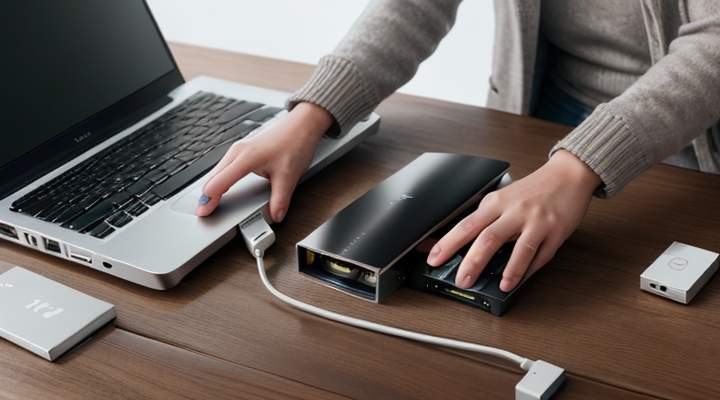
Se você já sentiu aquele frio na barriga ao ouvir a palavra “formatação”, não precisa se preocupar. É uma das tarefas mais temidas no universo digital, principalmente quando envolve um HD externo cheio de memórias, fotos e projetos importantes. Muita gente passa por este processo achando que vai perder tudo, mas é justamente porque o seu armazenamento está com problemas, ou você quer dar um “recomeço” completo em algum projeto, que a formatação se torna necessária.
Mas afinal, como formatar um HD externo? É mais complexo do que apenas apertar um botão. Em termos simples, formatar não é só apagar arquivos; é como limpar e reorganizar o catálogo de uma biblioteca gigantesca: você está reescrevendo o mapa lógico (o sistema de arquivos) que diz ao seu computador onde cada pedacinho de dado está guardado. Isso pode resolver lentidão, falhas de leitura ou simplesmente preparar a unidade para um uso totalmente novo.
Neste guia completo e detalhado, você aprenderá não apenas o passo a passo prático (seja no Windows ou no macOS), mas também entenderá os conceitos por trás dos diferentes tipos de formatos e quando usar cada um. Prepare-se para dominar este processo e nunca mais ter medo de dar manutenção na sua tecnologia!
Por que é necessário formatar o HD externo? Os sinais de alerta

Muitos usuários só pensam em formatar quando o computador está dando um erro catastrófico. No entanto, a formatação preventiva pode ser uma aliada poderosa na saúde dos seus dados e dispositivos. Entender o motivo para como formatar um HD externo? é crucial antes de iniciar qualquer procedimento.
Sinais físicos ou lógicos de que a formatação é necessária
- Corrupção de Dados (Setores Ruins): Se você começar a receber mensagens constantes sobre arquivos perdidos ou setores inacessíveis, pode significar que o sistema de arquivos está corrompido.
- Lentidão Extrema: Mesmo após alguns anos de uso e backups regulares, se o HD externo começou a operar muito abaixo da sua velocidade normal sem motivo aparente (sem estar conectado em um cabo ruim, por exemplo), pode ser um sinal de desorganização lógica que uma formatação resolverá.
- Incompatibilidade: Se você comprou um HD novo e ele não é reconhecido automaticamente pelo seu sistema operacional ou se você precisa usá-lo em vários dispositivos (PC e Mac) com formatos diferentes, formatar para o padrão correto é obrigatório.
- Venda do Dispositivo: Por motivos de segurança e privacidade, antes de entregar um HD externo usado, a formatação completa garante que todos os seus dados pessoais sejam apagados e tornem-se irrecuperáveis.
É importante lembrar que formatar resolve problemas *lógicos* ou de *sistema*. Se o seu problema for físico (como batidas fortes no disco rígido), aí sim, o HD externo pode estar em risco sério, sendo necessário buscar um serviço profissional de recuperação de dados.
⚠️ ALERTA MÁXIMO: O Passo Mais Importante
Antes de mergulharmos nos passos práticos, respire fundo e leia esta seção com muita atenção. Formatar o HD externo é irreversível. É como apagar a biblioteca inteira e só conseguir reconstruir os livros se tiver fotos e anotações em casa.
O Backup: Sua Linha de Vida Digital
NUNCA formate um dispositivo sem antes fazer backup dos dados que você realmente deseja manter. Um bom backup deve ser feito para pelo menos dois locais diferentes (Regra 3-2-1: Três cópias, em dois tipos de mídia e uma delas fora do local físico). Se o HD externo está com problemas de leitura, ele é exatamente a unidade que precisa receber os dados, e não enviar.
Copie manualmente todos os documentos essenciais (fotos da família, trabalhos acadêmicos, etc.) para um disco rígido diferente ou, preferencialmente, para serviços de armazenamento em nuvem. Esse cuidado é vital e vale mais do que qualquer tutorial.
💻 Como formatar um HD externo no Windows 10 e 11
O ambiente Windows possui uma ferramenta poderosa chamada “Gerenciamento de Disco” (Disk Management), e nela está a função mágica para reformatação. O procedimento é intuitivo, mas requer cuidado na escolha da unidade correta.
Método 1: Usando o Gerenciamento de Disco (Recomendado)
- Conecte o HD Externo: Certifique-se de que ele esteja ligado e reconhecido pelo Windows.
- Acesse a Ferramenta: Clique com o botão direito do mouse no menu Iniciar e selecione “Gerenciamento de Disco”. Isso abrirá uma visão gráfica de todos os seus drives conectados.
- Identifique o Drive: Localize o seu HD externo na lista inferior do Gerenciador de Disco, prestando muita atenção ao tamanho (capacidade). É crucial não selecionar seu disco principal (C:)!
- Inicie a Formatação: Clique com o botão direito no espaço alocado do seu HD externo e selecione “Formatar…”.
- Escolha as Opções: Uma caixa de diálogo aparecerá. Aqui você deverá:
- Label (Rótulo): Dê um nome claro ao disco (ex: Backup Fotos 2024).
- Sistema de Arquivos (File System): Este é o ponto mais técnico e importante. Veremos os tipos na seção abaixo, mas para a maioria dos casos Windows puro, escolha NTFS.
- Ativar Média de Inicialização (Volume Label): Marque esta opção se quiser que o sistema trate o drive como um disco inicializável (raro em backups).
- Execute: Clique em “OK” e confirme o aviso. O Windows pode pedir para você executar um “formatação rápida” ou uma formatação completa. Para dados novos, a rápida é suficiente; se suspeitar de corrupção grave, escolha a completa (mas ela demora muito!).
Método 2: Usando Explorador de Arquivos
Se você quer um caminho mais rápido e o sistema estiver funcionando bem, pode tentar pelo próprio Explorador de Arquivos:
- Abra o Explorador de Arquivos (Meu Computador).
- Clique com o botão direito no ícone do HD externo.
- Selecione “Formatar…”.
- Siga as etapas 2 e 3 do método anterior, prestando atenção especial ao Sistema de Arquivos.
🍎 Como formatar um HD externo no macOS (Apple)
A abordagem da Apple é igualmente profissional e utiliza uma ferramenta chamada “Utilitário de Disco” (Disk Utility). O processo é muito direto, mas o conceito de partições em Mac pode ser mais específico.
- Conecte o HD Externo: Ligue o dispositivo ao seu MacBook ou iMac.
- Abra o Utilitário de Disco: Você pode encontrá-lo na pasta Utilitários do seu Aplicativos (Applications).
- Selecione o Drive Principal: Na barra lateral esquerda, selecione o nome do seu HD externo (certifique-se de selecionar o dispositivo pai e não um volume interno dele).
- Clicar em Apagar: Clique no botão “Apagar” (Erase) na parte superior da janela.
- Definir Parâmetros: Uma caixa de diálogo aparecerá com os detalhes cruciais:
- Nome: Dê um novo nome para o disco.
- Formato (Format): Aqui você escolherá o sistema de arquivos, seguindo as diretrizes que explicaremos adiante.
- Esquema (Scheme): Quase sempre, o esquema deve ser Master Boot Record (MBR) ou GUID Partition Map, dependendo da sua necessidade e compatibilidade com outros sistemas.
- Finalizar: Clique em “Apagar” novamente. O Mac irá processar os dados e deixar seu disco pronto para uso!
🧠 Aprofundamento Técnico: Tipos de Sistemas de Arquivos
Este é o ponto que separa o usuário casual do entusiasta da tecnologia. Quando dizemos “formatar”, estamos, na verdade, escolhendo um Sistema de Arquivos (File System). Cada sistema foi construído com regras específicas e determina quais tipos de arquivos você pode usar e qual será a compatibilidade do disco.
1. NTFS (New Technology File System)
O que é: É o sistema de arquivos padrão usado pelo Windows moderno. Ele é robusto, seguro e excelente para grandes volumes de dados. É o mais recomendado se você for usar o HD externamente apenas em computadores com Windows.
Vantagem: Suporta grandes volumes de armazenamento e recursos avançados de segurança.
Desvantagem: O macOS pode ler NTFS, mas não consegue gravar nativamente nele sem o auxílio de softwares adicionais (o que gera mais complexidade). Por isso, se você precisa de interoperabilidade total entre Windows e Mac, ele não é a melhor escolha.
2. exFAT (Extended File Allocation System)
O que é: Criado justamente para resolver o problema de compatibilidade! O exFAT é um sistema “universal” projetado para ser lido e gravado tanto pelo Windows quanto pelo macOS sem problemas, sendo ideal para HDs externos que viajam muito entre diferentes plataformas.
Vantagem: Máxima compatibilidade cross-platform. Ele também suporta arquivos maiores do que o antigo FAT32.
Desvantagem: Embora seja ótimo para a maioria dos usuários, ele não oferece todos os recursos avançados de segurança e journaling do NTFS.
3. FAT32 (File Allocation Table 32-bit)
O que é: É o sistema mais antigo e simples, mas hoje em dia está desatualizado para muitos usos profissionais. Ele funciona bem com eletrônicos muito básicos (como câmeras ou TVs), pois quase tudo consegue lê-lo.
Vantagem: Compatibilidade extrema com sistemas embarcados e antigos.
Desvantagem Crítica: O FAT32 tem um limite de tamanho de arquivo extremamente baixo (não aceita arquivos maiores que 4 GB). Além disso, ele não é tão seguro quanto NTFS ou exFAT.
Resumo Rápido para Saber Qual Sistema Escolher
| Cenário de Uso | Sistema Recomendado | Por quê? |
|---|---|---|
| Uso Exclusivo em PCs com Windows | NTFS | Maior estabilidade e recursos do SO. |
| Viagem entre Mac e PC (Mais comum) | exFAT | Garante que ambos os sistemas leiam e escrevam sem complicação. |
| Uso em câmeras ou sistemas muito antigos | FAT32 | É o padrão universal de baixa complexidade. |
✨ Dicas Avançadas: Manutenção e Boas Práticas
A formatação é um evento pontual, mas a manutenção periódica do seu setup digital garante longevidade para todos os seus dispositivos. Se você notar lentidão ou falhas de leitura no HD externo, além da formatação básica, existem outras práticas que podem ajudar.
1. Desfragmentação vs. Formatação
Muitas vezes, as pessoas confundem desfragmentar com formatar. A desfragmentação (especialmente em HDs mecânicos antigos) reorganiza os dados fisicamente no disco para otimizar a leitura. No entanto, se o problema é de sistema operacional ou de segurança, apenas desfragmentar não resolve. A formatação completa limpa todos os metadados e reescreve do zero o mapa lógico.
2. Integridade dos Dados (Atenção à Nuvem)
Lembre-se que um HD externo é ótimo para backups físicos, mas nunca deve ser sua única camada de segurança. Considere sempre a combinação com serviços em nuvem e discos secundários. Para garantir que seu ambiente digital como um todo esteja organizado, estude sobre como configurar hospedagem compartilhada, pois entender o fluxo de dados na internet complementa muito o conhecimento de armazenamento local.
3. Diagnóstico Profissional
Antes de forçar a formatação em um HD que apresenta erros constantes (cliques excessivos, ruído estranho), é recomendável rodar softwares de diagnóstico de disco (como CrystalDiskInfo). Estes programas podem identificar falhas físicas no hardware antes que seja tarde demais.
💡 Conclusão: Um Resumo para a Paz Digital
Dominar o processo de como formatar um HD externo? é, na verdade, assumir o controle do seu próprio backup e da sua segurança de dados. Lembre-se sempre dessa regra de ouro: não há formatação antes do backup! Trate este dispositivo como uma biblioteca preciosa que precisa ser catalogada novamente após uma grande mudança.
Esperamos que este guia detalhado tenha dissipado qualquer medo ou mistério em torno da formatação. Se você souber identificar o problema, escolher o sistema de arquivos correto (exFAT para viagens; NTFS para Windows) e seguir os passos do seu sistema operacional com calma, a tarefa será simples.
A tecnologia está sempre evoluindo, exigindo que nós também estejamos alertas em relação à manutenção dos nossos dados. E se você notar que todo o seu setup digital precisa de uma revisão completa, revisitar conteúdos como como formatar o computador também pode ser um passo de grande aprendizado em segurança digital. Mantenha seus backups atualizados e suas informações sempre protegidas!