
Lee este artículo en: portugués (Português) · inglés (English)
Si está buscando saber cómo cambiar el procesador, sepa que el proceso es más accesible de lo que parece, pero requiere atención y conocimiento previo. Cambiar el procesador de una computadora es un procedimiento de hardware que busca mejorar la capacidad de procesamiento y, consecuentemente, el rendimiento general de la máquina. Aunque pueda parecer una tarea compleja, esta guía fue diseñada específicamente para principiantes, desmitificando el proceso y mostrando que, con los cuidados adecuados y las herramientas apropiadas, la mejora se puede realizar con seguridad en casa. El objetivo principal es identificar si su computadora está limitada por un cuello de botella de rendimiento y realizar una mejora que realmente traiga resultados visibles.
La importancia de realizar una mejora de procesamiento no es solo una tendencia, sino una necesidad constante impulsada por el avance tecnológico acelerado. Desde el surgimiento de los procesadores modernos, la demanda de mayor capacidad de cálculo ha aumentado exponencialmente, haciendo que las computadoras sean más potentes y los programas más exigentes. Un procesador más antiguo puede convertirse en el principal limitador (o cuello de botella) de un sistema, impidiendo que otros componentes, como la memoria RAM o las tarjetas de video, operen a su capacidad máxima. Entender esta dinámica es crucial para garantizar que su inversión en hardware traiga el retorno de rendimiento esperado.
En esta guía completa, encontrará un paso a paso detallado sobre cómo realizar la mejora de forma segura. Cubriremos desde la comprensión básica de qué es un procesador y por qué hacerlo, pasando por la etapa crítica de preparación y compatibilidad, lo que debe saber antes de tocar el hardware. Presentaremos la guía de cambio en computadoras de escritorio, las diferencias importantes para portátiles, consejos sobre cómo verificar la instalación correcta y, por último, abordaremos problemas comunes y consejos esenciales de seguridad para que su mejora sea un éxito absoluto.
Puntos clave
- El procesador (CPU) es el cerebro de la PC, responsable de procesar datos y determinar el orden de todas las instrucciones.
- El rendimiento no es solo GHz; los núcleos y los hilos son vitales para la multitarea y el uso profesional intensivo.
- El cuello de botella ocurre cuando un componente limita el rendimiento general, como un procesador antiguo limitando una tarjeta potente.
- Para una mejora, verifique siempre la compatibilidad del Socket y del Chipset de la placa base antes de comprar el procesador.
- Siga el procedimiento de seguridad: descargue la electricidad estática, limpie la pasta antigua y aplique la nueva con cuidado.
¿Qué es un procesador y por qué hacer la mejora?
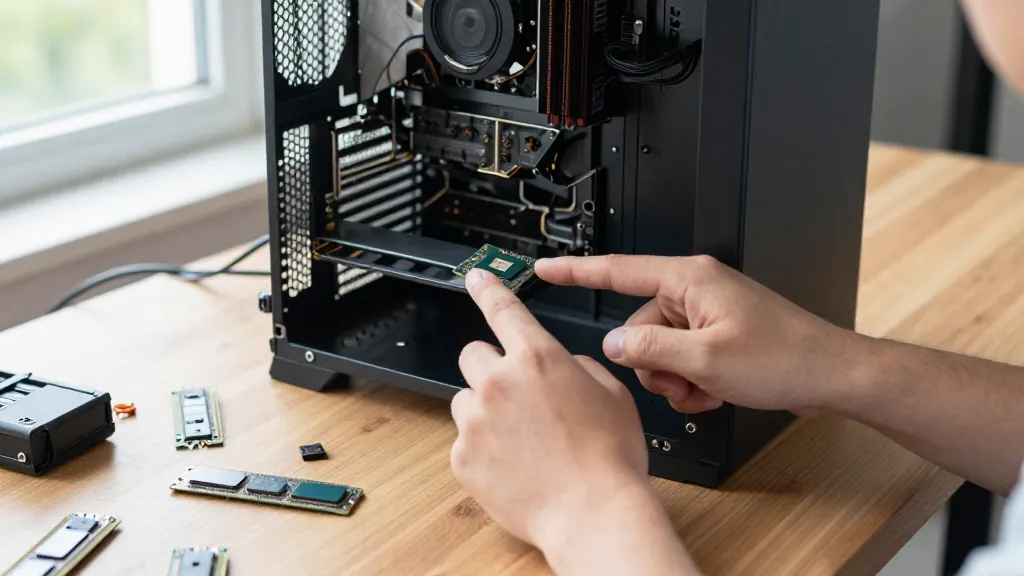
Para quien está comenzando en el mundo de las mejoras, es fundamental entender el componente más vital de su computadora: la CPU, o Unidad Central de Procesamiento. En términos sencillos, el procesador es el cerebro de su escritorio. Es responsable de ejecutar casi todas las instrucciones y cálculos que hacen funcionar la computadora, desde la simple escritura de un correo electrónico hasta el procesamiento de gráficos complejos en un juego de última generación. La CPU recibe datos de todos los periféricos —tarjeta de video, memoria RAM, disco duro— y determina el orden y la manera en que debe procesarse esta información, asegurando que el sistema opere de forma coherente y rápida, al igual que en procesadores móviles como el Exynos de Samsung.
Cómo la cpu determina el rendimiento de la computadora
El rendimiento de un procesador no se mide solo por una velocidad en gigahercios (GHz), sino también por factores como el número de núcleos (cores) y los hilos que puede gestionar. Cuantos más núcleos e hilos, mayor es la capacidad del procesador para realizar múltiples tareas simultáneamente, un concepto conocido como multitarea. En escenarios de uso intensivo, como la renderización de videos en alta definición o la ejecución de softwares de ingeniería complejos, esta capacidad paralela es lo que define si el sistema fluirá sin interrupciones o si se sobrecargará, presentando lentitud.
📘 Cuello de botella (Bottleneck)
El cuello de botella ocurre cuando un componente de la computadora no puede seguir el ritmo de otro, limitando el rendimiento general del sistema. Por ejemplo, un procesador débil puede limitar el uso de una tarjeta de video potente.
Aquí es donde entra el concepto de cuello de botella, o bottleneck. El cuello de botella ocurre cuando un componente de su computadora no puede seguir el ritmo de otro, limitando el rendimiento general del sistema. Por ejemplo, si usted posee una tarjeta de video extremadamente potente, capaz de generar gráficos avanzados, pero un procesador más antiguo y menos robusto, este último puede no enviar los datos de procesamiento con suficiente rapidez a la tarjeta. En ese caso, el procesador se convierte en el cuello de botella, y la tarjeta de video, por muy avanzada que sea, no podrá operar a su capacidad total.
Cuándo es realmente necesaria la mejora del procesador
Saber cuándo hacer la mejora es tan importante como saber cómo hacerlo. Una mejora del procesador es más necesaria para usuarios que se enmarcan en perfiles de uso intensivo. Si su objetivo principal es jugar, un procesador más potente garantiza que el juego mantenga una tasa de fotogramas (FPS) estable y alta, sin caídas bruscas; incluso, si busca consejos sobre los mejores juegos MOBA de 2024, saber sobre el hardware es fundamental. Para los profesionales que trabajan con edición de video en 4K, o que utilizan softwares de modelado 3D, más núcleos y mayor capacidad de procesamiento son directamente proporcionales a la reducción del tiempo de renderizado.
En resumen, si siente que su computadora está lenta incluso en tareas cotidianas, o si su software profesional se bloquea constantemente durante su uso, es probable que el procesador sea el componente limitante. Evaluar su uso principal y comparar las especificaciones actuales con las necesidades de su flujo de trabajo es el primer paso para identificar si la mejora es, de hecho, el camino para recuperar el rendimiento deseado.
Preparación y compatibilidad: lo que debe saber antes de empezar
La transición de un procesador antiguo a uno más potente es un proceso que, aunque prometedor en términos de rendimiento, exige una preparación minuciosa. La diferencia entre una mejora exitosa y un fracaso puede residir en la negligencia de un solo detalle. Por ello, antes siquiera de pensar en abrir la carcasa, es vital que monte un kit de preparación que garantice tanto la seguridad física como la compatibilidad técnica de los componentes, como analizar las especificaciones del AMD FX-9590.
Lista de verificación de materiales y herramientas
Para garantizar que el cambio se realice sin riesgos, necesitará un conjunto básico de herramientas y consumibles. En primer lugar, los destornilladores de precisión, preferiblemente con puntas magnéticas, son indispensables para retirar tornillos y clips sin dañar las conexiones. Nunca subestime la importancia de una pulsera antiestática: es su escudo protector contra descargas electrostáticas (ESD), que pueden dañar permanentemente componentes caros como la placa base o el procesador, incluso si no los toca directamente. Además, el kit debe incluir una pasta térmica nueva de alta calidad y, por supuesto, el nuevo procesador y su disipador correspondiente.
Sin embargo, el elemento más crítico de toda la lista no es una herramienta, sino el conocimiento de compatibilidad. Este es el punto donde la mayoría de los principiantes cometen errores muy costosos. No basta con comprar un procesador que parezca más rápido; debe «conversar» perfectamente con su hardware existente. Debe verificar tres aspectos cruciales:
- Socket: El zócalo es el alojamiento físico en la placa base. Determina qué procesador se puede instalar. Un procesador Intel de un zócalo no funcionará en una placa base de zócalo AMD, y viceversa.
- Chipset: El chipset de la placa base es el «maestro de ceremonias» que gestiona la comunicación entre todos los componentes. Debe ser capaz de dar soporte al procesador que desea instalar.
- TDP (Thermal Design Power): Este valor indica el consumo máximo de calor que generará el procesador. Es fundamental que su placa base y, principalmente, su disipador sean capaces de disipar esa energía sin sobrecalentarse.
Verificando la compatibilidad antes de comprar
La regla de oro es: antes de comprar el procesador, utilice el modelo exacto de su placa base para consultar en sitios web de fabricantes o en foros especializados. Ellos confirmarán si el chipset y el modelo de socket son compatibles con el procesador deseado y, lo que es más importante, si la BIOS de su placa base está actualizada para reconocerlo. Si es necesario actualizar la BIOS, siga rigurosamente las instrucciones del fabricante, ya que este procedimiento es vital para el correcto funcionamiento del nuevo componente.
Por último, recuerde la pasta térmica. Es el elemento que garantiza la transferencia eficiente de calor entre el procesador y el disipador. Nunca intente usar un disipador nuevo sin aplicar una capa fina y uniforme de pasta térmica de calidad. Por lo tanto, la preparación correcta es una combinación de herramientas antiestáticas, la verificación rigurosa del socket y del chipset, y la atención al detalle de la pasta térmica. Solo después de confirmar todos estos puntos estará listo para avanzar con el paso a paso del cambio físico.
📊 Lista de verificación de compatibilidad y materiales
| Artículo | ¿Qué es? | ¿Por qué es crucial? |
|---|---|---|
| Socket | Conexión física en la placa base. | Determina qué procesador se puede instalar (Intel vs AMD). |
| Chipset | El ‘director de orquesta’ que gestiona la comunicación entre componentes. | Debe ser compatible con el procesador deseado. |
| TDP | Consumo máximo de calor del procesador. | Garantiza que la placa base y el disipador puedan disipar la energía. |
| Pasta térmica | Material aplicado entre el procesador y el disipador. | Garantiza la transferencia eficiente de calor. |
Paso a paso: Guía de cambio de CPU en computadoras de escritorio

La teoría de compatibilidad y la preparación de las herramientas son cruciales, pero el verdadero conocimiento práctico solo se adquiere en el taller. Cambiar un procesador es un procedimiento que exige calma, organización y un respeto riguroso por cada paso de seguridad. Esta guía detallada lo acompañará, paso a paso, desde el apagado total del equipo hasta la prueba final de funcionamiento, garantizando que su mejora se realice con la máxima seguridad.
El procedimiento práctico de mejora de CPU
Siga esta secuencia de acciones con suma atención para evitar daños a los componentes sensibles:
- Apagado y descarga de energía: Antes de cualquier manipulación física, apague la computadora desde el sistema operativo y, a continuación, apague el interruptor de energía de la fuente de alimentación y desenchufe el cable de la toma. Es vital que presione y mantenga presionado el botón de encendido de la carcasa durante unos 10 a 15 segundos. Esto garantiza que toda la energía residual (carga estática) se descargue completamente del sistema, protegiéndole a usted y a los componentes.
- Apertura de la carcasa y retiro de componentes: Utilice las herramientas adecuadas (generalmente un destornillador Phillips) para retirar los paneles laterales de la carcasa. Con la computadora abierta, localice y desconecte con cuidado cualquier cable periférico que esté conectado a la placa base.
- Retirada del cooler y de la CPU antigua: Primero se debe retirar el cooler (disipador de calor), desatornillándolo de la placa base. Luego, localice el zócalo de la CPU. Generalmente, es necesario levantar una pequeña palanca de retención para liberar el procesador antiguo. Retírelo con cuidado, sin forzar en ninguna dirección.
- Limpieza y aplicación de la pasta térmica: Con el procesador fuera del zócalo, es fundamental limpiar los restos de la pasta térmica vieja, tanto del disipador como de la superficie del procesador. Utilice alcohol isopropílico y un paño sin pelusa. A continuación, aplique una pequeña cantidad de pasta térmica nueva (generalmente el tamaño de un grano de arroz o equivalente) en el centro del procesador.
- Instalación del nuevo procesador y cooler: Coloque el nuevo procesador en el zócalo, alineando las flechas o los contactos dorados, y bájelo con cuidado hasta que encaje perfectamente. Cierre la palanca de retención. Luego, reinstale el cooler, aplicando presión uniforme y siguiendo el patrón de atornillado recomendado por el fabricante (generalmente en diagonal, para asegurar una tensión equilibrada).
- Cierre y prueba inicial: Reconecte todos los cables y paneles laterales. Enchufe el ordenador y pulse el botón de encendido. Supervise el sistema durante la inicialización (BIOS) para verificar si el ordenador ha reconocido el nuevo procesador. Si todo está estable, puede continuar con el sistema operativo y realizar pruebas de estrés.
Recuerde que la paciencia y el cuidado son sus mayores aliados. Cada paso, desde la descarga estática hasta el apriete uniforme del disipador, es un detalle que garantiza el éxito de su mejora y la longevidad de su hardware.
📌 Lista de verificación de seguridad y procedimiento de mejora de CPU
- Apagar el PC desde el SO y desconectar el cable de la toma de corriente.
- Pulsar el botón de encendido durante 10-15 segundos para descargar la carga estática.
- Retirar los paneles laterales y desconectar los cables periféricos con cuidado.
- Desatornillar el cooler y retirar el procesador antiguo con delicadeza.
- Limpiar la pasta térmica con alcohol isopropílico y aplicar pasta nueva.
- Instalar el nuevo procesador, alineando los contactos, y cerrar la palanca.
- Reinstalar el cooler aplicando presión uniforme y atornillando en diagonal.
Diferencias entre cambiar CPU de escritorio y portátil
Aunque el objetivo de una mejora siempre es el mismo —aumentar el rendimiento del ordenador—, el proceso y la viabilidad técnica varían drásticamente entre un escritorio tradicional y un portátil. Es fundamental que el principiante entienda que no se trata solo de una diferencia de herramientas, sino de una arquitectura interna completamente distinta. La complejidad y el nivel de acceso a los componentes definen si la mejora es un procedimiento de mantenimiento simple o si es, en la mayoría de los casos, inviable para el usuario final.
Diferencias estructurales y de proceso
En un escritorio, el procesador (CPU) casi siempre se inserta en un zócalo físico (socket). Este diseño permite retirar el procesador y reemplazarlo por otro modelo compatible, siempre que el chipset y la placa base soporten el nuevo componente. El proceso, aunque requiere cuidado con la limpieza y la aplicación de pasta térmica, es un ciclo conocido y estandarizado. El usuario tiene autonomía para realizar el cambio, siguiendo los pasos de extracción e instalación en un entorno relativamente abierto.
En el caso de las computadoras portátiles, la situación es considerablemente más compleja y restrictiva. Debido al diseño compacto y la integración de múltiples componentes en un espacio reducido, muchas computadoras portátiles modernas utilizan un método de fijación llamado BGA (Ball Grid Array). Con este método, el procesador no se inserta en un zócalo extraíble; se suelda directamente a la placa base. Cuando un procesador está soldado, la actualización se vuelve, para el usuario común, extremadamente difícil o, en la práctica, imposible de realizar sin equipos de nivel industrial, como estaciones de retrabajo de soldadura.
Dónde es viable la actualización en la computadora portátil
Dada la dificultad de cambiar la CPU en portátiles soldados, el enfoque de la actualización debe dirigirse a los componentes que, por regla general, son modulares y de fácil acceso. Los dos principales objetivos son la memoria RAM y el almacenamiento.
- Memoria RAM: Generalmente, la computadora portátil tiene ranuras dedicadas para módulos de RAM (SO-DIMM). El proceso de reemplazo es directo, requiriendo solo conocer el tipo y la capacidad máxima soportada por el modelo.
- Almacenamiento: La actualización de un disco duro mecánico (HDD) a una unidad de estado sólido (SSD) es, quizás, la mejor inversión de rendimiento que un usuario puede hacer. El SSD no solo aumenta la velocidad de lectura y escritura, sino que también mejora drásticamente la inicialización del sistema y el tiempo de carga de los programas, proporcionando una sensación de computadora «nueva».
Por lo tanto, al abordar la actualización de una computadora portátil, el especialista debe cambiar el enfoque del cambio de CPU a la optimización del sistema a través de la memoria y el almacenamiento. En resumen, el escritorio ofrece la posibilidad de cambiar el corazón (CPU), mientras que la computadora portátil exige un enfoque más estratégico, centrándose en dar más «memoria» y «velocidad» a los componentes periféricos.
✅ Ventajas
- Escritorio: El procesador se inserta en un zócalo físico, permitiendo el reemplazo por modelos compatibles.
- Escritorio: El proceso de cambio es un ciclo conocido y estandarizado, dando autonomía al usuario.
- Computadora portátil (Actualización viable): Es posible optimizar el sistema cambiando la memoria RAM y el almacenamiento (SSD).
❌ Desventajas
- Computadora portátil: El diseño compacto y el uso de soldadura (BGA) hacen que el cambio de la CPU sea extremadamente difícil o imposible para el usuario común.
- Computadora portátil: La actualización de la CPU requiere equipos de nivel industrial, lo que inviabiliza el procedimiento para el usuario final.
Cómo verificar si el procesador fue instalado correctamente

Después del cuidadoso proceso de instalación física del nuevo procesador y el cierre de la carcasa, el trabajo no termina. El paso más crítico para garantizar que la mejora fue exitosa es la fase de pruebas. Un hardware nuevo, por muy potente que sea, solo entregará su máximo rendimiento si es reconocido y estabilizado correctamente por el sistema operativo (SO). Es fundamental seguir un protocolo de verificación por capas: primero el reconocimiento básico, luego la estabilidad bajo carga y, por último, la monitorización térmica.
Verificación en el sistema operativo
El primer punto de comprobación es el Administrador de dispositivos de Windows (o equivalente en otros sistemas). Este panel es el «espejo» de su sistema, mostrando qué componentes de hardware puede identificar. Si el nuevo procesador no aparece listado o si el sistema emite advertencias de «dispositivo desconocido», hay un problema de comunicación o instalación que requiere volver al paso anterior. Además, es útil verificar las propiedades del sistema (Sistema > Acerca de) para confirmar que la velocidad y el modelo del procesador corresponden al componente que instaló.
Para garantizar que el rendimiento es el esperado, es necesario realizar pruebas de estrés, también conocidas como benchmarks. Estos programas fuerzan al procesador a trabajar a su capacidad máxima durante un período determinado, simulando tareas pesadas como la renderización de video o cálculos complejos. Es en este momento cuando el sistema revela si la instalación es estable y si el sistema de refrigeración está funcionando adecuadamente.
Protocolo de pruebas posinstalación
Para realizar las pruebas de forma segura y completa, siga esta secuencia de acciones:
- Inicialización y pruebas básicas: Encienda la computadora y navegue por programas sencillos. Verifique que el sistema operativo inicie sin fallos y que todos los periféricos (puertos USB, audio, etc.) estén funcionando.
- Monitorización de temperatura en reposo: Antes de cualquier estrés, utilice programas como HWMonitor o Core Temp para registrar la temperatura del procesador en estado de «idle» (ocioso). Este valor debe ser bajo, generalmente por debajo de los 40 °C.
- Ejecución de un benchmark de CPU: Utilice programas especializados, como Cinebench o Prime95. Ejecute la prueba durante un período de 10 a 15 minutos. El objetivo es forzar al procesador a operar a plena capacidad.
- Monitorización de temperatura bajo carga: Mientras el benchmark esté ejecutándose, monitoree la temperatura del procesador. Un sistema de refrigeración eficiente debe mantener la temperatura en niveles seguros, generalmente por debajo de los 85 °C. Temperaturas excesivamente altas (>95 °C) indican un problema de refrigeración.
- Verificación de cuellos de botella (Bottlenecks): Si el benchmark no alcanza el rendimiento esperado, verifique si hay cuellos de botella en otros componentes, como la tarjeta de video o la memoria RAM, que puedan estar limitando la capacidad del nuevo procesador.
- Desconexión y evaluación: Después de completar las pruebas, apague la computadora y verifique si hay ruidos inusuales o fallas visibles. Si todo está estable, la mejora fue un éxito.
Recuerde que la monitorización constante de la temperatura es el aspecto más importante de las pruebas de estrés. Un procesador potente genera mucho calor, y un enfriamiento inadecuado puede causar lo que se llama thermal throttling, donde el sistema reduce automáticamente la velocidad del procesador para evitar daños, inutilizando el potencial de su nueva inversión.
Problemas comunes y consejos de seguridad
A pesar de seguir una guía minuciosa paso a paso, el proceso de mejora del procesador puede presentar desafíos inesperados. Es fundamental que el usuario esté preparado para diagnosticar y resolver problemas comunes, garantizando tanto el buen funcionamiento del hardware como la seguridad personal y eléctrica. El enfoque de los problemas debe ser metódico, comenzando por la verificación del software y avanzando hacia la inspección física de los componentes.
Diagnóstico de fallas comunes
Uno de los problemas más frecuentes es que la computadora no reconoce el nuevo procesador. Si, después de la instalación física, el sistema operativo o incluso el BIOS/UEFI no listan la CPU, el primer paso es siempre verificar las conexiones y la integridad física del componente. Luego, es imprescindible acceder a la configuración del BIOS/UEFI para confirmar si el sistema está detectando el procesador y si hay alguna actualización de firmware pendiente. Muchas veces, la placa base requiere una actualización del BIOS para garantizar total compatibilidad con procesadores de generaciones más recientes.
Otro punto crítico es el sobrecalentamiento. Incluso si el proceso de instalación se realizó correctamente, el calor excesivo es el enemigo número uno de la estabilidad del sistema. Si la PC presenta apagones o fallas en pruebas de estrés, el enfoque debe estar en la disipación de calor. Esto exige verificar la aplicación de la pasta térmica —debe aplicarse en cantidad adecuada y uniforme— y, principalmente, garantizar que el disipador esté firmemente sujeto sobre el procesador y que ningún cable esté obstruyendo el flujo de aire.
Seguridad en primer lugar
La seguridad, tanto eléctrica como física, no puede ser descuidada. Al manipular componentes electrónicos, es vital que el usuario adopte prácticas antiestáticas. El contacto directo con los componentes puede causar descargas electrostáticas (ESD), que son invisibles, pero capaces de dañar permanentemente la CPU, la placa base o la memoria RAM. Se recomienda el uso de pulseras antiestáticas o, como mínimo, tocar una superficie metálica conectada a tierra antes de iniciar cualquier manipulación.
En el ámbito eléctrico, siempre desconecte la computadora de la toma principal y utilice una buena conexión a tierra para la carcasa. Nunca manipule cables o componentes bajo tensión. Si hay signos de chispas, olores a quemado o ruidos inusuales provenientes de la fuente de alimentación, desconecte el circuito inmediatamente y llame a un técnico cualificado. La precaución y el respeto por los procedimientos de seguridad eléctrica son tan importantes como la habilidad técnica.
En resumen, cambiar un procesador es un proceso de precisión que exige conocimiento técnico y, sobre todo, mucha precaución. Recuerde siempre verificar el BIOS, monitorear la temperatura y, fundamentalmente, protegerse contra riesgos eléctricos y estáticos para que la mejora sea un éxito duradero.
Glosario
- Núcleos (Cores): Son unidades de procesamiento que permiten a la computadora realizar múltiples tareas simultáneamente, mejorando la multitarea.
- Socket: Es el receptáculo físico en la placa base. Determina qué modelo específico de procesador se puede instalar.
- Chipset: Es el componente de la placa base que actúa como un ‘director de orquesta’, gestionando la comunicación entre todos los periféricos.
- Pasta térmica: Material aplicado entre el procesador y el disipador para garantizar la transferencia eficiente de calor y evitar el sobrecalentamiento.
Preguntas frecuentes
¿Es posible cambiar el procesador de mi portátil sin soldar?
En los portátiles modernos, el proceso es complejo. Muchos utilizan el método BGA, donde la CPU está soldada directamente a la placa base. Para el usuario común, la mejora es extremadamente difícil o imposible. En estos casos, el enfoque de la mejora debe estar en componentes modulares como la RAM y el almacenamiento.
¿Cuál es la diferencia entre cambiar la CPU y actualizar el BIOS?
Cambiar la CPU es la sustitución física del procesador. Actualizar el BIOS es un procedimiento de software que permite que la placa base reconozca y soporte un procesador diferente o más potente. Es fundamental verificar que el BIOS esté actualizado para el nuevo componente antes de realizar el cambio.
¿Necesito un disipador de calor nuevo al cambiar el procesador?
No es obligatorio tener un disipador nuevo, pero es absolutamente esencial contar con una pasta térmica de alta calidad. Debe limpiar completamente los restos de la pasta antigua del procesador y aplicar una capa fina y uniforme de la nueva pasta térmica para garantizar la transferencia eficiente de calor.
¿Cómo saber qué procesador es compatible con mi placa base?
La regla de oro es usar el modelo exacto de su placa base. Debe verificar si el procesador deseado tiene el mismo *Socket* y si el *Chipset* de la placa base es capaz de darle soporte. Consulte siempre los sitios web de los fabricantes para confirmar esta compatibilidad.
¿Qué debo hacer si mi computadora no enciende después de cambiar componentes?
Mantenga la calma y siga los pasos de seguridad. Primero, verifique que todos los cables y paneles estén reconectados correctamente. Si el problema persiste, apague el equipo y mantenga presionado el botón de encendido durante 10 a 15 segundos para descargar cualquier energía estática residual.
Conclusión
La actualización del procesador es, sin duda, uno de los saltos más significativos que puede dar al rendimiento de su computadora. Sin embargo, el viaje del rendimiento no se limita solo a comprar un componente más rápido. Es un ciclo que comienza con el análisis de su flujo de trabajo, identificando cuellos de botella y, fundamentalmente, con una preparación minuciosa. Entender que el rendimiento es una ecuación compleja —que involucra no solo los gigahercios, sino también la capacidad multitarea y la compatibilidad entre Socket, Chipset y BIOS— es lo que separa una mejora prometedora de un riesgo técnico.
Recuerde siempre que el conocimiento es su herramienta más poderosa. Prestar especial atención a la seguridad, desde el uso de la pulsera antiestática hasta la aplicación correcta de la pasta térmica, garantiza que el potencial del nuevo cerebro de su PC se aproveche plenamente. La regla de oro sigue siendo: nunca avance al área física sin haber confirmado la compatibilidad técnica y eléctrica. Este rigor metodológico es lo que transforma el miedo a lo desconocido en confianza en la ejecución.
Al dominar la teoría y seguir los protocolos de seguridad, no solo está cambiando una pieza; está elevando el nivel de su conocimiento técnico. Ahora que ha comprendido todos los detalles de la preparación y la compatibilidad, el siguiente paso es el más emocionante: ponerse manos a la obra con calma y precisión, transformando el conocimiento en una máquina de alto rendimiento.