
Lee este artículo en: portugués (Português) · inglés (English)
Cambiar el propietario de un archivo es un procedimiento de seguridad fundamental que garantiza que solo los usuarios autorizados tengan acceso, modificación o eliminación de datos. En esencia, el proceso varía drásticamente dependiendo del sistema operativo que esté utilizando. En sistemas tipo Unix (como Linux y macOS), esto se realiza generalmente mediante potentes comandos de terminal, mientras que en Windows, el proceso se lleva a cabo típicamente mediante permisos de usuario y listas de control de acceso (ACLs). Entender cómo cambiar al propietario no es solo una cuestión técnica, sino una práctica de buena gobernanza de datos.
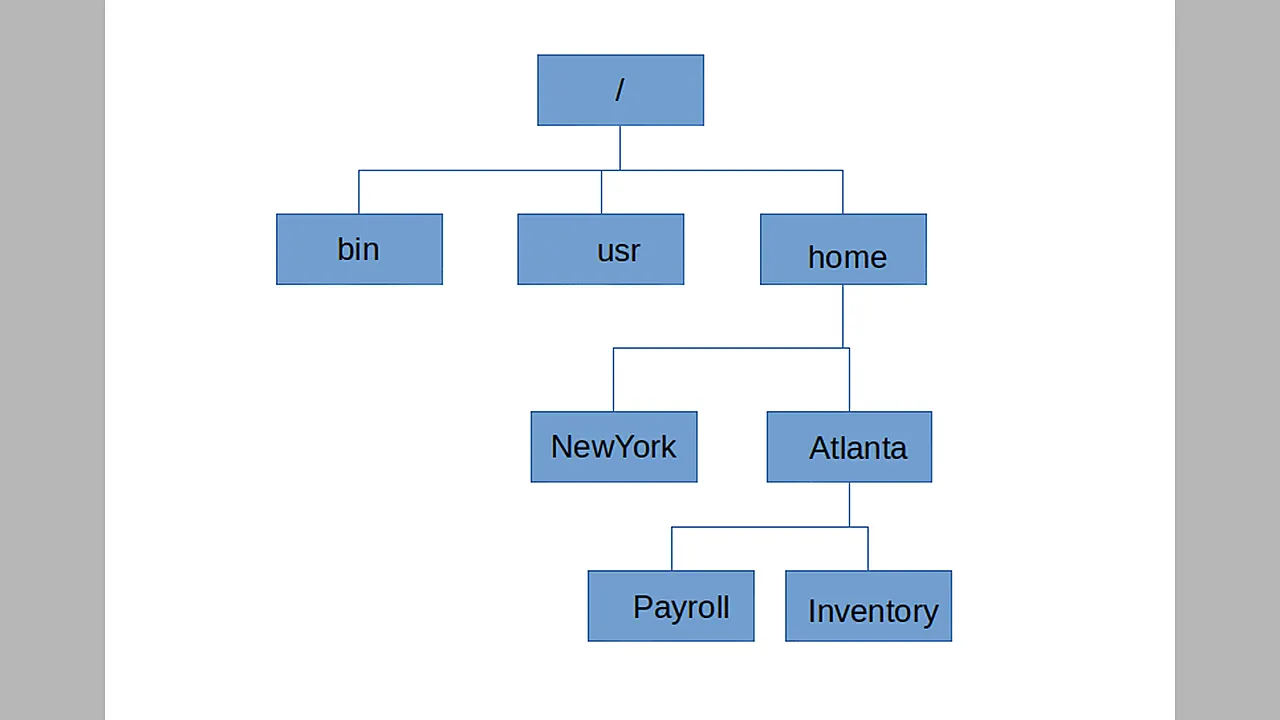
La importancia de gestionar el propietario y los permisos está intrínsecamente ligada al concepto de sistema de archivos (File System). Un sistema de archivos no solo almacena datos, sino que también gestiona los metadatos asociados a cada archivo, incluyendo información vital como quién lo creó, cuándo fue accedido y quién es el propietario. Esta gestión es crucial, ya que los sistemas operativos están diseñados para soportar el control de acceso, impidiendo que usuarios no autorizados lean o modifiquen archivos críticos. Esta complejidad de control se ha desarrollado con el tiempo, dado que el concepto de organización y recuperación de documentos, que dio origen al término, ya existía desde 1900.
En esta guía completa, desvelaremos el paso a paso para que pueda realizar este cambio de manera segura y eficiente en cualquier entorno. Abordaremos, de forma didáctica, los métodos específicos para cada plataforma: aprenderá a usar los comandos de terminal en Linux y macOS, cómo aplicar permisos y ACLs (Access Control Lists) en Windows, y entenderá qué son los metadatos y por qué son tan vitales para la seguridad digital. Al final, tendrá el conocimiento necesario para proteger sus archivos de forma profesional.
Puntos principales
- Los metadatos son cruciales: además del contenido, el sistema rastrea la propiedad, los permisos y las fechas.
- La propiedad define el control primario (quién es el dueño); los permisos definen las acciones (lectura, escritura, ejecución).
- En sistemas tipo Unix, el comando `sudo chown` se utiliza para cambiar el dueño y el grupo de un recurso.
- Para aplicar cambios en directorios enteros, utilice el indicador recursivo (`-R`) con `chown`.
- En Windows, el control se realiza mediante Listas de Control de Acceso (ACLs) y se gestiona en la pestaña Seguridad.
¿Qué son los permisos y por qué cambiar al propietario?
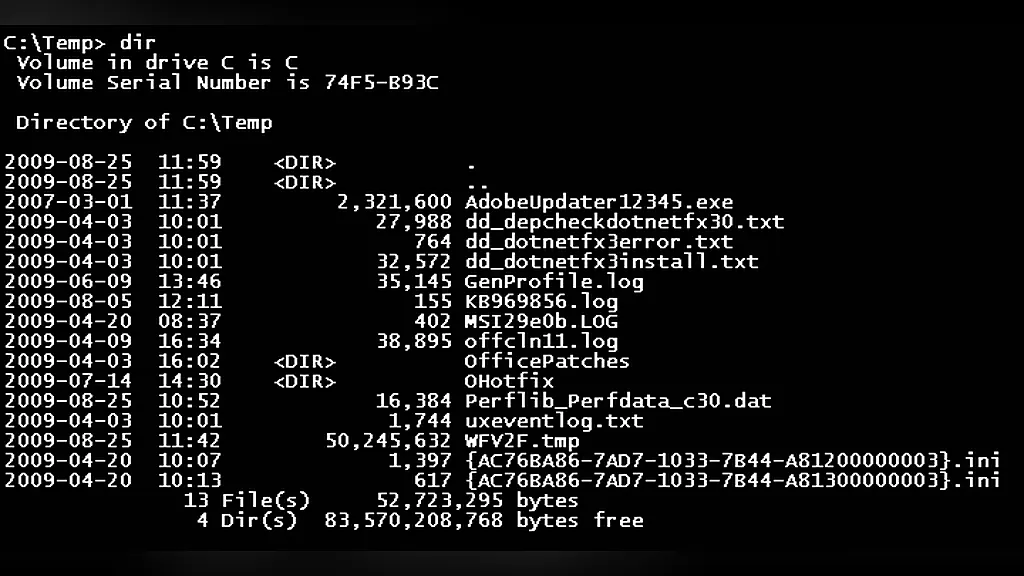
Para comprender cómo funciona la seguridad digital, es fundamental entender que un sistema operativo no trata un archivo solo como un bloque de datos. Gestiona un conjunto de información asociada a él, conocido como metadatos. Este conjunto de datos, que reside en el sistema de archivos, es crucial y va mucho más allá del contenido visible. Los metadatos incluyen, obligatoriamente, el nombre del archivo, el tamaño, las fechas de creación, acceso y modificación, y, principalmente, información de propiedad y permisos de acceso.
¿Qué es la propiedad y qué son los permisos?
La propiedad de un archivo (o ownership) responde a la pregunta: «¿Quién tiene el control principal sobre este recurso?». Define qué usuario y qué grupo son los responsables de gestionar el archivo a nivel del sistema. Por otro lado, los permisos responden a la pregunta: «¿Qué tiene permitido hacer el propietario, u otros usuarios, con él?». Este es un concepto de Control de Acceso (Access Control). Los permisos se dividen típicamente en tres acciones básicas: lectura (read), escritura (write) y ejecución (execute). La combinación de estos permisos determina si un usuario puede solo visualizar el contenido, modificar el archivo, o utilizarlo como un programa ejecutable.
El sistema de archivos utiliza mecanismos como bits de permiso o Listas de Control de Acceso (ACLs) para hacer cumplir estas reglas. El objetivo central del Control de Acceso es la seguridad y la integridad: evitar que usuarios no autorizados lean, modifiquen o eliminen datos sensibles. Es un mecanismo vital que asegura que el acceso a los datos esté restringido, ya sea por un usuario específico o por un programa que necesita operar en un modo controlado.
¿Cómo garantiza el sistema la seguridad de los datos?
Al vincular estos datos estructurados (metadatos) con el contenido, el sistema operativo garantiza que cada acción sea rastreable y autorizada. La alteración del propietario, por lo tanto, no es un simple ajuste de nombre, sino una manipulación de la identidad de control principal del archivo dentro del sistema de archivos. Esta gestión rigurosa es lo que sustenta la confianza en el entorno digital. Es importante notar que, aunque el control de acceso es extremadamente eficaz para usuarios «educados» (es decir, que siguen las reglas del sistema), no es una barrera absoluta contra intrusos sofisticados, siendo necesarios otros mecanismos, como la encriptación, para garantizar la seguridad máxima.
En resumen, entender el propietario y los permisos es entender quién posee la llave y qué puertas están abiertas. Es el pilar para cualquier operación de gestión de archivos, asegurando que los datos permanezcan seguros y accesibles solo para quien tiene el derecho legítimo.
📌 ¿Qué son metadatos, propiedad y permisos?
- Metadatos: Información asociada al archivo (además del contenido), como fechas y propiedad.
- Propiedad: Define quién tiene el control primario sobre el recurso (usuario y grupo responsables).
- Permisos: Determina lo que los usuarios pueden hacer con el archivo (lectura, escritura y ejecución).
- Control de acceso: Mecanismo que restringe el acceso, garantizando la seguridad e integridad de los datos.
Cambiando el propietario en Linux y macOS (tipo Unix)

Para quienes buscan un control más granular y potente sobre la propiedad de los archivos, los sistemas operativos basados en Unix —como Linux y macOS— ofrecen una solución robusta y totalmente basada en línea de comandos. Este es el método más técnico, pero también el más eficiente, utilizando el comando chown (de change owner). Este utilitario permite al administrador cambiar el usuario propietario y/o el grupo asociado a un archivo o directorio, modificando los metadatos de propiedad de forma directa; si aún no sabe cómo garantizar acceso remoto seguro, consulte instalar OpenSSH en diferentes sistemas.
Sintaxis del comando chown
La sintaxis básica para ejecutar este cambio es fundamentalmente:
sudo chown [novo_proprietário]:[novo_grupo] [arquivo]
Es crucial entender cada parte de este comando. Primero, sudo (SuperUser Do) es esencial, ya que cambiar la propiedad de un archivo generalmente requiere privilegios de superusuario, indicando que la acción es administrativa. Luego, chown recibe los nuevos identificadores. El formato [nuevo_propietario]:[nuevo_grupo] permite definir tanto el nuevo dueño como el nuevo grupo en una sola operación. Por ejemplo, si desea que el usuario ‘joao’ sea el nuevo dueño y el grupo ‘adm’ sea el nuevo grupo, el comando sería sudo chown joao:adm /ruta/del/archivo.
Para aplicar este cambio a un directorio completo, y no solo a un archivo específico, es necesario utilizar el indicador recursivo, representado por -R (Recursivo). La sintaxis se expande a: sudo chown -R [nuevo_propietario]:[nuevo_grupo] [directorio]. El uso de este indicador es extremadamente potente, pues garantizará que todos los archivos y subdirectorios contenidos en la ruta especificada tendrán sus propietarios y grupos cambiados de manera uniforme. Por ello, la cautela al usar -R es máxima.
macOS y el concepto tipo Unix
macOS, por ser un sistema operativo derivado de Unix, adopta y mantiene el mismo concepto de propiedad y, consecuentemente, el mismo utilitario chown. Por lo tanto, el procedimiento y la sintaxis son idénticos a los utilizados en muchas distribuciones Linux. En ambos entornos, la gestión de propiedad y permisos se realiza mediante comandos de terminal, siendo chown el pilar de esta gestión; para tareas más básicas, como mover o duplicar archivos, saber copiar archivos por terminal es fundamental.
En resumen, chown es el mecanismo de línea de comandos que permite a los administradores de sistema redefinir quién tiene el control primario de un recurso en el sistema de archivos. Actúa directamente sobre los metadatos, asegurando que la estructura de seguridad del sistema operativo se mantenga de acuerdo con las políticas de acceso deseadas.
Cambiando el propietario del archivo en Windows (GUI y ACLs)
En el entorno Windows, la gestión de permisos se realiza mediante un mecanismo robusto llamado Listas de Control de Acceso, o ACLs (Access Control Lists). A diferencia de sistemas que dependen solo de bits simples de permiso, las ACLs permiten un control de acceso mucho más granular; es decir, es posible definir reglas específicas para diferentes usuarios y grupos sobre lo que pueden hacer con un recurso. Si le interesa cambiar el sistema operativo, saber cómo hacer una instalación dual es fundamental. Para el usuario común, el método más seguro e intuitivo para realizar este cambio de propiedad es, sin duda, la interfaz gráfica (GUI) del sistema operativo. Este camino guía al usuario a través de menús y cuadros de diálogo, haciendo el proceso accesible incluso sin conocimientos avanzados de línea de comandos.
Guiando el cambio de propiedad vía interfaz gráfica
El proceso para cambiar el propietario de un archivo o carpeta en Windows es bastante directo, pero requiere atención en cada paso. Primero, localice el archivo o directorio que desea modificar. Haga clic derecho sobre él y seleccione la opción Propiedades. En la ventana que se abra, navegue hasta la pestaña Seguridad. Dentro de esta pestaña, debe hacer clic en el botón Opciones avanzadas para acceder a la configuración detallada de permisos. Es en esta pantalla donde se gestiona el concepto de propiedad. Para cambiar al propietario, deberá localizar la sección que muestra el propietario actual y hacer clic en el enlace Cambiar (o similar, dependiendo de la versión de Windows). Se abrirá una nueva ventana, permitiéndole introducir el nombre de usuario o grupo del nuevo propietario. Después de agregar y confirmar al nuevo propietario, es crucial que verifique la configuración de herencia de permisos. Los permisos deben ajustarse para garantizar que las reglas de acceso se apliquen correctamente a todos los elementos contenidos en el directorio, y no solo al archivo principal.
Es importante entender que, aunque la interfaz gráfica sea ideal para el día a día, Windows también soporta el control de acceso mediante comandos de línea como icacls. Para el usuario avanzado o administrador de sistemas, utilizar la terminal puede ofrecer un control más potente y la capacidad de aplicar cambios a una escala mucho mayor. Sin embargo, para quien busca la manera más didáctica y segura de garantizar que el nuevo propietario tenga acceso total y que los permisos se hereden correctamente, el camino de Propiedades y Seguridad es el recomendado. Recuerde siempre que cambiar el propietario de un recurso no es solo un cambio de nombre; es una redefinición de quién ostenta el control primario y, consecuentemente, quién tiene la autoridad final sobre el uso y la modificación de los datos contenidos.
🔢 Guía paso a paso: Cambiando el propietario en Windows (GUI)
- Localice el archivo o carpeta deseada y haga clic derecho sobre él.
- Seleccione la opción ‘Propiedades’ en el menú contextual que aparezca.
- Navegue hasta la pestaña ‘Seguridad’ y haga clic en el botón ‘Avanzado’ para ver la configuración detallada.
- En la pantalla avanzada, localice la sección del propietario y haga clic en ‘Cambiar’ para definir el nuevo dueño.
- Ingrese el nombre de usuario o grupo del nuevo propietario y confirme los cambios.
- Verifique la configuración de herencia de permisos para garantizar que las reglas se apliquen correctamente.
Verificando el nuevo propietario y permisos

Después de ejecutar cualquier cambio de propiedad o permiso, el paso más crítico y frecuentemente pasado por alto es la verificación. Simplemente ejecutar el comando o hacer clic en la interfaz no garantiza que el sistema operativo haya aplicado el cambio correctamente. Es fundamental realizar una comprobación para confirmar la integridad del proceso. Esta etapa no solo valida al nuevo propietario, sino que también asegura la consistencia de todo el conjunto de datos y metadatos asociados al recurso.
Verificación en sistemas Unix-like (Linux y macOS)
En entornos basados en Unix, el comando estándar y más confiable para verificar los permisos y el propietario es ls -l. Al ejecutar este comando en el directorio que contiene el archivo o carpeta modificada, recibirá una lista detallada que muestra, en orden, los siguientes elementos cruciales: los bits de permiso (si el archivo es legible, escribible o ejecutable por diferentes grupos), el propietario (el usuario que ostenta el control primario) y el grupo asociado. La correcta visualización de estos datos confirma que el cambio de propiedad fue registrado con éxito en el sistema de archivos.
Verificación en el entorno Windows
En Windows, el mecanismo de verificación se realiza a través de las propiedades del archivo. Haga clic derecho en el archivo o carpeta deseada y acceda a la pestaña «Propiedades». Dentro de esta pestaña, la guía «Seguridad» (Security) es el lugar donde el sistema operativo almacena y muestra las Listas de Control de Acceso (ACLs). Al navegar por esta guía, podrá visualizar qué usuario o grupo ha sido designado como nuevo propietario y qué permisos específicos se han concedido. Si los datos mostrados en la pestaña «Propiedades» son diferentes de los valores anteriores, el proceso de cambio ha sido exitoso.
Esta verificación es esencial porque el sistema de archivos almacena información en capas. Además del contenido del archivo, existen los metadatos—datos asociados que incluyen el nombre, el tamaño, el propietario, el grupo y fechas como la creación, el último acceso y la última modificación. El comando o la interfaz de seguridad debe confirmar que todos estos metadatos se han actualizado de manera consistente. Además, al verificar estos datos, también está confirmando la integridad de los datos (data integrity). Esta integridad garantiza que, incluso en escenarios de fallas excepcionales —como cortes de energía o bloqueos del programa— los registros de propiedad y permisos permanecerán consistentes y correctos, manteniendo el estado autorizado del recurso.
En resumen, usar los comandos nativos del sistema operativo (ya sea ls -l o la pestaña «Seguridad» en Windows) es la única forma de transformar el cambio en un hecho comprobado, garantizando que el control primario y las reglas de acceso estén rigurosamente aplicados.
📊 Comparativa de verificación de propiedad y permiso
| Sistema operativo | Método de verificación | Dónde consultar | Información clave |
|---|---|---|---|
| Unix-like (Linux/macOS) | Comando de terminal | ls -l | Permisos, propietario y grupo |
| Windows | Interfaz gráfica | Propiedades -> Pestaña Seguridad | ACLs, usuario propietario y permisos concedidos |
Cuándo no debe cambiar el propietario
La regla de oro de la gestión de propiedad y permisos es clara y, a menudo, ignorada por administradores inexpertos: solo debe cambiar el propietario y los permisos de un archivo o directorio si es estrictamente necesario para el flujo de trabajo específico y si el impacto de este cambio puede ser mapeado y mitigado. El cambio inadecuado de archivos críticos del sistema operativo es uno de los riesgos de seguridad más graves que puede asumir un administrador.
Riesgos de alterar archivos críticos
Los archivos y directorios que componen el núcleo del sistema operativo —como los ubicados en /etc en Linux, o las carpetas de sistema vitales en Windows— son gestionados por mecanismos de integridad de datos extremadamente complejos. Estos sistemas de archivos no solo garantizan que los datos almacenados permanezcan consistentes durante operaciones normales, sino también en situaciones excepcionales, como fallos de energía (reinicio forzoso), fallos del programa (crashes) o pérdida de conexión. Cuando un proceso legítimo del sistema necesita acceder a un recurso, depende de que el propietario y los permisos estén configurados de manera que permitan dicho acceso. Si se cambia el propietario de un archivo de configuración esencial, por ejemplo, y el sistema operativo subsiguiente (o un servicio en segundo plano) no tiene derecho de acceso, el sistema simplemente no funcionará. El resultado puede ser la corrupción de datos, fallos de inicio o, en el peor de los casos, la pérdida total de la funcionalidad del sistema.
⚠️ Atención
Atención: Modificar los permisos de archivos críticos del sistema sin conocer el impacto puede causar corrupción de datos o fallos totales de inicio del sistema operativo.
El concepto de control de acceso (Access Control) existe precisamente para prevenir que usuarios no autorizados lean o modifiquen datos críticos. Sin embargo, esta protección es una vía de doble sentido. Si el administrador, sin conocer el impacto sistémico, redefine los permisos de forma demasiado restrictiva o asigna la propiedad a un usuario que no es el responsable del servicio, puede, inadvertidamente, bloquear el acceso de procesos legítimos. El sistema operativo es un ecosistema de procesos interconectados; cada uno necesita sus claves de acceso (propiedad y permisos) para operar. Modificar estos controles sin un profundo conocimiento del funcionamiento interno del SO es como desarmar parte de la maquinaria sin saber qué pieza requiere el movimiento.
Cuándo es seguro realizar la modificación
En resumen, el acto de cambiar el propietario solo debe realizarse cuando el objetivo sea: 1) Corregir un error de permisos conocido, 2) Adaptar el sistema para un nuevo servicio o aplicación que requiere un usuario específico, o 3) Realizar un mantenimiento de seguridad demostrablemente necesario. Incluso en estos casos, el proceso debe ser extremadamente metódico. Es vital que, después de cualquier cambio, se siga rigurosamente el paso de verificación. En el entorno Unix, usar el comando ls -l y, en Windows, revisar las propiedades y las ACLs (Listas de Control de Acceso) es esencial para convertir el cambio en un hecho comprobado y garantizar que el control primario permanezca íntegro.
En última instancia, entienda que el control de propiedad y permisos es una herramienta de gran potencia. Debe utilizarse con la misma cautela con la que se manipula un componente de hardware crítico. Si no sabe exactamente cuál es el impacto de eliminar o restablecer al dueño de un archivo, la mejor y más segura práctica es no hacer nada.
Glosario
- Metadatos: Datos asociados a un archivo, como el propietario, tamaño y fechas, que complementan el contenido visible.
- Ownership: Se refiere a la identidad de control primaria del archivo, definiendo qué usuario y grupo son responsables de él.
- ACLs (Access Control Lists): Mecanismo avanzado que permite definir reglas de acceso muy granulares para diferentes usuarios y grupos.
- Control de acceso: El conjunto de reglas de seguridad que restringe quién puede realizar qué acciones (lectura, escritura, ejecución) en un recurso.
- sudo: Comando esencial que eleva temporalmente los privilegios del usuario, permitiendo la ejecución de acciones administrativas del sistema.
Preguntas frecuentes
¿Cuál es la diferencia entre cambiar el propietario y cambiar los permisos de un archivo?
Cambiar el propietario altera la identidad de control primaria del recurso, redefiniendo quién tiene la autoridad final. Los permisos, en cambio, definen las acciones permitidas (como leer, escribir o ejecutar) para el propietario y otros usuarios. Son conceptos distintos, pero complementarios, esenciales para el Control de acceso.
¿Es posible alterar el propietario de un archivo sin tener derechos de administrador (sudo)?
Generalmente, no. Cambiar el propietario de un archivo es una acción administrativa que exige privilegios elevados. Sin derechos de superusuario, solo podrá cambiar la propiedad de archivos que usted mismo posee o de los que tenga permiso explícito para modificar.
¿Cómo cambio el propietario de todos los archivos dentro de una carpeta (recursivamente)?
En sistemas tipo Unix, debe usar el comando `chown` combinado con la bandera recursiva (`-R`). La sintaxis es `sudo chown -R [nuevo_propietario]:[nuevo_grupo] [directorio]`. Esto garantiza que todos los subdirectorios y archivos internos reciban la nueva propiedad de forma uniforme.
Si cambio el propietario, ¿también cambio los permisos de acceso?
No. El cambio de propiedad solo modifica quién ostenta el control primario del recurso. Los permisos (si el nuevo dueño puede leer o escribir) son un conjunto de reglas de acceso que deben ajustarse por separado, según la necesidad de seguridad del sistema.
¿Cuál es el comando exacto para cambiar al dueño de un archivo en Linux?
El comando estándar es `sudo chown [nuevo_propietario]:[nuevo_grupo] [archivo]`. El `sudo` es vital para elevar privilegios. Puede definir el nuevo dueño y el nuevo grupo en una sola operación, asegurando que el metadato de control se actualice correctamente en el sistema de archivos.
Conclusión
Comprender la gestión de archivos trasciende la simple visualización de datos. Exige el dominio de los metadatos, el conjunto de información que define quién tiene el control primario (propiedad) y qué acciones están permitidas (permisos). Este sistema de Control de Acceso es el pilar de la seguridad digital, garantizando que el acceso a información sensible esté restringido únicamente a usuarios o procesos autorizados. La manipulación del propietario de un archivo, por lo tanto, no es un mero ajuste administrativo, sino una gestión rigurosa de la identidad de control dentro del sistema de archivos.
La forma de ejecutar esta gestión varía según el sistema operativo. En Windows, el control es altamente granular y se gestiona mediante Listas de Control de Acceso (ACLs) y la intuitiva interfaz gráfica (GUI). En entornos tipo Unix, como Linux y macOS, el enfoque es potente y técnico, utilizando el comando sudo chown para modificar directamente los metadatos de propiedad, incluso en directorios completos con la bandera recursiva -R. En ambos casos, el objetivo es el mismo: mantener la integridad y la trazabilidad de los datos.
Dominar la alteración de propietarios y permisos es entender quién posee la llave digital y qué puertas están abiertas para el acceso. Este conocimiento avanzado no solo aumenta su seguridad personal, sino que también lo posiciona como un profesional capaz de garantizar la gobernanza y la integridad de cualquier entorno de datos. Para solidificar esta experiencia, recomendamos practicar la ejecución de estos comandos en un entorno de prueba, transformando la teoría en dominio práctico.