
Lee este artículo en: portugués (Português) · inglés (English)
Para saber cómo medir la temperatura de la GPU, el método más práctico y eficaz es utilizar software especializado de monitoreo. Estos programas de diagnóstico están diseñados para leer los sensores de temperatura integrados al hardware, proporcionando lecturas precisas y en tiempo real. Monitorear la temperatura es un procedimiento esencial porque, dado que el propio funcionamiento de los procesadores genera calor, el sobrecalentamiento no solo puede perjudicar el rendimiento, sino también comprometer la vida útil de componentes vitales como la tarjeta de video. Es fundamental entender que, en muchos sistemas, el sobrecalentamiento activa mecanismos de seguridad que reducen automáticamente el rendimiento, un fenómeno conocido como throttling.
La importancia de monitorear el sistema no es un tema reciente; está intrínsecamente ligada a la evolución de la computación. Desde los primeros dispositivos, como la Pascaline, creada por Blaise Pascal en 1642, que ya demostraba la necesidad de componentes físicos y mecánicos, hasta los avanzados procesadores de hoy, la gestión térmica es un desafío constante. Los componentes de hardware, como la CPU y la GPU, trabajan en conjunto para realizar funciones básicas como el procesamiento y la salida de datos. Por ello, entender cómo afecta el calor al rendimiento es crucial, ya que el calentamiento impacta directamente la eficiencia de cualquier sistema de procesamiento, siendo un punto de atención continuo para ingenieros y usuarios finales.
En esta guía completa, profundizaremos en todos los aspectos de este monitoreo vital. Aprenderá, primero, por qué es crucial monitorear la temperatura de la GPU y cuáles son los mecanismos de seguridad en juego. Luego, exploraremos herramientas de software para un monitoreo preciso y le guiaremos paso a paso sobre cómo verificar la temperatura en tiempo real. Además, abordaremos verificaciones físicas, como la limpieza y el flujo de aire, y presentaremos soluciones avanzadas de refrigeración, asegurando que comprenda los límites de temperatura y cómo optimizar su sistema para máxima seguridad y rendimiento.
Puntos principales
- El calor es el principal limitador de rendimiento; la gestión térmica es crucial para la estabilidad del hardware.
- El ‘thermal throttling’ es un mecanismo de seguridad que reduce el rendimiento de la GPU para evitar daños permanentes.
- Monitorear la temperatura es un mantenimiento preventivo esencial para identificar problemas antes de que ocurran.
- La limpieza física y la verificación del flujo de aire son tan importantes como el monitoreo digital.
- Use software especializado (como HWMonitor y GPU-Z) y realice pruebas de estrés para lecturas precisas.
¿Por qué es crucial monitorear la temperatura de la GPU?
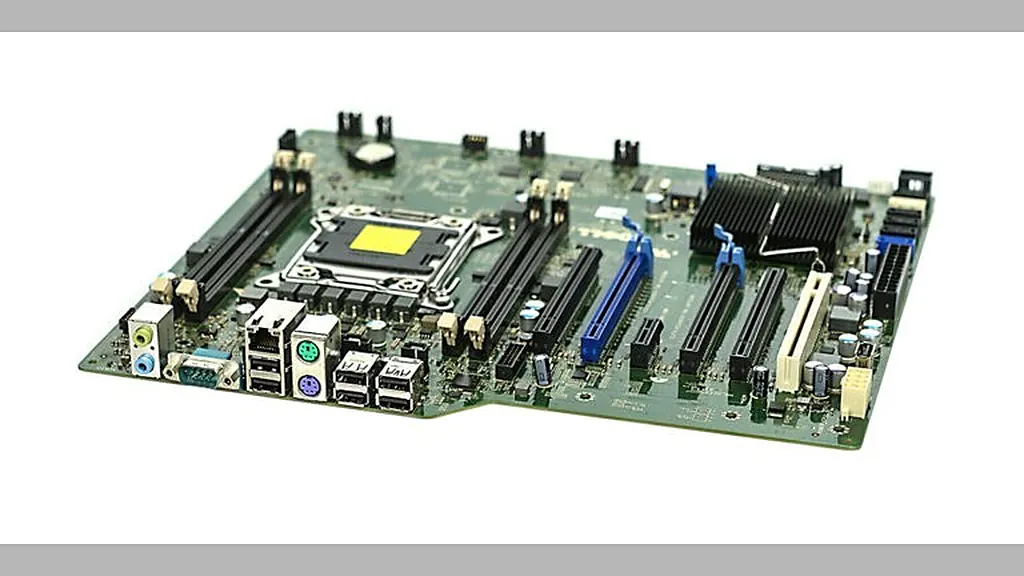
En términos sencillos, el calor es el principal enemigo del rendimiento de cualquier componente informático. Los procesadores, ya sean CPUs o GPUs, son máquinas que, por su naturaleza operativa, generan calor. Este calor no es solo una molestia física; representa un factor limitante directo para la velocidad y la estabilidad del hardware. Es crucial entender que, aunque los chips están diseñados para ser extremadamente potentes, su operación sostenida nunca puede exceder la capacidad de refrigeración del sistema. Ignorar el calor es ignorar el límite físico de la máquina.
El mecanismo de protección: thermal throttling
Cuando un componente alcanza temperaturas excesivas, el sistema activa mecanismos de protección automáticos. Este es el concepto de thermal throttling. En lugar de permitir que el calor cause daños permanentes —lo que podría llevar al apagado total del equipo—, el procesador o la GPU reducen drásticamente su rendimiento por sí mismos. Es un mecanismo de supervivencia del hardware. Para el usuario, el impacto es inmediato y muy perceptible: en juegos o durante la renderización de videos, lo que debería ser un flujo constante de alto rendimiento se transforma en tartamudeos, caídas de fotogramas (frame drops) y lentitud general. El sistema está, en la práctica, disminuyendo la potencia para no destruirse.
📘 Thermal Throttling
Es un mecanismo de protección automática en el que el componente reduce drásticamente su rendimiento por sí mismo cuando alcanza temperaturas excesivas. Esto evita daños permanentes al hardware, funcionando como un mecanismo de supervivencia.
La relación entre rendimiento y calor es directa y no lineal. Cuanto mayor sea el aumento de rendimiento que se busca, mayor debe ser el aumento correspondiente en la demanda de energía y, consecuentemente, en la disipación de calor. Por esta razón, la gestión térmica es uno de los aspectos de diseño más desafiantes en la ingeniería de hardware, siendo el factor limitante para el desarrollo de chips más pequeños y rápidos desde principios del siglo XXI.
Por qué monitorear es un acto preventivo
Monitorear la temperatura no es solo una curiosidad técnica; es una práctica de mantenimiento preventivo esencial. Al monitorear activamente los niveles de calor, el usuario puede identificar si el sistema está operando dentro de su zona de confort térmico. Si el monitoreo indica picos peligrosos o un aumento gradual de temperatura bajo carga, es una señal de que algo no está bien, ya sea una acumulación de polvo, un flujo de aire comprometido o una pasta térmica reseca. El calor excesivo no solo perjudica el rendimiento momentáneo vía throttling, sino que, en casos extremos y prolongados, puede provocar la degradación prematura y el mal funcionamiento de los componentes.
Por último, es importante reconocer que las computadoras están equipadas con diversos mecanismos de disipación de calor —como disipadores (heatsinks), ventiladores de aire o líquidos, y la ventilación de la carcasa— precisamente para gestionar esa energía térmica. Sin embargo, el monitoreo humano es lo que permite al usuario tomar medidas correctivas antes de que estos sistemas de refrigeración fallen o se sobrecarguen, garantizando que el potencial máximo de su equipo siempre sea accesible y seguro.
Herramientas de software para monitoreo preciso
Para realizar un monitoreo de temperatura preciso y en tiempo real, la solución más eficiente y accesible reside en el uso de softwares especializados. Estas herramientas no solo muestran números; se conectan directamente a los sensores integrados de la tarjeta gráfica (GPU) y del propio sistema operativo, leyendo datos brutos sobre consumo de energía, frecuencias y, crucialmente, los niveles de temperatura. Además, es fundamental que sepa cómo protegerse en entornos digitales, ya que la seguridad también es un aspecto vital, como aprender a evitar fraudes en línea y proteger sus datos. La elección de un software confiable es el primer paso para garantizar que está recibiendo información fidedigna sobre la salud de su hardware.
Eligiendo las herramientas correctas
Existen diversas opciones en el mercado, pero algunas destacan por su confiabilidad, precisión y, lo más importante, por ser gratuitas. Entre las más recomendadas, citamos HWMonitor, GPU-Z y MSI Afterburner. Cada uno tiene un enfoque ligeramente diferente, pero trabajando en conjunto, ofrecen una visión de 360 grados de su sistema. Mientras que GPU-Z es conocido por su capacidad para identificar e informar detalles técnicos específicos de la tarjeta, HWMonitor ofrece una visión completa de todos los sensores de la computadora, y MSI Afterburner es ideal para quienes buscan no solo monitoreo, sino también ajustes finos de rendimiento.
La instalación de estas herramientas es generalmente sencilla, pero la configuración para el monitoreo máximo de datos requiere atención. Siga estos pasos para configurar el monitoreo de forma ideal:
- Descarga e instalación: Descargue las versiones más recientes de los programas (como HWMonitor, GPU-Z y MSI Afterburner) de fuentes oficiales.
- Ejecución inicial: Ejecute el programa como administrador para garantizar que tenga permiso total de lectura de los datos del sistema.
- Selección del componente: Dentro del software (como HWMonitor), localice el nombre de su tarjeta de video (GPU) y del procesador (CPU) para monitoreo individual.
- Configuración de intervalo: Verifique que el software esté configurado para actualizar los datos en intervalos cortos (idealmente, cada segundo), garantizando la lectura en tiempo real.
- Prueba de estrés: Para obtener lecturas precisas, no basta con dejar el ordenador encendido. Ejecute un programa que fuerce el uso máximo de la GPU y la CPU (como un juego exigente o un programa de referencia).
- Análisis de datos: Durante la prueba de estrés, observe los valores de temperatura (en grados Celsius) y los límites de alerta establecidos por el propio software.
- Registro de datos: Anote los valores máximos de temperatura alcanzados durante la prueba. Es este pico lo que indica el rendimiento real del sistema bajo carga.
Consejos de monitorización avanzada
Es muy recomendable utilizar más de un software. Por ejemplo, use GPU-Z para confirmar las especificaciones de su hardware y HWMonitor para verificar la temperatura en todos los puntos del sistema, mientras que MSI Afterburner puede usarse para mostrar esta información en una superposición (overlay) durante el juego, sin necesidad de cambiar de ventana. Si va a analizar tarjetas más potentes, vale la pena revisar detalles como las especificaciones de la NVIDIA GeForce GTX Titan X. Recuerde siempre que el software es el «ojo» que le permite tomar decisiones de mantenimiento preventivo, asegurando que el calor, el principal enemigo del rendimiento, se controle antes de que cause daños serios.
📊 Comparativa de herramientas de monitorización
| Software | Enfoque principal | Mejor uso |
|---|---|---|
| GPU-Z | Identificación y detalles técnicos específicos de la tarjeta | Reportar información detallada del hardware |
| HWMonitor | Vista completa de todos los sensores del ordenador | Monitorizar sensores de forma general (CPU, GPU, etc.) |
| MSI Afterburner | Monitorización y ajustes finos del rendimiento | Mostrar datos en superposición durante juegos |
Paso a paso: Monitorizando la temperatura en tiempo real
La monitorización de la temperatura en tiempo real exige más que simplemente encender el ordenador; requiere un protocolo de prueba estructurado. Para obtener lecturas de temperatura precisas y fiables, es fundamental simular condiciones de uso extremas, forzando el hardware a operar a su capacidad máxima. Este proceso de prueba de estrés es lo que revela el verdadero comportamiento térmico de su tarjeta gráfica (GPU) y del procesador (CPU) bajo presión.
Paso a paso: Monitorizando la temperatura en tiempo real
Para convertir la monitorización en datos procesables, siga estos pasos prácticos:
- Preparación del software: Ejecute el software elegido (como HWMonitor, GPU-Z o MSI Afterburner) con permisos elevados. Es crucial ejecutarlo como administrador para garantizar que tenga acceso total y continuo a los datos de lectura del sistema.
- Selección y configuración de la monitorización: Dentro de la interfaz del programa, localice y seleccione explícitamente los sensores referentes a su GPU y, si procede, al procesador. Verifique que el intervalo de actualización de los datos esté configurado para un período muy corto (idealmente, cada segundo) para capturar fluctuaciones rápidas.
- Inicio de la prueba de estrés: No basta con dejar la computadora simplemente inactiva. Para forzar al sistema a operar bajo carga máxima, inicie una prueba de estrés dedicada o, de manera más práctica, un juego gráficamente exigente o un benchmark de rendimiento conocido.
- Observación de la temperatura en reposo (Idle): En los primeros minutos, antes de iniciar la prueba pesada, observe los valores de temperatura. Esta lectura representa la temperatura basal del sistema cuando está en reposo (idle) e indica si el enfriamiento está funcionando adecuadamente en condiciones normales.
- Monitoreo bajo carga máxima: Tan pronto como la prueba de estrés esté activa, siga los valores de temperatura. Aquí es donde el sistema se ve forzado a disipar la máxima cantidad de calor posible. Los números deben subir rápidamente, pero de forma controlada.
- Análisis y registro de los datos: Preste especial atención a los valores máximos (en grados Celsius) alcanzados durante la prueba. Anote estos picos de temperatura. La comparación entre el valor en reposo y el valor máximo bajo carga es el dato más importante para evaluar la eficiencia de su sistema de refrigeración.
El análisis correcto de estos datos es lo que transforma el monitoreo en diagnóstico. Si la diferencia entre la temperatura en reposo y la temperatura bajo carga máxima es muy grande, o si los valores máximos se acercan excesivamente a los límites de alerta del software, puede indicar que el flujo de aire o la capacidad de disipación de calor necesitan atención inmediata. Por ello, es altamente recomendable utilizar más de un software para triangular y confirmar la precisión de las lecturas.
📌 Lista de verificación para monitoreo de temperatura en tiempo real
- Ejecutar el software con permisos de administrador.
- Seleccionar explícitamente los sensores de la GPU y la CPU.
- Configurar el intervalo de actualización para un período corto (idealmente, cada segundo).
- Iniciar una prueba de estrés o un juego gráficamente exigente.
- Observar la temperatura en reposo (idle) antes de la prueba.
- Analizar los picos de temperatura alcanzados bajo carga máxima.
Verificaciones físicas: Limpieza y flujo de aire
El mantenimiento preventivo es la línea de defensa más crucial y descuidada en el universo del hardware. Aunque el monitoreo de temperatura en tiempo real (abordado en secciones anteriores) es vital para diagnosticar el sobrecalentamiento, es la limpieza física y la verificación del flujo de aire lo que garantiza que el sistema opere en condiciones ideales. La carcasa, por ejemplo, no es solo una caja protectora; es un componente activo en el manejo térmico de la computadora.
La importancia del flujo de aire y la carcasa
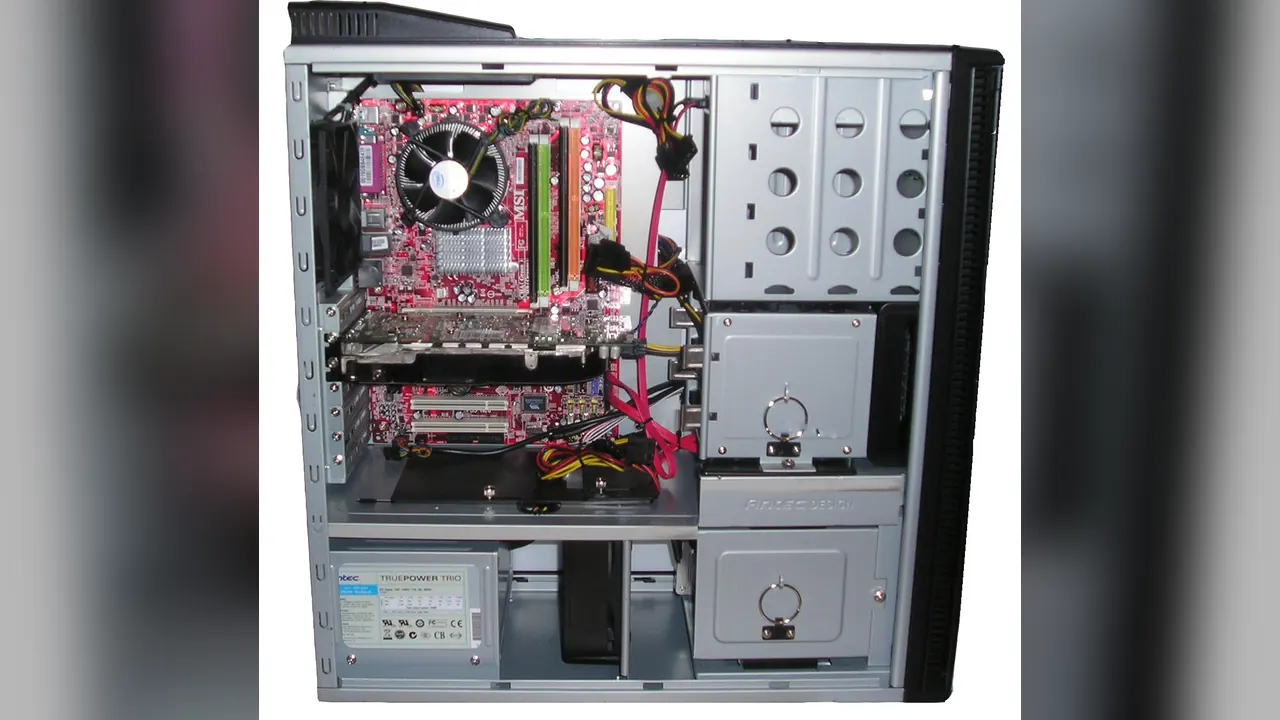
La carcasa de una computadora de escritorio, por su naturaleza, tiene la función de encapsular la mayoría de los componentes internos —como la placa base, las fuentes de alimentación y las unidades de disco— y, lo que es más importante, es responsable de controlar y dirigir el flujo de aire de refrigeración sobre los componentes internos. Además de proporcionar soporte mecánico, también desempeña un papel en la protección contra descargas electrostáticas y en la mitigación de interferencias electromagnéticas. Sin un flujo de aire organizado, el sistema de refrigeración falla, independientemente de la eficiencia de los componentes.
Limpieza de disipadores y componentes
El principal enemigo de la refrigeración es el polvo. La suciedad acumulada en los disipadores de calor (heatsinks) de la GPU, de la CPU y en los ventiladores de la carcasa actúa como un aislante térmico extremadamente eficiente. Esta acumulación impide que el calor generado por los componentes se disipe al aire ambiente, forzando al sistema a operar bajo un estrés térmico constante. Es fundamental que el proceso de limpieza sea metódico y dirigido.
Para realizar el mantenimiento físico, siga estos pasos de verificación y limpieza:
- Verificación del flujo de aire: Identifique los puntos de entrada (intake) y salida (exhaust) de aire de la carcasa. El flujo debe ser siempre constante, creando una presión positiva o negativa controlada que fuerce el aire a través de los componentes.
- Limpieza de disipadores: Retire con cuidado el polvo acumulado en las aletas de los disipadores de calor (tanto los de la GPU como los de la CPU). Nunca utilice aire comprimido con fuerza excesiva, ya que esto puede dañar los componentes delicados.
- Verificación de filtros: Muchas carcasas tienen filtros de polvo en las entradas de aire. Estos deben retirarse y lavarse, asegurándose de que no haya obstrucciones que puedan restringir el flujo de aire.
Recuerde que el rendimiento de la refrigeración no depende solo de la potencia de los ventiladores, sino del mantenimiento continuo de este ambiente térmico. Un sistema limpio y con flujo de aire optimizado garantiza que los componentes —que requieren refrigeración constante, ya sea por ventiladores o sistemas líquidos— puedan operar en sus condiciones nominales, previniendo así el sobrecalentamiento y el consecuente throttling (reducción de rendimiento).
🔢 Guía práctica de limpieza y verificación del flujo de aire
- Verifique los puntos de entrada (intake) y salida (exhaust) de la carcasa para garantizar un flujo de aire constante.
- Limpie suavemente el polvo acumulado en las aletas de los disipadores de calor de la GPU y de la CPU.
- Nunca use aire comprimido con fuerza excesiva, ya que esto puede dañar componentes sensibles.
- Retire y lave los filtros de polvo de las entradas de aire, previniendo cualquier restricción de flujo.
Soluciones avanzadas para refrigeración y optimización
El monitoreo de temperatura es solo el diagnóstico; las soluciones avanzadas representan el tratamiento. Cuando los métodos básicos de limpieza y optimización del flujo de aire no son suficientes, es necesario intervenir en niveles más profundos, ya sea a nivel físico de los componentes o a nivel de control del sistema. Es fundamental entender que el rendimiento máximo de cualquier procesador o tarjeta gráfica está intrínsecamente limitado por la capacidad de refrigeración. La generación de calor es un factor limitante en el desarrollo de chips cada vez más pequeños y potentes, lo que exige una gestión térmica cada vez más sofisticada.
Optimización física y lógica de la refrigeración
En escenarios donde el sistema opera constantemente bajo carga máxima, la simple limpieza puede no ser suficiente. La transferencia de calor, un proceso físico, se degrada con el tiempo. Es aquí donde las intervenciones más técnicas, como el reemplazo de materiales de contacto y el ajuste fino de los parámetros de ventilación, se vuelven cruciales para mantener el rendimiento y evitar el thermal throttling;, un desafío que exige conocimiento técnico, como el necesario para saber vencer al Slave Knight Gael en Dark Souls III.
Ya sea en sistemas de aire forzado o en soluciones más complejas, como los centros de datos que utilizan refrigeración por inmersión o directa al chip, el principio siempre es el mismo: maximizar la disipación de energía. Para el usuario doméstico o entusiasta, mejorar la refrigeración pasa por una serie de acciones estructuradas:
- Reemplazo de la pasta térmica: La pasta térmica (thermal paste) es el material que rellena los microespacios entre el chip (GPU o CPU) y el disipador de calor. Con el tiempo, se seca o pierde su eficacia, disminuyendo la transferencia de calor. Reemplazarla por un compuesto de alta calidad es una de las mejoras de refrigeración con mayor impacto en el rendimiento.
- Ajuste de curvas de ventilador (Fan Curves): En lugar de dejar el sistema en un modo predeterminado, es posible utilizar software especializado (como MSI Afterburner) para crear curvas de ventilador personalizadas. Esto permite definir cuán agresivamente y a qué velocidad deben girar los ventiladores en diferentes rangos de temperatura, equilibrando el ruido con la eficiencia de refrigeración.
- Instalación de flujo de aire adicional: Añadir ventiladores extra (extractor o entradas) en puntos estratégicos de la carcasa puede mejorar drásticamente el flujo de aire. Es crucial asegurar que haya una diferencia clara entre los puntos de entrada (intake) y los de salida (exhaust).
- Gestión de cables (Cable Management): Un enredo de cables no solo afecta la estética, sino que también puede obstruir el flujo natural del aire dentro de la carcasa. Organizar y sujetar los cables en bandejas dedicadas garantiza que el aire circule libremente por los componentes.
- Consideración de sistemas avanzados: Aunque son más complejos, es importante saber que los sistemas industriales y los centros de datos utilizan soluciones más sofisticadas, como el enfriamiento líquido por inmersión, donde el ordenador se sumerge en un fluido refrigerante, alcanzando niveles de eficiencia superiores a los sistemas puramente de aire.
La combinación de estas acciones —desde el reemplazo de un material de contacto microscópico hasta la reorganización del flujo de aire en todo el chasis— transforma el enfriamiento de un simple mantenimiento en un proceso de ingeniería de rendimiento. Al tratar el enfriamiento como un sistema optimizable, es posible garantizar que el hardware opere lo más cerca posible de su capacidad nominal, protegiéndolo contra los riesgos del sobrecalentamiento.
Entendiendo los límites de temperatura y el throttling
Entendiendo los límites de temperatura y el throttling
Todo procesador, ya sea CPU o GPU, genera calor como subproducto de su funcionamiento. Este calor es inherente al proceso de computación y, si no se disipa adecuadamente, puede impactar negativamente no solo el rendimiento, sino también la longevidad de los componentes. Por ello, monitorear las temperaturas no es solo un ejercicio de curaduría, sino un diagnóstico esencial de salud del sistema. En condiciones ideales, se espera que la GPU opere en rangos de temperatura específicos: en reposo o uso ligero, las temperaturas deben mantenerse en un rango cómodo, típicamente entre 30°C y 45°C. Bajo una carga de trabajo intensa, como juegos o renderizado pesado, es normal y esperado que la temperatura suba, alcanzando rangos más elevados, generalmente entre 65°C y 85°C. Estas variaciones son la señal de que el sistema está trabajando y que el sistema de enfriamiento está cumpliendo su función.
El mecanismo de protección: thermal throttling
El concepto de «thermal throttling» (estrangulamiento térmico) es el mecanismo de seguridad más importante que posee su ordenador. Es una respuesta automática y protectora del hardware. Cuando el chip detecta que la temperatura está subiendo peligrosamente, no espera a que ocurra el daño; actúa de forma preventiva. Lo que sucede es que el procesador reduce drásticamente su frecuencia y/o voltaje de operación. En términos sencillos, el sistema está diciendo: «Estoy demasiado caliente, y si sigo operando con esta capacidad, voy a dañarme. Voy a reducir la velocidad hasta que la temperatura baje». Aunque el throttling es una señal de que el sistema de enfriamiento está siendo puesto a prueba hasta el límite, resulta en una pérdida perceptible de rendimiento, ya que el chip está operando por debajo de su capacidad máxima. Es el sacrificio temporal del rendimiento en aras de la integridad física del componente.
En escenarios extremos, y cuando el calor excede mucho los límites operativos, los mecanismos de protección pueden hacer que el procesador se apague (shutdown) o entre en un modo de bajo consumo de energía. Es crucial entender que el límite máximo de seguridad no es un número fijo, sino el punto en el que la falla del componente se vuelve más probable. La función de todo sistema de refrigeración —ya sea por aire forzado, líquido o por soluciones avanzadas en centros de datos— es garantizar que el aumento de energía (y consecuentemente de calor) siempre vaya acompañado de una capacidad de disipación proporcional, impidiendo que el chip alcance un estado de sobrecarga crítica.
Recuerde que el monitoreo constante le permite identificar si su sistema está operando de manera eficiente. Si su sistema alcanza constantemente el estrangulamiento (throttling) en condiciones normales de uso, esto no solo significa que el chip está trabajando duro, sino que el sistema de refrigeración necesita atención y optimización, ya sea mediante mantenimiento, flujo de aire o ajustes avanzados en el control de ventiladores.
Glosario
- Thermal throttling: Mecanismo de seguridad que reduce el rendimiento del procesador o GPU para evitar daños por sobrecalentamiento.
- Disipadores (Heatsinks): Componentes metálicos que absorben y disipan el calor generado por los chips electrónicos hacia el aire ambiente.
- Flujo de aire: El movimiento organizado de aire dentro de la carcasa, esencial para llevar el calor de los componentes fuera del sistema.
- Benchmark: Un programa de prueba que fuerza al hardware a operar a su capacidad máxima, revelando el rendimiento real bajo carga.
- Overlay: Una superposición de información (como la temperatura) mostrada en pantalla durante el uso de un programa, sin cambiar de ventana.
- Pasta térmica: Material aplicado entre el chip y el disipador para optimizar la transferencia de calor, garantizando la eficiencia de refrigeración.
Preguntas frecuentes
¿Cuál es la temperatura ideal de la GPU y qué temperatura es peligrosa?
No existe un número único ideal, ya que varía mucho según el modelo de la GPU y el uso. Sin embargo, lo más importante es monitorear la diferencia entre la temperatura en reposo y la temperatura bajo carga máxima. Si los picos alcanzan los límites de alerta del software, o si el aumento es desproporcionado, es una señal de que el sistema de refrigeración necesita atención inmediata.
¿Qué significa ‘thermal throttling’ y cómo puedo evitar que mi GPU reduzca el rendimiento?
El thermal throttling es el mecanismo de protección del hardware que reduce drásticamente el rendimiento cuando la GPU alcanza temperaturas excesivas. Para evitarlo, debe garantizar un flujo de aire constante, mantener los disipadores limpios de polvo y, si es necesario, mejorar la refrigeración de la carcasa.
¿Debo limpiar el cooler de la GPU con aire comprimido o usar una aspiradora?
La limpieza debe ser metódica y dirigida. Es fundamental retirar el polvo acumulado de los disipadores y ventiladores. Al usar aire comprimido, tenga mucho cuidado de no aplicar fuerza excesiva, ya que esto puede dañar componentes delicados. La atención al flujo de aire es tan importante como la limpieza en sí misma.
¿Qué software debo usar para monitorear la temperatura de la GPU en tiempo real?
Para un monitoreo completo, es recomendable usar más de un software. Herramientas como HWMonitor ofrecen una visión general de todos los sensores del sistema, mientras que GPU-Z es excelente para detalles técnicos de la tarjeta. MSI Afterburner es ideal para mostrar esta información en tiempo real durante los juegos.
Si mi GPU está demasiado caliente, ¿debo comprar un disipador diferente o solo limpiar el sistema?
Antes de considerar la compra de un disipador nuevo, es crucial realizar un diagnóstico completo. Verifique primero si el problema no es la acumulación de polvo, un flujo de aire comprometido o la necesidad de volver a aplicar pasta térmica. El análisis correcto de los datos de temperatura puede indicar si el problema es de mantenimiento o si la refrigeración necesita una mejora.
Conclusión
El calor es, indiscutiblemente, el factor limitante más crítico en el rendimiento de su equipo. Entender que el sobrecalentamiento no es solo una molestia, sino un riesgo físico que activa el mecanismo de thermal throttling, es el primer paso para el mantenimiento preventivo. Monitorear la temperatura activamente le permite identificar, antes de que sea tarde, señales de que el sistema está operando fuera de su zona de confort térmico, ya sea por acumulación de polvo o por el secado de componentes. Lejos de ser una mera curiosidad técnica, el monitoreo garantiza que el potencial máximo de su máquina sea siempre accesible y seguro.
Para transformar esta teoría en datos accionables, el uso de softwares especializados es indispensable. Herramientas como HWMonitor, GPU-Z y MSI Afterburner ofrecen una visión de 360 grados, permitiéndole seguir no solo la temperatura, sino también el consumo de energía y las frecuencias de operación. Sin embargo, para obtener lecturas fiables, es crucial ir más allá de la simple observación: realice pruebas de estrés, simulando condiciones de uso extremo, para que el sistema revele su comportamiento térmico bajo presión real.
Al adoptar un protocolo de monitoreo estructurado, usted pasa de ser un usuario pasivo a un gestor activo de la salud de su hardware. Recuerde que el monitoreo humano es lo que permite tomar medidas correctivas antes de que fallen los sistemas de refrigeración. Por lo tanto, no deje el rendimiento de su equipo al azar; utilice estas herramientas para garantizar longevidad y potencia.
Fuentes y referencias
Lee también
 Qualcomm Snapdragon 7+ Gen 2: especificaciones completas y análisis de rendimiento
 ¿Quién creó el Sega Master System? La historia de la consola que desafió a Nintendo
 SpaceX con luz verde para un millón de satélites: pausa en el desecho espacial
 ¿Quién es Jim Kimsey? el pionero detrás de la era digital de AOL