
Lee este artículo en: portugués (Português) · inglés (English)
Para configurar WP Rocket y potenciar el rendimiento de su sitio WordPress, el proceso se resume en instalar el plugin y activar la caché, que funciona como un intermediario inteligente. En términos sencillos, el plugin captura versiones estáticas de las páginas que ya se han cargado, evitando que el servidor tenga que recrear todo el código PHP y JavaScript cada vez que llega un visitante. Esto reduce drásticamente el tiempo de carga, mejorando la experiencia del usuario y la clasificación en Google. La clave es seguir la configuración recomendada de caché, optimizar los assets (CSS y JavaScript) y asegurarse de que el sistema de caché esté siempre activo.
La importancia de optimizar WordPress es innegable, especialmente porque el CMS es una de las herramientas más versátiles y utilizadas en la web. WP Rocket, lanzado en julio de 2013, es un plugin premium que se ha consolidado en el mercado, desarrollado por WP Media, empresa creada en 2014. Su uso es esencial para cualquier profesional que desee que su sitio, construido en una plataforma tan robusta como WordPress, mantenga la máxima velocidad y estabilidad, incluso con un gran volumen de tráfico.
En esta guía completa, aprenderá el paso a paso detallado para optimizar su entorno. Comenzaremos con la caché básica de WP Rocket y avanzaremos hacia optimizaciones más profundas, como la minificación de CSS, la optimización de JavaScript y el ajuste de la base de datos. También abordaremos cómo verificar el rendimiento del sitio con pruebas de usabilidad, además de proporcionar soluciones para problemas comunes y buenas prácticas de mantenimiento para mantener su blog o e-commerce siempre rápido y seguro.
Puntos principales
- La caché almacena copias listas del contenido, siendo vital para la experiencia del usuario (UX) y SEO.
- WP Rocket es un plugin premium que minimiza la carga de WordPress, optimizando el procesamiento PHP.
- Siempre realice una copia de seguridad completa (archivos y base de datos) antes de cualquier optimización de caché.
- Para el uso total, opere en un entorno autoalojado (wordpress.org), garantizando control total.
- Las optimizaciones avanzadas incluyen minificar/combinar CSS y posponer la carga de JavaScript.
¿Qué es y por qué optimizar WordPress con caché?

¿Qué es la caché y por qué es vital la optimización?
Para entender el poder de un plugin como WP Rocket, es fundamental comprender el concepto de caché. En términos sencillos, la caché es un mecanismo de almacenamiento temporal de datos. Imagine que, en lugar de que su servidor tenga que reconstruir toda la página, desde cero, cada vez que llega un visitante, entrega una copia «lista» y preconstruida del contenido. Es como si su sitio tuviera un «atajo» en la memoria del servidor.
¿Por qué es esto tan crucial? La velocidad del sitio no es solo un detalle de diseño; es un pilar fundamental de la experiencia del usuario (UX) y un factor decisivo para el éxito en el posicionamiento en los motores de búsqueda (SEO). Para quienes buscan entender cómo optimizar la velocidad del sitio, es fundamental saber que cuanto menor sea el tiempo de respuesta del servidor, más rápido será la carga de la página y mayor será la satisfacción del visitante.
Cómo WP Rocket transforma el rendimiento
WordPress, aunque es un sistema extremadamente versátil, es conocido por ser robusto, pero por exigir muchos recursos computacionales. Sin optimizaciones, cargar una página puede implicar múltiples consultas a la base de datos y procesos complejos de PHP, lo que inevitablemente aumenta el tiempo de respuesta. Aquí es donde WP Rocket actúa como un plugin premium de rendimiento, diseñado exactamente para interceptar y minimizar esta carga de trabajo.
El plugin optimiza la carga al generar y servir archivos en caché. En entornos avanzados, puede funcionar de forma nativa tanto en servidores Apache como en nginx. Para los usuarios de nginx, por ejemplo, existe una configuración llamada Rocket-Nginx (mantenida por SatelliteWP), que permite servir los archivos en caché sin necesidad de inicializar WordPress o realizar llamadas a la base de datos. Esta capacidad de reducir drásticamente estas interacciones es lo que mejora la velocidad y la capacidad de soporte de visitantes del sitio.
La credibilidad detrás de la aceleración
La eficacia de WP Rocket está respaldada por una sólida trayectoria de desarrollo. Es el primer producto de WP Media, una empresa creada en 2014. WP Media, con sede en Lyon, Francia, fue fundada por Julio Potier, Jonathan Buttigieg y Jean-Baptiste Marchand-Arvier. La empresa ya ha demostrado su capacidad de innovar, lanzando Imagify, un plugin para hacer las imágenes más ligeras, en 2016, y RocketCDN, un servicio de red de entrega de contenido (CDN), en 2020.
El compromiso con el rendimiento es tan evidente que, en marzo de 2024, WP Rocket fue reconocido como un plugin destacado, alcanzando el tercer puesto en popularidad entre los plugins de WordPress y estando presente en el 3,38% de los sitios del millón superior que utilizan plugins de WordPress. Esta combinación de tecnología avanzada, como la capacidad de gestionar cadenas de consulta y definir expiraciones personalizadas (versión 3.x), con un historial de innovación, consolida el plugin como una herramienta esencial para quienes buscan el máximo rendimiento digital.
Prerrequisitos y preparación del entorno
Antes de adentrarnos en la configuración avanzada y empezar a acelerar la velocidad de su sitio, es fundamental que comprenda que la optimización del rendimiento, aunque vital, implica la alteración de archivos centrales de su sistema. El caching, por ser un mecanismo tan potente, puede, si se configura incorrectamente, causar problemas visuales o incluso romper funcionalidades del sitio. Por ello, la preparación y la seguridad son los pilares de esta sección. Nunca se trata solo de instalar un plugin; es un proceso que exige cautela y organización.
Garantizando la seguridad del entorno de trabajo
El primer y más importante paso, que no puede ser negligenciado, es realizar un respaldo completo de su sitio. Antes de cualquier alteración de caché, de optimización de CSS o JavaScript, debe tener una copia de seguridad funcional y accesible. Este respaldo debe incluir no solo los archivos, sino también la base de datos completa de su WordPress. En caso de que cualquier configuración de WP Rocket cause un conflicto o una ruptura inesperada, este respaldo será su red de seguridad, permitiéndole restaurar el sitio a su estado original, minimizando riesgos operativos.
Además de la seguridad, es crucial que su entorno de alojamiento esté configurado para soportar el uso pleno de plugins avanzados. Es importante notar que para utilizar todo el poder de plugins como WP Rocket, debe estar en un entorno de alojamiento robusto y que permita la instalación y el control total de los archivos. A diferencia de servicios más restrictivos, como el WordPress.com, que imponen limitaciones de código y funcionalidad, debe estar operando en un entorno autoalojado, en el modelo wordpress.org. Este modelo garantiza que tenga acceso total al directorio de plugins y la capacidad de manipular el código, lo cual es esencial para la optimización del rendimiento que realizaremos.
Pasos para la preparación técnica
Con el respaldo garantizado y el entorno de alojamiento validado, siga esta lista de verificación práctica para asegurarse de que está listo para la instalación y configuración inicial de WP Rocket:
- Acceso al panel de administración: Asegúrese de que ha iniciado sesión en el panel de control de WordPress con credenciales de administrador.
- Verificación de la licencia del plugin: Confirme que posee la versión premium de WP Rocket y que la licencia está lista para ser activada.
- Instalación del plugin: Acceda al área de plugins e instale WP Rocket, siguiendo los procedimientos estándar de WordPress.
- Activación y conexión de la licencia: Active el plugin y siga los pasos para introducir la clave de licencia adquirida, asegurándose de que el plugin tenga todas las funcionalidades premium desbloqueadas.
- Verificación de compatibilidad: Verifique que el tema y otros plugins esenciales estén actualizados a las últimas versiones, minimizando el riesgo de conflictos de código con el nuevo plugin de caché.
- Prueba de ambiente de desarrollo: Si es posible, realice las pruebas iniciales de caché en un ambiente de *staging* (preproducción) antes de aplicar cualquier cambio en el sitio principal.
Al seguir estos pasos, no solo garantiza la instalación técnica de WP Rocket, sino que también establece una base de conocimiento sobre su entorno, transformando la configuración de un riesgo potencial en un proceso controlado y seguro. Recuerde siempre: el rendimiento es un objetivo, pero la estabilidad del sitio es la máxima prioridad.
Paso a paso: Configurando el caché básico de WP Rocket
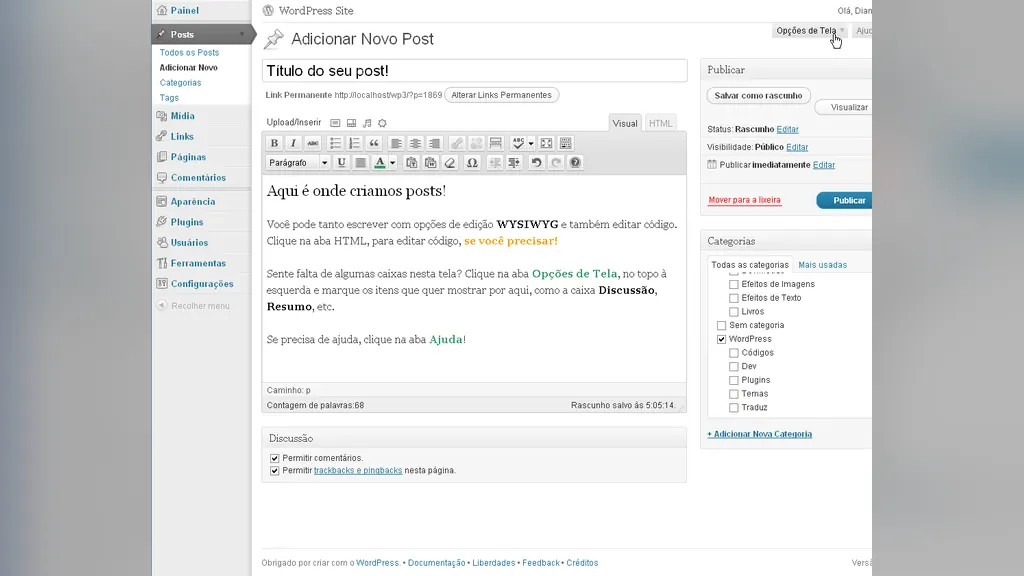
La configuración inicial del caché es el corazón de la optimización de rendimiento de su sitio. Es en este punto donde WP Rocket, desarrollado por WP Media y clasificado como un plugin de Web performance y Caching, comienza a trabajar activamente para transformar la experiencia del usuario. Si siguió los pasos de preparación del entorno y ya activó la licencia premium, este es el momento de transformar el potencial en velocidad real. Para un nivel máximo de optimización, es fundamental considerar otras herramientas, como los CDNs, que ayudan a optimizar la velocidad y el rendimiento de su sitio. Es crucial que siga este paso a paso numerado con precisión, ya que el orden y la exactitud de los menús garantizan que todos los niveles de optimización se apliquen correctamente.
Paso a paso: configurando el caché básico de WP Rocket
El caché básico tiene como objetivo almacenar versiones estáticas de páginas ya cargadas, evitando que el servidor tenga que procesar WordPress desde cero para cada visitante. Para garantizar que el sistema funcione perfectamente y que usted tenga una base sólida de rendimiento, siga estos pasos detallados:
- Acceso al panel de control: Primero, en el panel de administración de WordPress, localice y haga clic en el menú de WP Rocket. La ruta exacta es: Configuración > WP Rocket > Caché.
- Activando el caché de página: Dentro de la sección de caché, debe encontrar la opción de caché de página. Haga clic en el botón de activación o en el interruptor para garantizar que el caché de página esté activo. Este es el recurso principal que guarda el HTML final de las páginas para que los visitantes subsiguientes reciban un archivo instantáneo, sin sobrecargar el procesamiento PHP.
- Verificando el caché de objetos: Desplácese hasta la sección dedicada al caché de objetos. Este caché es fundamental para almacenar datos más complejos y estructurales de WordPress (como resultados de consultas a la base de datos), y no solo el contenido visible. Si su entorno de alojamiento lo soporta (generalmente es recomendable), active el caché de objetos para maximizar el rendimiento del *backend* del sitio.
- Configurando las reglas básicas: Verifique la configuración general de exclusión de caché. Por defecto, WP Rocket ya hace un buen trabajo, pero es importante confirmar si hay alguna URL o tipo de contenido que *no* desea que se cachee (como páginas de inicio de sesión o áreas de administración).
- Limpieza inicial de cachés: Después de activar y configurar los elementos anteriores, el último y más crítico paso es forzar la limpieza. Busque el botón de «Limpar Cache» o «Purge All Cache» y haga clic en él. Este comando elimina cualquier caché antiguo, corrupto o de prueba, garantizando que el sitio comience a servir contenido fresco y optimizado desde el primer segundo.
Al finalizar estos pasos y limpiar todos los cachés existentes, ha establecido la capa de seguridad y velocidad más básica de su sitio. Recuerde que el rendimiento es un proceso continuo. Después de esta configuración inicial, estará listo para avanzar a las optimizaciones más avanzadas, como la compresión de JavaScript y CSS, para alcanzar un nivel de velocidad profesional.
Optimizaciones avanzadas: CSS, JavaScript y base de datos
Optimizaciones avanzadas: CSS, JavaScript y base de datos
Después de configurar la caché básica, el siguiente nivel de optimización implica la manipulación de los activos front-end: CSS y JavaScript. La forma en que el navegador carga estos lenguajes de estilo y script puede ser el mayor cuello de botella de rendimiento de un sitio. WP Rocket permite optimizaciones avanzadas que buscan reducir el peso y el volumen de estos archivos, asegurando que el contenido llegue al usuario de manera más rápida y eficiente.
Optimización de CSS: combinar y minificar
El CSS (Cascading Style Sheets) es responsable de la apariencia de su sitio. Cuando WP Rocket se configura para optimizar el CSS, ejecuta dos funciones cruciales. Primero, la minificación elimina caracteres innecesarios de los archivos (como espacios extra y saltos de línea), sin alterar el comportamiento visual. Luego, la combinación (o *combining*) agrupa varios archivos CSS en un número menor de archivos. Esto reduce el número de solicitudes HTTP que el navegador debe hacer al servidor, acelerando significativamente el tiempo de carga.
⚠️ Alerta de compatibilidad CSS: Aunque esta optimización es altamente recomendada, modifica profundamente la forma en que se presenta el código. Es fundamental entender que combinar y minificar CSS conlleva un riesgo inherente de ruptura del diseño (layout). Si su sitio presenta cualquier desalineación, elemento faltante o estilización incorrecta después de activar estas opciones, no dude en desactivar la función.
Optimización de JavaScript: posponer la carga
JavaScript (JS) es lo que añade interactividad: menús desplegables, galerías de fotos, formularios dinámicos. Por defecto, el navegador intenta cargar todos los archivos JS antes de mostrar cualquier contenido, un proceso conocido como «bloqueo de renderizado». La optimización de JavaScript, especialmente la función de posponer la carga, instruye al navegador a no detener la visualización de la página mientras espera que se descarguen todos los scripts. En su lugar, carga el JS de forma asíncrona, liberando el contenido principal para que el usuario lo vea rápidamente.
⚠️ Prueba de usabilidad obligatoria: Al igual que con CSS, la manipulación de JavaScript puede romper funcionalidades esenciales. Si tu sitio deja de funcionar o los elementos interactivos desaparecen después de activar el pospuesto, el problema es un conflicto de código. Nunca apliques estas optimizaciones avanzadas en el sitio principal sin antes probarlas en páginas específicas o, idealmente, en un entorno de *staging*.
Limpieza y optimización de la base de datos
La base de datos (MySQL o MariaDB) de WordPress acumula «basura digital» con el tiempo. Esta basura incluye revisiones de publicaciones antiguas, datos de spam, transientes (datos temporales de plugins y cachés) e información de usuarios eliminados. Aunque el caché de WP Rocket resuelve problemas de rendimiento de lectura, la limpieza de la base de datos garantiza la salud y la eficiencia del sistema. Al utilizar las herramientas de optimización del plugin, debes buscar y limpiar estos datos innecesarios, manteniendo la base de datos esbelta y rápida para las consultas del servidor.
Recuerda siempre que el rendimiento de un sitio es un equilibrio delicado entre velocidad y funcionalidad. Las optimizaciones de CSS y JavaScript son poderosas, pero exigen cautela. Probar el flujo de usuario en todas las páginas críticas (como la página de inicio, el blog y las páginas de producto) después de cada cambio es el paso más importante para garantizar que la velocidad no se logre a costa de la usabilidad.
Verificación de rendimiento y pruebas de usabilidad

Después de completar todas las optimizaciones —desde la configuración del caché básico hasta el mejoramiento de los activos de front-end como CSS y JavaScript— el trabajo no termina. El paso más crítico, y a menudo el más descuidado, es la verificación del rendimiento. Aquí es donde transformas el conocimiento técnico en resultados visibles para el usuario final.
Verificación de rendimiento y pruebas de usabilidad
Configurar WP Rocket es un proceso complejo que implica la manipulación de códigos en PHP y JavaScript, y la interacción con servidores como Apache y nginx. Por más que sigas la guía, el entorno de tu sitio puede tener particularidades. Por ello, es fundamental adoptar una metodología de medición rigurosa, centrándose en la comparación entre el estado original del sitio (el «antes») y el estado optimizado (el «después»).
Para obtener datos objetivos e imparciales, debe recurrir a herramientas externas de análisis de rendimiento. Las más recomendadas y ampliamente utilizadas son Google PageSpeed Insights y GTmetrix. Estas plataformas simulan el acceso desde dispositivos reales y proporcionan un *score* basado en métricas cruciales, siendo el foco principal el conjunto de Core Web Vitals. Recuerde que Core Web Vitals no es solo un número: representa la experiencia real del usuario, midiendo desde el tiempo de carga hasta la interactividad de la página. Para uno de los pilares de esta optimización, es fundamental saber cómo activar la compresión Gzip para optimizar la velocidad.
Cómo realizar la prueba de comparación:
- Primero, acceda a la herramienta elegida e ingrese la URL de su sitio sin ninguna alteración de caché u optimización. Anote la puntuación y los principales cuellos de botella señalados. Este es su punto de partida.
- Luego, después de aplicar todas las optimizaciones de WP Rocket, limpie todas las cachés y realice la prueba de nuevo.
El objetivo no es solo ver si la puntuación subió, sino entender por qué. Si la optimización de CSS y JavaScript fue exitosa, deberá notar una mejora significativa en el tiempo de carga (First Contentful Paint) y en la estabilidad visual (Cumulative Layout Shift). Si hay una caída en la puntuación después de la optimización, es una señal de que algún recurso esencial pudo haber sido bloqueado o eliminado, lo que requiere que revierta la optimización específica.
La importancia de medir el «después»
El rendimiento de un sitio web es un delicado equilibrio entre velocidad y funcionalidad. WP Rocket, un plugin que forma parte del portafolio de WP Media, tiene una larga trayectoria en el mercado, habiendo sido lanzado como el primer producto de la empresa en 2014. Esta experiencia técnica comprueba la profundidad de las optimizaciones que permite, que van desde el manejo de caché de objetos hasta el soporte nativo en servidores nginx y Apache. Sin embargo, ninguna herramienta es perfecta sin la prueba humana.
Además de las métricas automáticas, realice una prueba de usabilidad manual. Intente interactuar con todos los elementos de su sitio: haga clic en menús *dropdown*, rellene formularios de contacto y navegue entre páginas con contenido complejo. Si la velocidad aumentó, pero una funcionalidad esencial falla (por ejemplo, un formulario no se envía o un menú no se despliega), el costo de la velocidad fue la usabilidad. Es en ese momento que el conocimiento sobre el sistema de modelos de WordPress y la naturaleza de JavaScript se vuelven vitales. La optimización siempre debe servir para mejorar la experiencia, y no para romperla.
Solución de problemas comunes y conflictos de código
La optimización de un sitio web es, por naturaleza, un proceso delicado que implica la manipulación de códigos complejos, como PHP y JavaScript, y la interacción con sistemas de servidor robustos como Apache y Nginx. Incluso siguiendo todas las mejores prácticas, es común encontrar problemas de compatibilidad o fallos de carga. Saber diagnosticar y resolver estos conflictos es tan importante como configurar la caché. Cuando un sitio comienza a presentar fallos, es fundamental seguir un proceso de eliminación sistemático para identificar el punto exacto del conflicto.
Conflictos de código y activos de front-end
Uno de los errores más frecuentes es el «contenido roto», caracterizado por elementos visuales (CSS) o interactivos (JavaScript) que no funcionan como deberían. Esto ocurre porque la función de optimización está aplicando reglas de manera muy agresiva, entrando en conflicto con el tema o los plugins. La solución inmediata, y la más segura, es deshabilitar la función de optimización de CSS o JavaScript solo en las páginas específicas donde ocurre el problema. Esto permite que el resto del sitio permanezca optimizado, manteniendo la funcionalidad en lugares críticos.
Diagnóstico de fallos críticos
Otros errores pueden ser más alarmantes. Si el sitio muestra una «Pantalla Blanca de la Muerte» (White Screen of Death – WSOD), esto indica un error fatal en el procesamiento del código. En estos casos, el problema rara vez es la caché; casi siempre es un conflicto directo entre el tema activo y algún plugin instalado. La primera acción debe ser desactivar todos los plugins y, luego, reactivarlos uno por uno, probando el sitio después de cada adición, hasta que el WSOD regrese. Si esto no funciona, el siguiente paso es cambiar temporalmente a un tema predeterminado de WordPress, confirmando si el tema original es la fuente del conflicto.
Caché persistente y capas de limpieza
Por último, y no menos importante, está la cuestión de la caché persistente. Incluso después de aplicar todas las optimizaciones y resolver conflictos de código, el sitio puede seguir lento o mostrar datos desactualizados. Esto ocurre porque la caché no se está limpiando en todas las capas. Para garantizar que el usuario final reciba la versión más rápida y correcta de su sitio, es obligatorio realizar una limpieza en tres niveles:
- Caché de WP Rocket: Limpie la caché interna del plugin.
- Caché del servidor: Si tiene acceso al panel de alojamiento o al archivo .htaccess, limpie la caché del lado del servidor.
- Caché del navegador: Pida a los probadores que limpien la caché del navegador, asegurándose de que no estén visualizando datos desactualizados.
Recuerde siempre que el rendimiento ideal de un sitio es un delicado equilibrio entre velocidad y funcionalidad. Si después de todas las limpiezas el problema persiste, es probable que haya una incompatibilidad de código más profunda, lo que requiere revisar plugins y temas.
Buenas prácticas de mantenimiento y seguridad del sitio
Buenas prácticas de mantenimiento y seguridad del sitio
La optimización del rendimiento no es un evento único, sino un ciclo continuo de vigilancia y mantenimiento. Después de configurar WP Rocket y aplicar todas las optimizaciones avanzadas, el trabajo de especialista en rendimiento no puede cesar. La seguridad y la estabilidad de su sitio dependen directamente de su compromiso con el mantenimiento preventivo. Es fundamental tratar a WordPress como un sistema vivo que exige atención constante.
El pilar de la seguridad digital en un entorno WordPress es la rutina de actualización. Mantenga siempre el núcleo de WordPress, los temas instalados y todos los plugins actualizados a las versiones más recientes. Estas actualizaciones con frecuencia contienen correcciones críticas de seguridad y parches que corrigen vulnerabilidades descubiertas después del lanzamiento del código. Ignorar una actualización puede dejar su sitio susceptible a ataques, comprometiendo no solo el rendimiento, sino la propia integridad de los datos.
Es importante entender el ecosistema de WordPress. WordPress.org es el sitio comunitario del proyecto, donde tiene acceso total al directorio de plugins y temas, y el control completo sobre el entorno. Este nivel de control es lo que permite la máxima flexibilidad y, consecuentemente, el máximo rendimiento, pero exige que el administrador sea igualmente diligente con las buenas prácticas de mantenimiento. Por otro lado, servicios de alojamiento más restrictivos, como WordPress.com, imponen limitaciones que restringen el uso de JavaScript, CSS y FTP, precisamente por no ofrecer el control total del código que proporciona el entorno autogestionado (WordPress.org).
Gestión de caché en cambios de contenido y diseño
Además de las actualizaciones de código, la gestión del caché debe ser un procedimiento ritualístico. El caché, aunque esencial para la velocidad, es un reflejo del estado del sitio en un momento específico. Por lo tanto, cada vez que realice una alteración significativa —ya sea un gran reposicionamiento de bloques de contenido, un cambio en el esquema de colores del diseño o la adición de nuevas funcionalidades— el caché debe ser completamente invalidado. Esto garantiza que los visitantes no reciban versiones desactualizadas de su página. Sin esta limpieza, el usuario puede ver elementos visuales (CSS) o interactivos (JavaScript) que no corresponden a lo que acaba de publicar, lo que resulta en el llamado «contenido roto».
En resumen, el rendimiento ideal es un estado dinámico. El mantenimiento constante, el rigor en las actualizaciones y la limpieza proactiva del caché después de cualquier modificación estructural son tan cruciales como la configuración inicial de WP Rocket. Recuerde que WordPress, aunque es potente —y construido en PHP y JavaScript, por ejemplo— es un software complejo, y su longevidad digital depende directamente de la atención de su administrador.
Preguntas frecuentes
¿WP Rocket afecta mi clasificación en Google?
Sí, indirectamente. La velocidad del sitio es un factor decisivo para el posicionamiento en los motores de búsqueda. Al reducir el tiempo de respuesta del servidor, WP Rocket mejora la experiencia del usuario, lo cual es un pilar fundamental para el SEO.
¿Debo usar WP Rocket junto con otros plugins de caché?
El texto enfatiza que el enfoque debe estar en la preparación y la seguridad del entorno. Es crucial garantizar que el entorno de alojamiento sea robusto y que usted tenga acceso total a los archivos. Siga siempre el paso a paso de configuración de WP Rocket para evitar conflictos.
¿Qué hacer si mi sitio falla después de configurar la caché?
El primer y más importante paso es tener una copia de seguridad completa y funcional de su sitio, incluyendo archivos y base de datos. Esta copia de seguridad debe ser su red de seguridad, lo que le permitirá restaurar el sitio a su estado original, minimizando riesgos operativos.
¿Cómo puedo limpiar la caché de WP Rocket sin que el sitio falle?
Después de configurar los elementos básicos, el paso más crítico es forzar la limpieza. Localice y haga clic en el botón de ‘Limpiar Cache’ o ‘Purge All Cache’. Este comando elimina cualquier caché antiguo o corrupto, garantizando que el sitio comience a servir contenido fresco y optimizado.
¿Es seguro usar un plugin de caché en un sitio de comercio electrónico?
La seguridad exige cautela. Antes de optimizar, es vital realizar una copia de seguridad completa y probar la configuración en un entorno de *staging* (preproducción). Recuerde que las optimizaciones avanzadas, como la de CSS, pueden causar fallos de diseño y requieren pruebas rigurosas.
Conclusión
El viaje por la optimización del rendimiento de su sitio, utilizando herramientas robustas como WP Rocket, es más que simplemente instalar un plugin; es un proceso estratégico que eleva la experiencia del usuario (UX) y fortalece su presencia en el posicionamiento de los motores de búsqueda (SEO). Vimos que el caching actúa como un «atajo» vital, permitiendo que su servidor sirva páginas preconstruidas y minimizando la carga de trabajo de la base de datos. Sin embargo, el poder de esta tecnología exige responsabilidad. Por eso, la etapa de preparación —garantizando una copia de seguridad completa del sitio y operando en un entorno autoalojado, como wordpress.org— no es un paso opcional, sino el pilar fundamental para que todas las configuraciones avanzadas se realicen con seguridad.
Configurar WP Rocket de manera efectiva, desde la caché básica hasta las optimizaciones de CSS y JavaScript, requiere una atención meticulosa a los detalles. Este nivel de detalle técnico, que solo es posible con el control total de su entorno, transforma un sistema WordPress robusto en una máquina de alto rendimiento. Recuerde que la aceleración no puede comprometer la estabilidad; la seguridad de su sitio debe ser siempre la máxima prioridad. Al dominar este proceso, no solo mejora la velocidad de carga, sino que también establece una base digital sólida y profesional.
Ahora que ha comprendido el porqué y el cómo, el siguiente paso es ponerse manos a la obra: dedíquese a probar cada optimización en un entorno de *staging* antes de aplicar cualquier cambio en el sitio principal. El máximo rendimiento espera su cautela y dedicación.