
Lee este artículo en: portugués (Português) · inglés (English)
Para saber cómo crear gráficos en Excel, el secreto es transformar datos brutos en información visual y comprensible. Crear gráficos en Excel es un proceso fundamental de análisis de datos que permite identificar patrones, tendencias y correlaciones que serían invisibles en una simple tabla. Básicamente, primero debes organizar tu información en columnas y filas, seleccionar el rango deseado y, luego, utilizar la herramienta de inserción de gráficos. Excel hará el trabajo pesado, procesando los números y dibujando un visual que comunica el mensaje de tus datos de forma inmediata y profesional.
La capacidad de transformar números en gráficos no es una invención moderna. La organización de datos en tablas ya era realizada por los babilonios, quienes usaban tablillas de arcilla hace unos 1800 a.C. Sin embargo, la evolución tecnológica aceleró esta necesidad: el primer sistema electrónico de hoja de cálculo, LANPAR, fue introducido en 1969. El gran salto para su uso en microcomputadoras llegó con VisiCalc, en 1979. Estas fechas y el historial de evolución demuestran que el análisis visual de datos es una herramienta de negocio constante e indispensable, que ha sustituido a los sistemas manuales y transformado la manera en que operan las empresas.
En esta guía completa, tendrás un acompañamiento didáctico, yendo del nivel principiante al avanzado. Cubriremos desde Preparando los datos: La base para un gráfico perfecto, pasando por el Paso a paso: Cómo insertar el gráfico en Excel. Aprenderás a hacer la elección correcta del tipo de gráfico, como Elegir el tipo ideal de gráfico para tus datos, y a refinar tu presentación con Personalizar y formatear tu gráfico profesionalmente. Para quienes desean ir más allá, incluiremos Consejos avanzados: Gráficos combinados y análisis de tendencia y una guía de Solución de problemas: Errores comunes al crear gráficos.
Puntos clave
- La base de un gráfico perfecto es la organización impecable de los datos en estructura tabular (filas y columnas).
- Siempre selecciona el bloque completo de información, incluyendo encabezados, para garantizar la integridad de la visualización.
- La elección del gráfico debe estar guiada por la intención del mensaje: comparar, trazar tendencias, mostrar proporciones o correlaciones.
- Para mostrar tendencias a lo largo del tiempo, el gráfico de líneas es el estándar de oro. Para comparación, usa columnas o barras.
- Para mantener la integridad visual, asegúrate de que el eje Y comience en cero, previniendo distorsiones en la percepción de variación.
Preparando los datos: La base para un gráfico perfecto
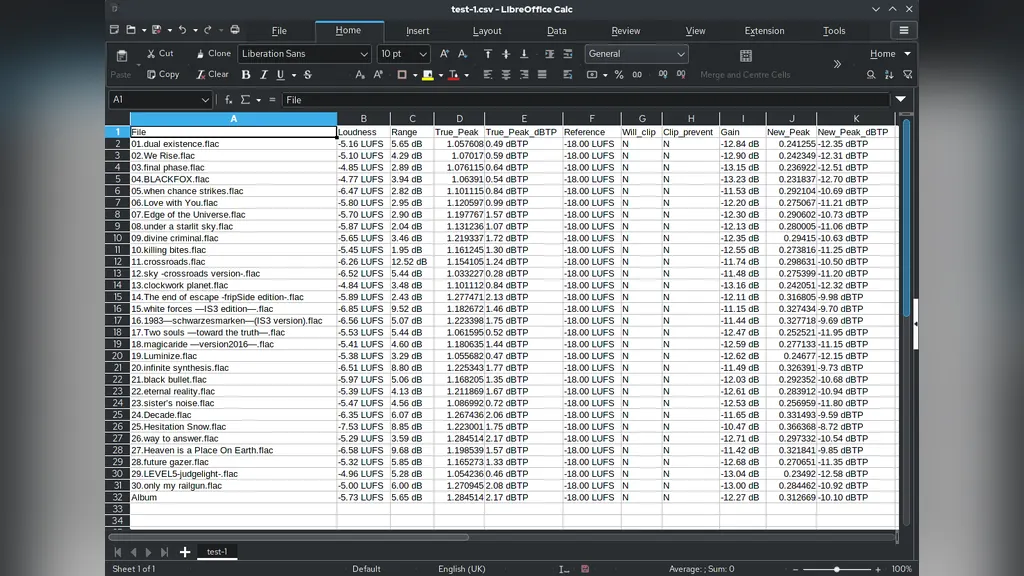
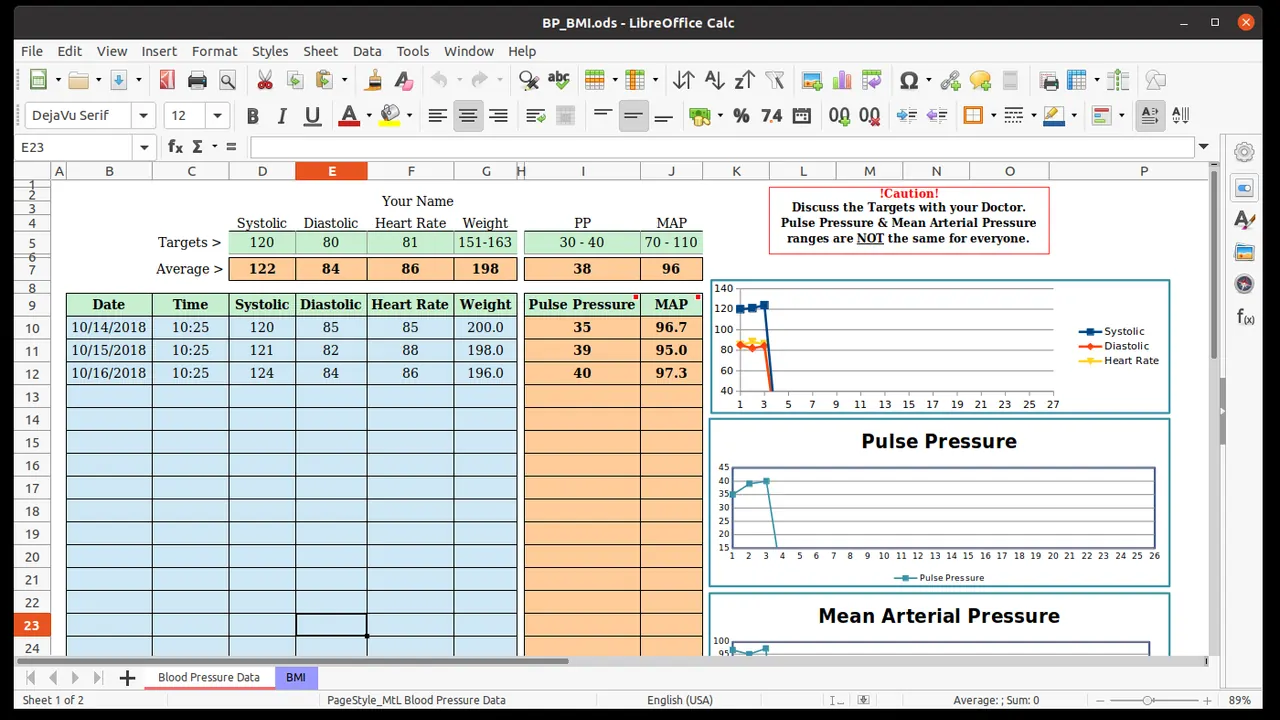
El éxito de cualquier visualización de datos, especialmente un gráfico en Excel, no reside en la herramienta, sino en la calidad de la materia prima. El punto de partida para un gráfico perfecto es siempre la organización impecable de los datos. Es fundamental que trate el conjunto de información como una hoja de cálculo electrónica —una cuadrícula de celdas— y no como una colección aleatoria de números. La estructura tabular, utilizando filas y columnas, no es solo una convención: es el lenguaje que Excel utiliza para entender la relación entre las variables que desea graficar.
Estructurando la base de datos
Para que el gráfico funcione correctamente, debe pensar en sus datos de forma dual: en categorías y en valores. Las categorías —que generalmente representan el tiempo, los grupos o los elementos que está observando— deben agruparse en una columna. Este conjunto de datos formará el eje X (el eje horizontal). Los valores numéricos, que son las mediciones, conteos o porcentajes que desea comparar, deben ocupar las columnas adyacentes. Estos formarán el eje Y (el eje vertical). Recuerde que, en desarrollo, depurar el código es tan crucial como estructurar los datos. El error más común, y el que debe evitarse a toda costa, es seleccionar datos de forma aleatoria. Siempre debe seleccionar el bloque completo de información que desea visualizar, asegurándose de que cada fila contenga un registro completo y coherente, y saber cómo hacer esto es fundamental, al igual que aprender a depurar aplicaciones Android de manera efectiva.
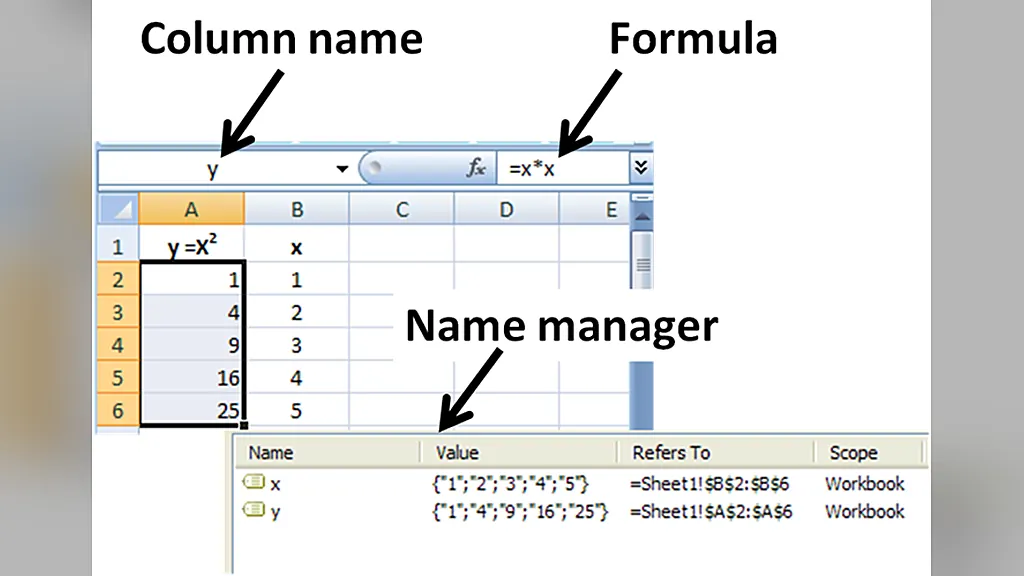
La integridad de estos datos es crucial. Una celda puede contener un valor puro (un número o un texto sin cálculo) o puede contener una fórmula. Aunque Excel es lo suficientemente potente para calcular resultados automáticamente, cuando está preparando los datos para el gráfico, es esencial que el bloque de selección contenga el valor final que desea que el gráfico muestre. Si su dato es dinámico y está ligado a una fórmula, asegúrese de que la fórmula no dependa de variables externas que no se incluyeron en la selección. El gráfico siempre lee el resultado calculado, y no el proceso de cálculo en sí.
Además, preste atención al formato de los datos. Excel le permite definir cómo se mostrará un valor (ya sea como moneda, porcentaje o fecha), pero esto no altera el contenido real de la celda. Si tiene fechas, por ejemplo, asegúrese de que el formato aplicado sea de fecha, ya que Excel entiende internamente estos valores como números secuenciales. Un dato debe ser uniforme; no mezcle textos, fechas y números en una misma columna, a menos que sea estrictamente necesario para su objetivo analítico. Al seguir este rigor en la organización y selección de los datos, garantiza que la base para la visualización sea robusta, permitiendo construir cualquier tipo de gráfico sobre un fundamento sólido.
Paso a paso: Cómo insertar el gráfico en Excel
La magia de transformar números en un gráfico visualmente atractivo no sucede por casualidad; es un proceso estructurado que exige precisión en la selección de los datos. Antes de hacer clic en cualquier botón, el profesional de datos debe entender que el gráfico es solo un espejo visual de lo que está contenido en las celdas. No inventa números; simplemente mapea los valores que usted seleccionó. Por ello, el primer paso, y el más crítico, es asegurar que el rango de datos esté completo y correctamente delimitado, incluyendo los encabezados (títulos) que servirán como etiquetas para cada serie de datos.
Paso a paso: cómo insertar el gráfico en Excel
Cuando los datos están listos y la selección es correcta, el proceso de inserción es directo, pero requiere atención al flujo de trabajo del programa. Siga estos pasos detallados:
💡 Consejo
Revise siempre el gráfico generado inmediatamente después de crearlo. Verifique si los títulos de las columnas fueron interpretados correctamente como ejes y si los valores están mapeados exactamente según su intención original.
- Selección del rango de datos: Haga clic y arrastre el ratón para seleccionar todo el conjunto de datos que desea representar en el gráfico. Es vital que esta selección incluya tanto los títulos de las columnas (las categorías) como todos los valores numéricos que deben graficarse.
- Navegación a la pestaña Insertar: Después de la selección, localice y haga clic en la pestaña Insertar en la cinta de opciones (Ribbon) de Excel.
- Identificación del grupo Gráficos: Dentro de la pestaña Insertar, busque el grupo dedicado a Gráficos. En este grupo residen todas las herramientas de visualización.
- Elección del tipo de gráfico: Haga clic en el ícono de gráficos y seleccione el tipo que mejor represente la relación entre sus datos. Las opciones más comunes incluyen: Columnas (ideal para comparar categorías), Líneas (excelente para mostrar tendencias a lo largo del tiempo) o Circular (adecuado para mostrar proporciones de un total).
- La creación automática: Al hacer clic en el tipo de gráfico deseado, Excel realizará el procesamiento inicial. El programa es lo suficientemente inteligente para interpretar la estructura de los datos seleccionados y generar una representación visual básica.
- Revisión de la estructura: Inmediatamente después de la generación, revise el gráfico. Verifique si los títulos de las columnas fueron interpretados correctamente como ejes y si los valores están mapeados de acuerdo con la intención original.
Es fundamental comprender que Excel, al generar el gráfico, no está adivinando nada; simplemente está mostrando el resultado de los valores seleccionados. Al igual que en cualquier hoja de cálculo electrónica, el valor mostrado en el gráfico depende directamente de los datos que usted proporcionó. Si hay una fórmula en una celda, el gráfico reflejará el resultado de esa fórmula, y no el cálculo en sí. Por lo tanto, la integridad de su materia prima, garantizada por la correcta selección del intervalo, es el factor determinante para el éxito de cualquier visualización de datos.
Elección del tipo ideal de gráfico para sus datos
La elección del gráfico es, sin duda, el punto de inflexión más importante de todo el proceso de visualización de datos. Es un error común creer que existe un gráfico «mejor» universal. La verdad es que la herramienta más sofisticada no salvará un análisis mal planeado. Para que el gráfico cumpla su función de comunicar ideas de forma clara, usted debe guiar su elección por la intención de su mensaje. Antes de hacer clic en cualquier icono, pregúntese: ¿qué quiero que el lector entienda con estos números? La respuesta a esta pregunta definirá el tipo de gráfico ideal.
Comparando categorías y variables
Si su objetivo principal es realizar una comparación directa entre grupos de datos distintos, usted tiene dos opciones primarias y muy eficaces: gráficos de columnas o gráficos de barras. Ambos son excelentes para medir valores discretos. La elección entre uno y otro, en la práctica, es estética y funcional: use gráficos de columnas cuando las categorías sean pocas y el número de datos no sea excesivo, ya que tienden a ser más directos en la lectura vertical. Por otro lado, si está comparando un gran número de categorías o si los nombres de estas categorías son largos, prefiera el gráfico de barras, ya que permite que el eje horizontal acomode mejor las etiquetas, facilitando la comparación visual.
Visualizando tendencias y relaciones
Cuando el tiempo es un factor crucial, la mejor opción es casi siempre el gráfico de líneas. Este tipo de gráfico está diseñado específicamente para mapear tendencias, mostrando cómo ha evolucionado o cambiado una variable a lo largo de un período continuo. Si necesita mostrar el comportamiento de ventas mensuales, por ejemplo, el gráfico de líneas es el estándar de oro. Por otro lado, si no tiene una variable temporal, sino un interés en descubrir si existe una correlación natural entre dos variables diferentes —por ejemplo, la relación entre el gasto en publicidad y el volumen de ventas—, el gráfico de dispersión (Scatter) es la herramienta correcta. Posiciona cada punto de dato en un plano cartesiano, permitiéndole identificar patrones, agrupaciones o la ausencia de relación alguna.
Composición y el uso criterioso del gráfico circular
Si su objetivo es mostrar cómo un valor total se divide en partes más pequeñas, debe considerar el gráfico circular. Este tipo de gráfico es ideal para representar la composición (las partes que forman el todo). Sin embargo, debe utilizarse con extrema moderación. Un error común es intentar usar el gráfico circular para mostrar más de seis porciones. Cuantas más porciones añada, menos útil será, ya que el cerebro humano tiene dificultades para comparar ángulos muy cercanos. Si tiene muchos componentes que mostrar, es más eficiente usar un gráfico de columnas apiladas, que mantiene la claridad de la comparación y la composición.
Recuerde que la selección correcta del gráfico no es solo un paso técnico, sino un acto de razonamiento analítico. Al alinear el tipo de gráfico con la intención de su mensaje —ya sea comparar, trazar tendencias, mostrar composición o revelar correlaciones— transforma los datos en conocimiento de manera impecable.
📊 Guía rápida: elegir el gráfico correcto
| Objetivo principal | Gráfico recomendado | Cuándo usar (Consejo de oro) |
|---|---|---|
| Comparar grupos distintos de valores | Columnas o barras | Columnas: Pocas categorías. Barras: Muchas categorías o nombres largos. |
| Mostrar evolución a lo largo del tiempo | Líneas | Ideal para mapear tendencias continuas (ej.: ventas mensuales). |
| Ver correlación entre dos variables | Dispersión (Scatter) | Cuando no hay variable temporal, pero se busca un patrón entre dos datos. |
| Mostrar partes que forman un total | Circular (con moderación) | Solo para pocos componentes; si hay muchos, prefiera Columnas Apiladas. |
Personalizando y formateando su gráfico profesionalmente
Un gráfico profesional va mucho más allá del simple acto de insertar una plantilla predefinida. Es, fundamentalmente, una pieza de comunicación visual. Al igual que los pioneros, como los desarrolladores de AutoPlan en 1968, necesitaban programas que transformaran cálculos complejos en tablas legibles para inversores, el diseñador de datos moderno debe asegurar que la presentación sea impecable. La calidad de la materia prima —los datos— es crucial, pero la forma en que se muestra esta información es lo que confiere credibilidad e impacto a su trabajo. Es el refinamiento estético y estructural lo que transforma un mero gráfico en un poderoso instrumento de análisis.
La precisión como base de la presentación
Para que un gráfico sea considerado profesional, debe transmitir una sensación de rigor técnico. Esto comienza con la atención a los detalles estructurales que emanan del propio concepto de hoja de cálculo. Un gráfico es un reflejo de la precisión de las celdas de origen, donde cada valor es referenciado por su columna y fila, como en C2. Si la estructura de datos se construye sobre el principio de que las filas representan variables dependientes y las columnas, variables independientes, el gráfico debe reflejar esta jerarquía. Históricamente, esta necesidad de precisión fue el motor de innovaciones como VisiCalc, lanzado en 1979 para el Apple II, que combinó funcionalidades como el recálculo automático y una interfaz interactiva (WYSIWYG), elevando la hoja de cálculo de un mero recurso de utilidad a una herramienta de negocios esencial.
El refinamiento de la presentación exige que el analista actúe como un curador de información. Esto significa ir más allá de la correcta selección de datos y centrarse en cómo se interpretan visualmente. Es necesario un control riguroso sobre los elementos gráficos: el título principal debe ser informativo y conciso, y cualquier subtítulo o leyenda debe contextualizar inmediatamente lo que se está observando. Las etiquetas de datos –los números exactos mostrados sobre las barras o puntos– son vitales, ya que proporcionan la prueba cuantitativa inmediata, evitando que el lector tenga que adivinar los valores exactos observando solo la altura o la longitud. En muchos casos, asegurar que el eje Y comience en cero es un requisito de integridad visual, previniendo distorsiones en la percepción de la variación.
Armonía y claridad visual
La estética del gráfico no es un lujo, sino una necesidad de claridad. Al trabajar con colores y leyendas, el objetivo debe ser la consistencia y un contraste elevado. Los colores deben usarse de manera intencional, no solo para rellenar espacios. Cada color debe tener un significado constante a lo largo de todo el gráfico. El contraste es fundamental para garantizar que, independientemente del medio de visualización, los datos más importantes llamen la atención del espectador. Recuerde que Excel, al generar el gráfico, es una herramienta poderosa, pero el toque final –el ajuste fino de los ejes, la estandarización de los colores y la redacción precisa de los títulos– es lo que eleva el trabajo de un simple informe de datos a una verdad convincente y profesional.
📌 Elementos esenciales de un gráfico profesional
- Título principal: debe ser informativo y conciso.
- Subtítulos y leyendas: deben contextualizar inmediatamente lo que se observa.
- Etiquetas de datos: proporcionan la prueba cuantitativa inmediata (valores exactos).
- Eje Y: idealmente debe comenzar en cero para evitar distorsiones.
- Colores: deben usarse de manera intencional, manteniendo la consistencia.
- Contraste: fundamental para que los datos más importantes llamen la atención.
Consejos avanzados: Gráficos combinados y análisis de tendencia
Para quienes ya dominan los fundamentos de la visualización de datos, el siguiente paso es transformar Excel de una mera herramienta de registro a un verdadero motor de análisis predictivo. Los análisis de nivel avanzado rara vez se conforman con un único tipo de representación visual. Es en este punto donde entran los gráficos combinados y las herramientas de análisis de tendencia, recursos que exigen que el analista piense no solo en la estética, sino en la complejidad matemática detrás de los números.
Gráficos combinados: uniendo métricas distintas
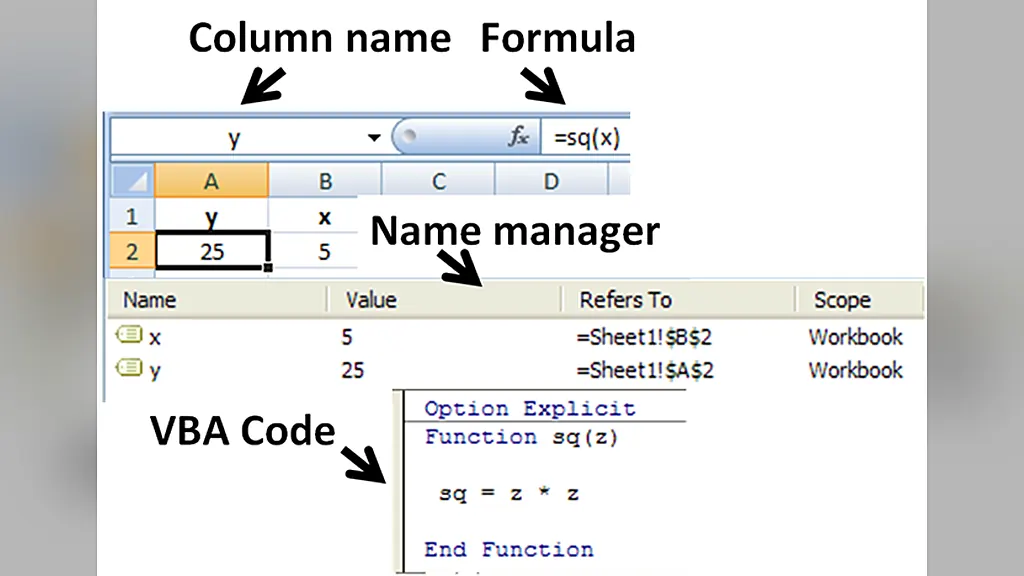
Cuando necesita representar indicadores con naturalezas y escalas muy diferentes, el gráfico combinado es la solución ideal. Considere un escenario donde desea comparar el volumen de ventas (que puede representarse mejor con columnas, mostrando grupos distintos) con la meta de ventas (que, por ser un seguimiento continuo, se comporta mejor como una línea). En este caso, Excel le permite cambiar el tipo de gráfico de una serie de datos específica. En lugar de forzar a todas las métricas a obedecer el mismo formato, usted asigna el formato más adecuado a cada serie. Esta manipulación es fundamental, ya que garantiza que la línea de meta no distorsione la percepción del volumen, y viceversa. Esta capacidad refleja la propia evolución de las hojas de cálculo electrónicas, que pasaron de un modelo simple de cuadrícula bidimensional a estructuras complejas que pueden incluir múltiples dimensiones, como el concepto de múltiples sheets.
Análisis de tendencia y proyecciones futuras
Un recurso aún más potente, especialmente útil en gráficos de dispersión (scatter plots), es la adición de la línea de tendencia (Trendline). Esta función eleva el gráfico de una simple representación histórica a una herramienta predictiva. Al aplicar la línea de tendencia, Excel no solo dibuja una curva de mejor ajuste a sus puntos de datos, sino que también le permite calcular la ecuación de regresión que sustenta esa curva. Esta ecuación es el corazón de la predicción, pues modela el comportamiento pasado de los datos para estimar lo que podría suceder en el futuro. Si necesita saber, por ejemplo, cuál será el nivel de ventas en un trimestre que aún no ha llegado, el análisis de tendencia proporciona un soporte matemático para esa proyección.
En resumen, dominar estos recursos —gráficos combinados y líneas de tendencia— eleva su conocimiento de usuario a un nivel analítico. Deja de ser solo un visualizador y se convierte en un intérprete de datos. Excel, con sus funciones estadísticas y la capacidad de procesar información en varias dimensiones, ofrece un entorno robusto. Al combinar la precisión visual del gráfico con el rigor matemático de la regresión, transforma las hojas de cálculo en potentes paneles de control que guían la toma de decisiones estratégicas.
Solución de problemas: Errores comunes al crear gráficos
Solución de problemas: Errores comunes al crear gráficos
El error no está en Excel, sino en la selección
Al crear un gráfico, es común que el resultado visual no corresponda a la expectativa del analista. Uno de los errores más frustrantes es ver columnas de tamaños idénticos en un gráfico de columnas, o ejes que parecen «desequilibrados», sugiriendo que el software está interpretando mal la relación entre los datos. Sin embargo, es crucial entender que, en la gran mayoría de los casos, el problema no reside en la herramienta, sino en la selección inicial de los datos. Por ejemplo, si necesita estructurar mejor su información antes de visualizarla, puede consultar una guía sobre cómo crear tablas en Excel. Recuerde un principio fundamental del análisis de datos: Excel y cualquier hoja de cálculo electrónica son sistemas pasivos; no adivinan, solo visualizan rigurosamente lo que usted señala con el ratón. El gráfico es un reflejo fiel de los datos que ha seleccionado.
⚠️ Atención
Atención: Excel es un sistema pasivo. No adivina; solo visualiza rigurosamente lo que usted selecciona. El gráfico es un reflejo fiel de los datos de origen.
Verificando la integridad de los datos de origen
El primer paso para solucionar cualquier falla visual es revisar el intervalo de datos de origen. Un error extremadamente común es la inclusión accidental de columnas de identificadores. Por ejemplo, si su tabla contiene una columna con Nombres de Productos o Códigos de Barras, y usted la incluye en la selección, Excel puede intentar tratarla como un valor numérico o como una serie de datos, distorsionando completamente la representación visual. En estos casos, el analista debe seleccionar únicamente las columnas que representan los valores cuantificables y las categorías que deben compararse (los ejes). Los identificadores, aunque esenciales para el contexto, deben tratarse solo como etiquetas, y no como valores a graficar; para entender mejor cómo manipular estos elementos, puede consultar los códigos mágicos para Haze Piece.
Otro punto de atención crítico es el orden lógico de los datos. Si los ejes de su gráfico parecen desequilibrados o si los valores no siguen una progresión natural, verifique si los datos de origen están organizados en orden cronológico o en una secuencia lógica y creciente. Una hoja de cálculo electrónica solo puede mapear relaciones y tendencias si los datos están en una secuencia coherente. Si mezcla fechas o categorías fuera de orden, el gráfico reflejará ese desorden, incluso si el conjunto de datos en sí está correcto.
La lista de verificación del analista
Para garantir um gráfico com rigor técnico e clareza, adote este checklist mental antes de finalizar a visualização:
- Selección mínima: Verifique que solo se hayan seleccionado las columnas de valores y las columnas de categorías (etiquetas).
- Orden cronológico: Confirme que los datos están en orden creciente de tiempo o de secuencia lógica.
- Solo visualización: Recuerde siempre que Excel no tiene intuición. Solo procesa y muestra los valores delimitados por su selección.
Dominar el arte de seleccionar los datos correctamente es lo que transforma la mera inserción de un gráfico en un acto de verdadero razonamiento analítico, garantizando que la estética y la claridad de la información transmitida sean impecables.
Glosario
- Hoja de cálculo: Una cuadrícula de celdas utilizada para organizar, calcular y manipular datos en formato de filas y columnas.
- Estructura tabular: La organización de datos en filas y columnas, que es el lenguaje que Excel utiliza para entender las relaciones entre variables.
- Eje X: El eje horizontal del gráfico, generalmente utilizado para representar categorías, grupos o el tiempo.
- Eje Y: El eje vertical del gráfico, responsable de graficar los valores numéricos, mediciones o recuentos.
- Gráfico de dispersión (Scatter): Visualización que posiciona puntos de datos en un plano cartesiano para identificar correlaciones y patrones entre variables.
- Etiquetas de datos: Los números exactos mostrados sobre las barras o puntos del gráfico, proporcionando la prueba cuantitativa inmediata del valor.
Preguntas frecuentes
¿Cuál es la diferencia entre un gráfico de columnas y un gráfico de barras y cuándo usar cada uno?
Ambos son ideales para la comparación directa de valores discretos. Use gráficos de Columnas cuando las categorías sean pocas y la lectura vertical sea más directa. Por otro lado, si está comparando un gran número de categorías o si los nombres son largos, prefiera el gráfico de Barras, ya que acomoda mejor las etiquetas en el eje horizontal.
¿Cómo actualizo un gráfico automáticamente cuando cambio los datos de la hoja de cálculo?
El gráfico es un espejo visual directo de los datos de origen. Al cambiar los valores en la hoja de cálculo, el gráfico reflejará automáticamente el nuevo resultado, siempre y cuando el rango de datos seleccionado permanezca intacto. Es crucial que el cambio no rompa la estructura de referencia de las celdas que alimentan el gráfico.
¿Puedo usar un gráfico circular si tengo más de 6 categorías?
No se recomienda. El gráfico circular es excelente para representar la composición de un todo, pero el cerebro humano tiene dificultad para comparar ángulos muy cercanos. Si tiene más de seis componentes, es mucho más eficiente usar un gráfico de Columnas apiladas para mantener la claridad de la comparación y la composición.
¿Qué es un gráfico de dispersión y para qué sirve en el análisis de datos?
El gráfico de dispersión (Scatter) se utiliza para mapear puntos de datos en un plano cartesiano. No compara categorías, sino para descubrir si existe una correlación natural entre dos variables diferentes. Al visualizar los puntos, puede identificar patrones, agrupaciones o la ausencia total de relación entre los datos.
¿Cómo añado una línea de tendencia y cuál es su función?
La línea de tendencia se añade mediante las herramientas de análisis de gráficos. Su función principal es modelar el comportamiento de los datos, ayudando a identificar un patrón subyacente. Permite visualizar la dirección de la variación (si es creciente, decreciente o constante) y hacer proyecciones sobre lo que podría suceder en períodos futuros.
Conclusión
Dominar la creación de gráficos en Excel va mucho más allá de saber hacer clic en los botones correctos. El éxito de la visualización de datos reside, fundamentalmente, en la integridad y la organización de su materia prima. Recuerde siempre que el gráfico es solo un espejo visual; no inventa números. Por ello, el paso más crítico es tratar sus datos como una estructura tabular perfecta, donde las categorías (eje X) y los valores numéricos (eje Y) estén rigurosamente separados. La correcta selección del intervalo, que debe incluir los títulos y los valores finales —y no solo las fórmulas—, garantiza que la base de su trabajo sea sólida y libre de errores de interpretación.
Además de asegurar la base de datos, la elección del tipo de gráfico es lo que define la narrativa. No existe una herramienta universalmente mejor; existe la herramienta que mejor se adapta a su mensaje. Si su objetivo es comparar grupos distintos, las columnas y barras son ideales; si la meta es mapear una evolución o tendencia a lo largo del tiempo, el gráfico de líneas es el más indicado. Al seguir este flujo —primero la organización impecable, luego la selección precisa y, por último, la elección estratégica del visual—, transforma números en perspectivas claras, cumpliendo el verdadero propósito del análisis de datos.
Ahora que conoce el rigor detrás de la creación de un gráfico profesional, desafíese a no solo generar el visual, sino a contar una historia convincente con él. Piense siempre en el lector: ¿qué quiere que entienda en cinco segundos? Esta reflexión es su próximo y más valioso paso.