
Lee este artículo en: portugués (Português) · inglés (English)
Si necesita instalar Windows, el proceso, aunque parezca complejo, es totalmente manejable incluso para principiantes. En términos generales, la instalación de un sistema operativo como Windows, desarrollado por Microsoft, requiere que prepare el entorno de trabajo, lo que generalmente implica la creación de un medio de instalación (como una unidad USB booteable). Luego, es crucial configurar el BIOS o UEFI de su computadora para que reconozca e inicie el sistema desde ese medio. El proceso de instalación propiamente dicho implica el particionamiento del disco duro y el seguimiento de un asistente de configuración que lo guiará a través de las etapas finales, como la definición de usuario y la aceptación de los términos de licencia.
La importancia de dominar este procedimiento es innegable, dado que Windows es uno de los sistemas operativos de escritorio más populares del mundo. Su evolución está marcada por hitos históricos significativos: desde el lanzamiento inicial de Windows 1.0 el 20 de noviembre de 1985, pasando por grandes versiones como Windows 95 y Windows XP, hasta llegar a las versiones actuales. En 2026, Windows 11 era el sistema de escritorio más utilizado, con una impresionante cuota de mercado del 74%, consolidando la plataforma como un pilar de la computación personal.
Para garantizar que realice esta instalación sin errores y con la máxima eficiencia, hemos preparado esta guía completa. A lo largo de este artículo, aprenderá desde lo básico sobre qué es y por qué podría ser necesario reinstalar el sistema, pasando por la preparación del entorno y la configuración correcta del BIOS/UEFI. Detallaremos el proceso de instalación paso a paso, incluyendo el particionamiento y el arranque, y además proporcionaremos valiosas indicaciones sobre configuraciones posteriores a la instalación, optimizaciones de rendimiento y cómo solucionar problemas comunes del sistema.
Puntos principales
- Siempre realice una copia de seguridad completa de sus datos en la nube o en un disco externo antes de iniciar cualquier reinstalación.
- Utilice la Media Creation Tool oficial para crear una unidad USB booteable y garantizar la versión más actualizada del SO.
- La preparación exige la verificación de licencias, hardware y una conexión estable a internet.
- Para una instalación limpia y optimizada, elija la opción ‘Personalizada’ durante el asistente de instalación.
- Es crucial configurar el BIOS/UEFI para que la computadora inicie el proceso de instalación desde la unidad USB.
Qué es y por qué necesita reinstalar el sistema
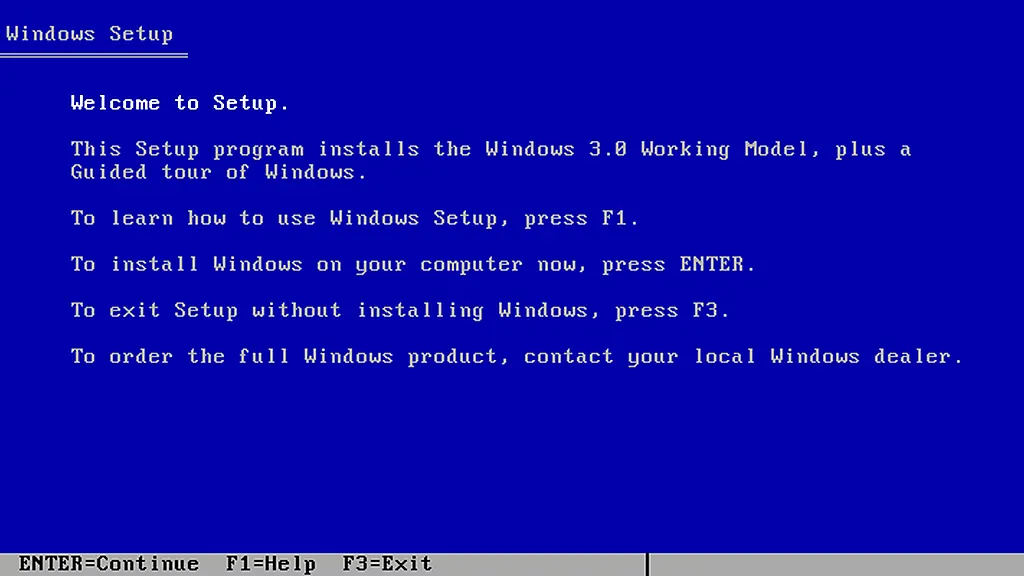
Windows es un sistema operativo (SO) propietario, desarrollado por Microsoft, que funciona como la capa de comunicación esencial entre el hardware de su computadora y los programas que usted utiliza. En términos sencillos, es el administrador central que orquesta todos los recursos de su equipo —procesador, memoria, almacenamiento y periféricos— para que el sistema funcione de manera coherente y estable. Desde sus inicios, que evolucionaron desde sistemas más antiguos basados en MS-DOS hasta la robusta arquitectura del núcleo NT, Windows se ha establecido como un estándar global en el mercado de computación personal.
Entendiendo las diferentes ediciones
Es crucial entender que «Windows» no designa un producto único. Microsoft segmenta el sistema para satisfacer necesidades muy específicas. Las ediciones más comunes, como Home y Pro, están orientadas al uso personal y empresarial de estaciones de trabajo. Sin embargo, el ecosistema es vasto. Tenemos el Windows Server, destinado a infraestructuras de red y servicios corporativos, con versiones como el Windows Server 2025. También existe el Windows IoT, diseñado para dispositivos embebidos y el Internet de las Cosas (IoT), y el Windows PE, una versión reducida utilizada para diagnósticos e instalaciones masivas. Cada edición posee recursos y un núcleo optimizado para su propósito, garantizando que el sistema sea eficiente, ya sea una computadora de escritorio o un dispositivo industrial.
¿Cuándo reinstalar el sistema?
Aunque Windows es increíblemente robusto y ha pasado por grandes evoluciones, como la transición al núcleo NT y la llegada de versiones modernas, no es inmune a problemas. La reinstalación del sistema operativo no debe verse como un fracaso, sino como un mantenimiento profundo. Existen escenarios claros donde es indispensable. El más común es la degradación del rendimiento causada por años de uso, acumulación de archivos temporales o la corrupción de registros del sistema. Otras razones incluyen la infección por malware complejo, que puede alterar profundamente el núcleo del SO, o, quizás lo más frecuente, la migración de una versión antigua a una más nueva —como el paso de Windows 10 a Windows 11. En estos casos, una instalación limpia garantiza que usted parte de un entorno operativo totalmente optimizado, sin restos de configuraciones o fallos de versiones anteriores.
En resumen, reinstalar el sistema es restaurar el entorno de trabajo a su estado ideal de fábrica. Es el procedimiento que asegura el máximo rendimiento, la estabilidad y la seguridad necesarias para que usted pueda aprovechar todos los recursos de su hardware y software, sin que fallos pasados obstaculicen su productividad.
📌 Principales ediciones de Windows
- Home: Orientada al uso personal en estaciones de trabajo.
- Pro: Edición orientada al uso empresarial y recursos avanzados.
- Windows Server: Destinada a infraestructuras de red y servicios corporativos.
- Windows IoT: Diseñado específicamente para dispositivos embebidos e IoT.
- Windows PE: Versión reducida utilizada para diagnósticos e instalaciones masivas.
Preparando el entorno: lo que va a necesitar
La preparación adecuada es la fase más crítica de todo el proceso de reinstalación de Windows. Aunque el objetivo final sea un sistema operativo funcionando perfectamente, es fundamental entender que el éxito del procedimiento depende de la organización y la verificación de cuatro pilares: el hardware, el software de instalación, la licencia y, sobre todo, sus datos.
Los prerrequisitos esenciales
Antes de siquiera pensar en encender la computadora, debe reunir y confirmar la disponibilidad de todos los elementos listados a continuación. La negligencia en cualquiera de estos puntos puede provocar fallos en la instalación o, peor aún, la pérdida irreparable de información.
⚠️ Atención
ATENCIÓN: El proceso de instalación de Windows, especialmente si opta por formatear particiones, borrará absolutamente TODO lo que esté en el disco duro, incluyendo documentos, fotos, videos y programas. Realice una copia de seguridad robusta en un disco externo o servicio en la nube.
- Medio de instalación: Necesitará una unidad flash USB (con una capacidad mínima recomendada de 8 GB) o un DVD en blanco, que servirá como soporte físico para el sistema operativo.
- Clave de producto (Product Key) o licencia digital: Tenga a mano la clave de 25 caracteres o, preferiblemente, verifique que su licencia esté vinculada a su cuenta de Microsoft.
- Copia de seguridad completa de los datos: Este es el punto más crítico. ATENCIÓN: El proceso de instalación de Windows, especialmente si opta por formatear particiones, borrará absolutamente TODO lo que esté en el disco duro, incluyendo documentos, fotos, videos y programas. Realice una copia de seguridad robusta en un disco externo o servicio en la nube.
- Conexión estable a internet: Una buena conexión es necesaria no solo para descargar la herramienta de creación de medios, sino también para garantizar que el sistema operativo pueda comunicarse con los servidores de activación y descargar los últimos parches de seguridad después de la instalación.
Creando la unidad flash USB booteable con la Media Creation Tool
El método más recomendado y seguro para crear el medio de instalación es utilizando la herramienta oficial de Microsoft, la Media Creation Tool. Este proceso garantiza que la imagen del sistema operativo sea lo más actualizada posible. Siga estos pasos con atención:
- Descargar la herramienta: Acceda al sitio web oficial de Microsoft y descargue el utilitario «Media Creation Tool» para la versión de Windows deseada.
- Ejecutar el programa: Ejecute el archivo descargado en una computadora que esté funcionando correctamente y conectada a internet.
- Aceptar los términos: Concluya los términos de licencia, confirmando que entiende el proceso de creación del medio.
- Elegir el medio: Cuando se le pregunte, seleccione la opción para crear un soporte físico, eligiendo entre una unidad flash USB o un DVD.
- Seleccionar el dispositivo: Inserte la unidad flash USB y selecciónela en la lista de dispositivos. (¡Recuerde que todos los datos presentes en esta unidad flash serán borrados!)
- Descarga y escritura: La herramienta descargará los archivos de instalación más recientes y, posteriormente, los grabará en la unidad flash, convirtiéndola en un dispositivo «arrancable» (capaz de iniciar la computadora).
Después de completar estos pasos y verificar que todos los datos importantes están guardados en un lugar seguro, estará listo para configurar el BIOS/UEFI e iniciar la instalación propiamente dicha.
Configurando el BIOS/UEFI para iniciar la instalación

El siguiente y crucial paso es configurar el firmware de su computadora, ya sea el BIOS (Basic Input/Output System) o el UEFI (Unified Extensible Firmware Interface). Estos sistemas son el primer software que el hardware ejecuta al encenderse, sirviendo como un panel de control avanzado donde puede ajustar configuraciones vitales, como el orden de arranque (Boot Order), la fecha y hora, y las opciones de seguridad. Diferenciar entre BIOS y UEFI es importante: el UEFI es la versión moderna y más avanzada, capaz de soportar sistemas operativos más recientes y ofrecer funciones de seguridad mejoradas, como el Secure Boot. Véase también: Cómo hacer arranque dual.
Accediendo y configurando el firmware
Para acceder a estas configuraciones, debe reiniciar la computadora y pulsar repetidamente una tecla específica tan pronto como comience a encenderse. Aunque la tecla exacta varía drásticamente entre fabricantes (Dell, HP, Lenovo, etc.), las más comunes son F2, Del (Delete) o F12. No se preocupe si no funciona al primer intento; pruebe las combinaciones principales hasta encontrar la pantalla de configuración.
Dentro del menú de configuración, su objetivo principal es encontrar la sección de Boot (Arranque) y cambiar el orden de prioridad. Por defecto, la computadora está configurada para arrancar desde el disco duro principal (HDD/SSD). Debe forzar al sistema a reconocer e iniciar el proceso de instalación desde la unidad flash USB que preparó. Además, es vital que verifique el modo de arranque:
- UEFI: Es el modo moderno, recomendado para la mayoría de las instalaciones recientes. Soporta sistemas operativos más nuevos y funciones avanzadas.
- Legacy (o CSM): Es el modo más antiguo, utilizado por computadoras muy viejas o por medios de instalación que no fueron creados en formato UEFI.
Si su unidad flash fue creada para un sistema moderno, asegúrese de que el modo UEFI esté activado, ya que esto garantiza la compatibilidad y el correcto reconocimiento del medio de instalación.
Siga estos pasos detallados para asegurar que el proceso de instalación comience correctamente:
- Reiniciar el computador: Con la memoria USB de instalación conectada a los puertos USB.
- Acceder al BIOS/UEFI: Pulse repetidamente la tecla de acceso (generalmente
F2oDel) tan pronto como aparezca la pantalla de inicio. - Navegar a la configuración de arranque: Utilice las flechas del teclado para encontrar el menú de «Boot» u «Boot Order».
- Verificar el modo de arranque: Confirme que el sistema esté configurado para modo UEFI, a menos que tenga una razón específica para usar Legacy.
- Cambiar el orden de arranque: Modifique la prioridad de arranque (Boot Priority) para que el dispositivo USB (o el nombre de la memoria USB) figure como la primera opción.
- Guardar y salir: Localice la opción «Save and Exit» (Guardar y salir) y confirme los cambios. El computador se reiniciará automáticamente.
Después de guardar y salir, el computador ya no intentará iniciar desde el disco duro principal, sino desde la memoria USB, y usted será dirigido a la primera etapa del asistente de instalación de Windows.
📊 Comparativa de modos de arranque (BIOS vs. UEFI)
| Característica | UEFI (Recomendado) | Legacy (o CSM) |
|---|---|---|
| Naturaleza | Modo moderno y avanzado | Modo más antiguo |
| Soporte SO | Sistemas operativos más recientes | Computadoras muy antiguas o medios antiguos |
| Seguridad | Ofrece características avanzadas como Secure Boot | No soporta características de seguridad mejoradas |
El proceso de instalación paso a paso (Arranque y particionamiento)
Después de confirmar que el modo de arranque (UEFI) está configurado correctamente y que la memoria USB está listada como la primera opción de arranque, el sistema se reiniciará automáticamente y usted será guiado por el asistente de instalación de Windows. Este es el momento de seguir el flujo del instalador, que es un proceso riguroso y que requiere atención especial, principalmente en la etapa de definición del disco de destino.
Iniciando el asistente de instalación
El proceso de instalación se divide en etapas lógicas. Es fundamental seguir el orden y prestar atención a las opciones de tipo de instalación, ya que esta decisión define si solo actualizará el sistema o si realizará una instalación limpia.
💡 Consejo
Al llegar a la etapa de particionamiento, recuerde: para una instalación limpia, es crucial borrar todas las particiones antiguas, dejando solo un espacio no asignado. Esto garantiza que el nuevo Windows no herede archivos o fallos de registros de sistemas anteriores.
- Configuraciones iniciales: El instalador solicitará el idioma, el formato de hora y el tipo de teclado. Seleccione las opciones adecuadas para su región y haga clic en «Siguiente».
- Términos y licencia: Deberá leer y aceptar los términos de licencia. Es un paso obligatorio para continuar.
- Clave del producto: El sistema solicitará la clave del producto. Si su computadora ya tiene una licencia digital asociada, puede optar por no introducir la clave en este momento, ya que Windows generalmente detecta la activación automáticamente después de conectarse a internet.
- Elección del tipo de instalación (Crucial): Esta es la decisión más importante. Tendrá dos opciones principales: Actualización (Upgrade) o Personalizada (Custom). Si su objetivo es garantizar un sistema operativo completamente libre de archivos antiguos y fallos de registro (como los criticados en versiones anteriores, como Windows Me), debe seleccionar Personalizada.
- Particionamiento del disco: Al elegir Personalizada, verá una lista de particiones existentes en el disco duro. Aquí es donde se realiza el particionamiento. Para asegurar una instalación limpia, debe eliminar todas las particiones antiguas (incluyendo particiones de recuperación o sistemas operativos anteriores). Seleccione cada partición y haga clic en «Eliminar». Al finalizar, tendrá un único espacio no asignado, que será el disco limpio para el nuevo Windows.
- Copia de archivos: Después de seleccionar el espacio no asignado, siga las instrucciones para iniciar la instalación. El sistema comenzará a copiar los archivos e instalar los componentes básicos de Windows.
- Primer reinicio: El proceso de instalación se interrumpirá en uno o más puntos para que la computadora se reinicie automáticamente. Importante: Retire el medio de instalación (la memoria USB) tan pronto como el sistema lo solicite o justo después del primer reinicio, para que comience a inicializar desde el disco duro y no desde la memoria USB nuevamente.
Qué esperar después de la instalación
En las etapas finales, Windows continuará instalando características, controladores y configurando el entorno de trabajo. Este período puede requerir paciencia, ya que el sistema está realizando ajustes críticos de registro y optimizando el rendimiento. Si está considerando migrar a otro sistema, quizás quiera revisar cómo instalar Mint; de cualquier manera, al ver la pantalla de bienvenida y el escritorio de Windows, el sistema estará operativo y listo para la configuración posterior a la instalación.
Configuración posterior a la instalación y optimizaciones de rendimiento

¡Felicidades! Windows se ha instalado con éxito. Sin embargo, la instalación inicial es solo el punto de partida. El sistema operativo, al igual que cualquier máquina compleja, requiere una serie de ajustes y optimizaciones para garantizar que funcione con rendimiento máximo, seguridad robusta y total compatibilidad con el hardware que posee. Ignorar estos pasos puede resultar en fallos de audio, bajo rendimiento gráfico y, lo más grave, vulnerabilidades de seguridad.
Instalación de controladores y actualizaciones esenciales
El primer y más crítico paso es asegurarse de que todos los componentes de su hardware «conversen» correctamente con Windows. Los controladores son programas que permiten al sistema operativo utilizar periféricos como tarjetas de video, chipsets y tarjetas de audio. Sin ellos, el sistema puede funcionar, pero sin sus funcionalidades básicas.
- Instalar controladores de chipset: Acceda al sitio web del fabricante de su placa base (o del ordenador) y descargue los controladores de chipset. Estos son fundamentales, ya que controlan la comunicación entre todos los componentes internos de su computadora.
- Instalar controladores de video (GPU): Descargue el controlador más reciente directamente desde el sitio web de NVIDIA, AMD o Intel. Este paso es vital para garantizar el máximo rendimiento gráfico, ya sea para juegos o para uso profesional.
- Instalar controladores de audio: Asegúrese de que el controlador de audio (codec) esté instalado para que los altavoces y micrófonos funcionen perfectamente.
- Ejecutar Windows Update: Este es un paso obligatorio y continuo. Windows Update es el canal oficial de correcciones de seguridad y compatibilidad. Microsoft distribuye correcciones de seguridad generalmente en el «Patch Tuesday» (el segundo martes de cada mes), y debe ejecutar la actualización manualmente y de forma continua para garantizar que no haya vulnerabilidades conocidas, como las que fueron explotadas en vulnerabilidades como BlueKeep (CVE-2019-0708).
- Configurar y activar la licencia: Verifique que su licencia esté activada. Además, es altamente recomendable configurar y usar una Cuenta Microsoft (Microsoft Account) para sincronizar datos y mantener el acceso a los recursos de seguridad y servicios en la nube.
- Optimizar el rendimiento y eliminar basura: Revise el sistema y desinstale cualquier programa que no utilice. Luego, configure el plan de energía (ya sea «Equilibrado» o, en ordenadores de sobremesa, un modo de alto rendimiento) para garantizar que la computadora no esté operando con limitaciones de energía.
La importancia de la seguridad después de la instalación
Históricamente, las primeras versiones de Windows no fueron diseñadas con la misma atención a la seguridad de internet que tenemos hoy. La evolución del sistema está marcada por mejoras de seguridad; por ejemplo, Windows Vista introdujo el Control de Cuenta de Usuario (UAC), un mecanismo de elevación de privilegios que impide que los programas realicen modificaciones indebidas en el sistema. Por ello, es crucial no solo instalar los controladores, sino también mantener el sistema actualizado. Véase también: Cómo instalar Ubuntu en WSL.
Recuerde que la seguridad es un proceso continuo. Mantenga Windows Update funcionando regularmente. No solo corrige fallos de compatibilidad, sino que también bloquea el acceso a vectores de ataque que podrían ser explotados por malware o virus, transformando su computadora en un entorno de trabajo seguro y funcional.
Solución de problemas comunes y recuperación del sistema
Incluso si, tras seguir todos los pasos detallados sobre particionamiento e instalación, el sistema presenta fallas, no significa que el proceso haya sido un fracaso. El mundo de la informática, especialmente la instalación de un sistema operativo como Windows, está repleto de desafíos técnicos. Es fundamental mantener la calma y saber dónde buscar ayuda. Antes de cualquier reparación avanzada o intento de recuperación, el consejo de oro es: siempre haga una copia de seguridad de todos sus datos. La manipulación de particiones o el uso de herramientas de recuperación puede, accidentalmente, provocar la pérdida de información irrecuperable.
Solución de problemas comunes y recuperación del sistema
Muchos problemas durante la instalación no son fallas de Windows, sino conflictos de comunicación entre el sistema operativo y el hardware. A continuación, presentamos una guía para los errores más comunes:
- Disco no encontrado o error de particionamiento: Si el instalador no lista su disco duro o presenta un error en la etapa de particionamiento, el problema generalmente reside en la comunicación entre el instalador y el firmware. Verifique nuevamente que el BIOS/UEFI esté configurado correctamente y que el modo de arranque (UEFI) se haya mantenido. Puede ser necesario verificar si el disco está conectado físicamente o si hay algún límite de capacidad reportado en la BIOS.
- Problemas de reconocimiento de hardware (Controladores): Si el sistema se instala y presenta fallas visibles (el audio no funciona, el video tiene baja resolución), el problema son los controladores. Recuerde que, aunque Windows intente reconocer la mayor cantidad de componentes, siempre debe descargar e instalar los controladores del chipset, video (GPU) y audio directamente desde el sitio web del fabricante de su placa base o computadora.
- Fallo en la activación del producto: Si Windows está instalado, pero solicita activación y falla, verifique dos puntos: en primer lugar, si la clave del producto introducida es correcta. En segundo lugar, en casos persistentes, puede ser necesario verificar la conectividad de red o contactar con el soporte de Microsoft, ya que el problema podría estar relacionado con el servidor de activación.
- Necesidad de reparación avanzada (WinRE): Si la computadora se bloquea o no logra iniciar Windows, puede usar el Entorno de Recuperación (WinRE). Este entorno permite intentar correcciones de arranque sin necesidad de reinstalar el sistema. Dentro de este entorno, es posible ejecutar comandos específicos para verificar la integridad de los archivos del sistema e intentar restaurar el gestor de arranque.
En resumen, la instalación es un proceso por capas. Si el sistema falla en algún punto, la solución pasa por verificar la capa más baja: el hardware y el firmware (BIOS/UEFI). Si el problema persiste después de la verificación física de los cables y el ajuste de la configuración de arranque, el Símbolo del sistema de recuperación es su mejor aliado para intentar restablecer el sistema sin perder los datos. Recuerde siempre que el mantenimiento de la seguridad y el uso continuo de Windows Update son esenciales para mantener el sistema estable y protegido.
Glosario
- UEFI: Firmware moderno que reemplaza al BIOS, ofreciendo funciones avanzadas y mejor compatibilidad con sistemas actuales.
- BIOS: Sistema de firmware más antiguo que inicializa el hardware y permite ajustar configuraciones básicas de arranque.
- Arranque: Un soporte físico (como una memoria USB) que ha sido configurado para iniciar la computadora y cargar el sistema operativo.
- Personalizada: Tipo de instalación que permite al usuario borrar particiones y construir el sistema operativo desde cero, garantizando limpieza.
Preguntas frecuentes
¿Necesito formatear toda la computadora para instalar Windows?
Si su objetivo es garantizar el máximo rendimiento y estabilidad, sí, es altamente recomendable borrar las particiones antiguas. Esto asegura una instalación limpia, eliminando registros y fallas de versiones anteriores del sistema operativo.
¿Qué pasa con mis archivos y programas si reinstalo Windows?
Atención: El proceso de instalación, especialmente si formatea particiones, borrará absolutamente todos los datos del disco duro. Por eso, hacer una copia de seguridad de documentos, fotos y programas en un lugar seguro es el paso más crítico y obligatorio.
¿Mi computadora es muy antigua para ejecutar Windows 11?
Aunque el sistema es robusto, la compatibilidad depende del hardware. Es fundamental verificar si su equipo cumple con los requisitos mínimos de procesador, memoria y seguridad. Si tiene dudas, un diagnóstico de hardware es esencial antes de continuar con la instalación.
¿Cómo sé si la memoria USB de instalación está funcionando correctamente?
Para verificarlo, debe acceder al BIOS/UEFI y cambiar el orden de arranque (Boot Order). Asegúrese de que la memoria USB esté listada como la primera opción de arranque. Esto forzará a la computadora a iniciar el proceso desde el soporte externo.
¿Cuál es la diferencia entre reinstalar y actualizar el sistema operativo?
Una actualización mantiene el sistema con sus archivos y configuraciones, pero puede conservar fallos. Reinstalar, por otro lado, es un proceso limpio donde borra todo y construye el SO desde cero, garantizando estabilidad y máximo rendimiento.
Conclusión
Instalar o reinstalar Windows es un procedimiento que, aunque complejo, es fundamental para garantizar que el sistema operativo funcione a su máxima capacidad. Lejos de ser una señal de fallo, la reinstalación es un mantenimiento profundo que restaura el entorno de trabajo a su estado ideal de fábrica, eliminando la degradación del rendimiento y corrigiendo posibles corruptelas. Sin embargo, el éxito de este proceso depende de una preparación meticulosa, comenzando por la verificación de los datos y la realización de una copia de seguridad completa, ya que la eliminación de información es irreversible.
Dominar los pasos, desde el uso de la Media Creation Tool para crear una unidad USB booteable, hasta la configuración del firmware del ordenador, es lo que garantiza una transición segura. Es crucial que se sepa acceder y ajustar el BIOS o UEFI, forzando al equipo a iniciar el proceso de instalación desde el soporte externo. Al seguir esta metodología, se estará orquestando la comunicación entre el hardware y el sistema, independientemente de la edición de Windows que se utilice.
Una vez que la unidad USB esté lista y el BIOS configurado, el camino hacia un sistema estable y seguro estará despejado. Ahora que se ha comprendido todo el flujo, el siguiente paso es ejecutar el procedimiento con calma, sabiendo que el conocimiento adquirido hoy es la clave para mantener la productividad al día.