Lee este artículo en: portugués (Português) · inglés (English)
Tomar una captura de pantalla, o hacer un «screenshot», es el procedimiento que consiste en generar una imagen digital que reproduce el contenido exacto que se está mostrando en su dispositivo electrónico, ya sea una computadora o un teléfono inteligente, en un momento específico. El proceso puede variar bastante dependiendo del sistema operativo utilizado, pero generalmente implica accionar combinaciones de teclas o usar recursos nativos del propio sistema. En términos generales, la funcionalidad permite capturar desde un área específica de la pantalla hasta páginas enteras de sitios web, siendo un recurso fundamental tanto para la comunicación digital como para la documentación técnica.
La importancia de la captura de pantalla trasciende el uso casual, siendo una herramienta esencial para la documentación y el soporte técnico, por ejemplo, al registrar mensajes de error en diálogos de programas. La historia de este recurso es rica: los primeros registros de capturas de pantalla se crearon con las computadoras interactivas alrededor de 1960. Sin embargo, solo en las versiones más recientes y avanzadas es que los sistemas operativos comenzaron a tener funcionalidades nativas y más robustas. Hoy, ya sea en Windows, que permite copiar la pantalla al portapapeles con la tecla Print Screen, o en macOS, que utiliza atajos como Command-Shift-3, el método es práctico y rápido, consolidando la captura de pantalla como un pilar de la comunicación digital.
En esta guía completa, desvelaremos todos los detalles para que sepa exactamente cómo hacer esta captura en cualquier plataforma. Abordaremos desde lo básico sobre qué es y para qué sirve tomar una captura de pantalla, pasando por tutoriales detallados de atajos para Windows y PC, hasta el paso a paso de cómo capturar la pantalla en macOS y en Linux. Además, mostraremos técnicas más avanzadas, como seleccionar áreas específicas y capturar páginas enteras de sitios web, terminando con consejos profesionales y consideraciones técnicas que elevarán sus habilidades de documentación.
Puntos principales
- El screenshot es un artefacto documental que congela el estado exacto de una interfaz, siendo útil en contextos profesionales y académicos.
- Para guardar la imagen, es crucial recordar que la tecla Print Screen solo copia al portapapeles; es necesario pegarlo en un editor gráfico.
- En entornos profesionales, la captura es vital para el soporte técnico, documentando mensajes de error y diálogos de sistemas.
- Los programas avanzados permiten funcionalidades como OCR, transformando texto de una imagen capturada en datos editables.
- El método de captura varía según el sistema operativo: macOS y Windows utilizan atajos y flujos de trabajo específicos para diferentes necesidades.
¿Qué es y para qué sirve tomar una captura de pantalla?
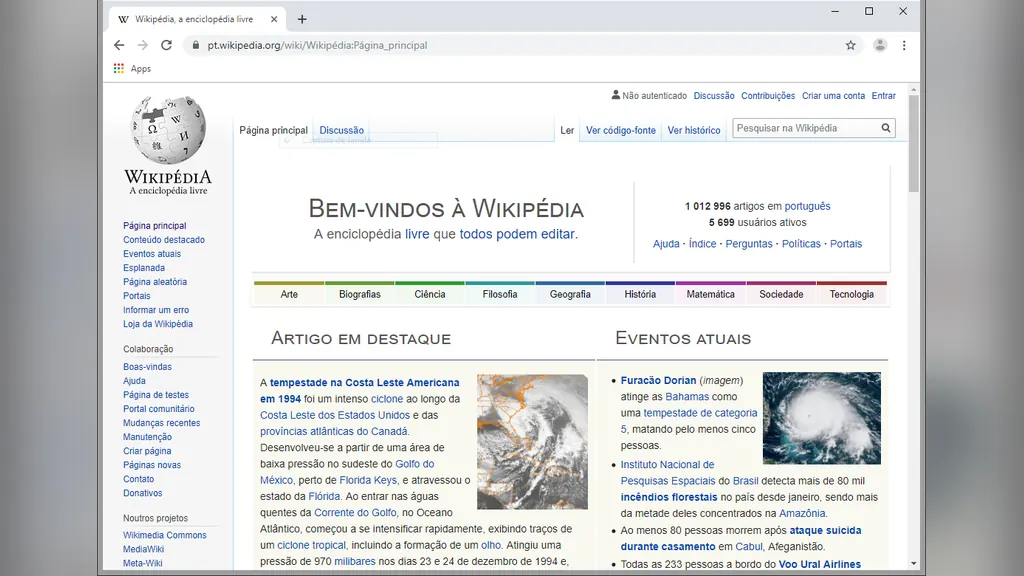
La función de tomar una captura de pantalla, o realizar un «screenshot», va mucho más allá de simplemente registrar lo que es visible en el monitor. En términos prácticos, genera una representación digital, estática e instantánea, del contenido exacto que se está mostrando en un dispositivo electrónico en un momento determinado. Es un poderoso artefacto documental que permite «congelar» un estado específico de una interfaz, un diálogo o una página web, siendo fundamental para la comunicación en entornos digitales profesionales y académicos, así como para entender la base de sistemas complejos, como los desarrollados por Edsger W. Dijkstra y algoritmos.
Usos en el desarrollo y soporte técnico
En el ámbito profesional, el screenshot es una herramienta de diagnóstico y colaboración de alta precisión. Para el soporte técnico, por ejemplo, capturar mensajes de error o diálogos es indispensable, ya que proporciona el contexto visual exacto que encontró el usuario. Además, en equipos de desarrollo, sirve para registrar el progreso de un sitio web o de un sistema, permitiendo una comparación histórica de cómo estaba el contenido en diferentes momentos. En escenarios de desarrollo de software, la captura ayuda a facilitar la comunicación entre los miembros del equipo al evaluar etapas de programación.
Funciones educativas y de diseño
La utilidad de la captura de pantalla se extiende al campo educativo e instructivo. En lugar de solo describir un proceso, el uso de capturas de pantalla en tutoriales y guías paso a paso eleva drásticamente la comprensión del lector. Ya sea para demostrar la funcionalidad de un software en un contexto de capacitación o publicidad, la imagen estática es el mejor recurso visual. Para diseñadores y desarrolladores, es posible realizar mediciones de tamaño y distancia con precisión de píxel, lo cual es crucial en el diseño de interfaces y web. Adicionalmente, permite copiar imágenes de programas que, por alguna restricción, no permiten que el contenido se guarde de otras maneras, preservando información que sería temporal o efímera.
Evidencias y seguridad digital
En contextos más serios, el screenshot tiene valor como prueba. Puede utilizarse como evidencia en casos de acoso en línea o ciberacoso, especialmente cuando se combina con datos como direcciones IP, haciéndolo relevante para acciones legales. Aunque es posible crear imágenes de puntuaciones de juegos, por ejemplo, el uso más sólido y aceptado es el de documentar el estado de una interfaz o un diálogo. En resumen, la captura de pantalla es un recurso multifacético: puede ser una guía de aprendizaje, un informe de fallo, un registro legal o una herramienta de diseño de precisión, dependiendo del contexto en el que se emplee.
📌 ¿Para qué sirve tomar una captura de pantalla?
- Diagnóstico y soporte técnico: Capturar mensajes de error o diálogos para contexto visual.
- Colaboración en desarrollo: Registrar el progreso de un sistema para comparación histórica.
- Educación y tutoriales: Demostrar procesos en guías paso a paso para aumentar la comprensión.
- Diseño y desarrollo: Permitir mediciones precisas de tamaño y distancia en píxeles.
- Evidencia digital: Servir como prueba en casos de acoso en línea o ciberacoso.
Tutoriales de atajos para Windows y PC
Cuando se trata de capturas de pantalla en el entorno Windows, el sistema operativo ofrece un mecanismo de captura rápido, pero que requiere un paso final crucial para que el registro sea útil: el guardado. El proceso básico implica el uso de la tecla Print Screen (o PrtScn), que ejecuta una función de copia inmediata del contenido visible en toda la pantalla al portapapeles del ordenador. Es fundamental comprender que, al pulsar esta tecla, la imagen no se guarda automáticamente en un archivo. Por el contrario, el sistema operativo solo copia los datos visuales a un lugar de almacenamiento temporal llamado portapapeles.
El flujo de trabajo del portapapeles
El portapapeles funciona como un «bloc de notas» digital de imágenes y textos, manteniendo el contenido hasta que es sobrescrito por una nueva información o se apaga el sistema. Por ello, si simplemente pulsa Print Screen y no realiza el siguiente paso, la imagen capturada no estará accesible en formato de archivo. Para que la captura quede realmente guardada y pueda ser editada, el usuario debe, obligatoriamente, pegar el contenido copiado en un programa de edición de imágenes. Ejemplos de programas adecuados incluyen Paint, Photoshop o GIMP. Es dentro de estos editores donde tiene lugar el proceso de pegado (generalmente realizado con Ctrl + V), permitiendo al usuario guardar el archivo en un formato estándar (como JPG o PNG) y, si es necesario, realizar ediciones, como recortes o ajustes de color.
📘 Área de transferencia
Es un lugar de almacenamiento temporal del sistema operativo, que funciona como un ‘bloc de notas’ digital. Guarda datos visuales o textos copiados hasta que son sobrescritos por una nueva información.
Capturando ventanas específicas y áreas seleccionadas
El método básico con Print Screen captura el monitor entero, lo cual no siempre es deseable. En situaciones de soporte técnico o presentación, puede ser necesario capturar solo una ventana específica o un área delimitada. Para capturar una ventana activa y específica, es común utilizar una combinación de teclas que dirige la captura únicamente a esa ventana en foco. Aunque el proceso exacto puede variar según la versión de Windows, el principio siempre es el mismo: limitar el alcance de la captura antes de pegarla en el editor de imágenes. En entornos profesionales, la capacidad de aislar y capturar solo el diálogo de un programa, por ejemplo, ahorra tiempo y garantiza que solo se documente la información relevante.
En resumen, la tecla Print Screen es solo el disparador de la captura. El verdadero control sobre la imagen capturada y su persistencia depende del paso de pegar en un editor gráfico. Es en ese momento cuando el dato temporal del portapapeles se transforma en un archivo digital guardado, listo para ser compartido o archivado en su computadora.
Cómo capturar la pantalla en macOS y Linux
La captura de pantalla varía significativamente en términos de atajos y flujo de trabajo dependiendo del sistema operativo que utilice. Mientras que macOS y Linux tienen enfoques distintos, ambos ofrecen comandos precisos para garantizar que el registro de la imagen corresponda exactamente a su necesidad, ya sea un área específica, una ventana o el monitor completo.
Cómo capturar la pantalla en macOS
En el ecosistema Apple, el sistema operativo macOS es notablemente detallado en sus atajos, ofreciendo opciones específicas para guardar el archivo directamente en el escritorio o copiarlo al portapapeles. Es fundamental entender la diferencia entre usar la tecla Command-Shift (que guarda el archivo) y Command-Control-Shift (que copia al portapapeles).
macOS permite tres modos principales de captura, cada uno con su atajo específico:
- Pantalla completa y guardando en el escritorio: Utilice el atajo
Command-Shift-3. Este comando captura todo el contenido de la pantalla y guarda automáticamente el archivo en el escritorio. - Selección de área y guardando en el escritorio: Para capturar solo una porción específica de la pantalla, presione
Command-Shift-4. El cursor se transformará en un retículo, lo que le permitirá seleccionar el área deseada, la cual se guardará como un archivo. - Captura de ventana y guardando en el escritorio: Si el objetivo es registrar una ventana específica, presione
Command-Shift-4y, luego, haga clic en el ícono de «captura de pantalla» y haga clic en la ventana objetivo.
Si, por otro lado, prefiere que la imagen no sea un archivo, sino un contenido listo para pegar en un documento o correo electrónico, solo debe añadir la tecla Control. Por ejemplo, para capturar la pantalla completa y solo copiar al portapapeles, use Command-Control-Shift-3. Este patrón se repite para la selección de área y para la captura de ventanas.
Capturas en Linux
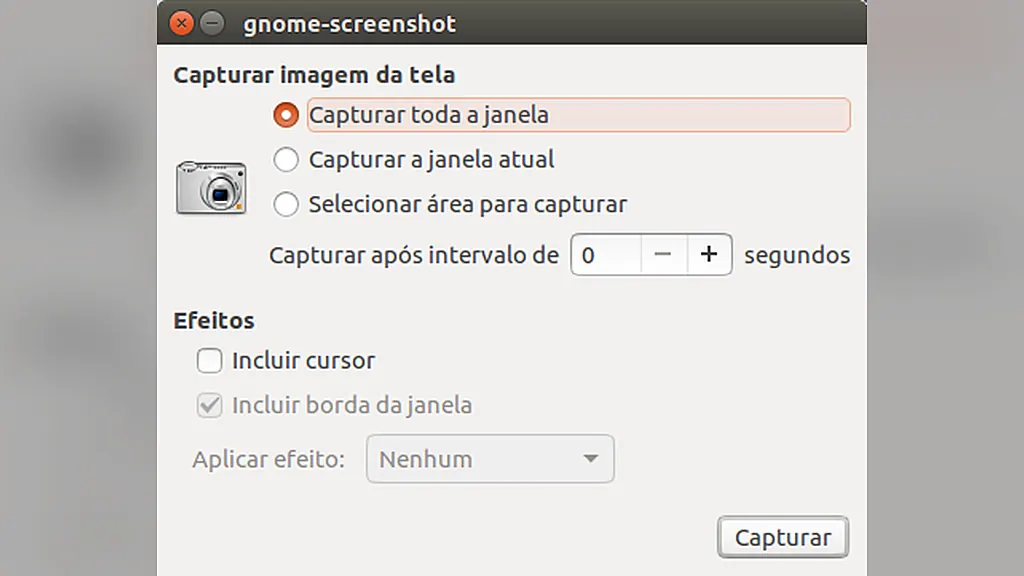
El entorno Linux, por ser extremadamente diverso, varía en sus implementaciones, pero generalmente ofrece mecanismos de captura robustos. En la mayoría de las distribuciones, el método más directo es utilizar la tecla Print Screen. Al presionar esta tecla, a menudo se activa un asistente visual, guiando al usuario en el proceso de guardado de la captura.
Además del atajo físico, en entornos de escritorio específicos, como Ubuntu con interfaz Unity, el usuario puede buscar programas nativos de captura de pantalla. Esto permite realizar capturas de diversas maneras, ofreciendo flexibilidad y control sobre el tipo de registro que se hará. La búsqueda de herramientas gráficas siempre es un recurso útil, ya que permite al usuario visualizar todas las opciones disponibles en el sistema operativo.
Capturas avanzadas: Selección de áreas y páginas completas

Cuando la captura de pantalla básica no es suficiente —por ejemplo, cuando el contenido se extiende más allá de lo visible en una sola pantalla, o cuando es necesario capturar información compleja que requiere edición o reconocimiento de texto— es necesario recurrir a técnicas y herramientas más avanzadas. Estas capturas de alta precisión permiten al usuario elegir no solo el área, sino también el formato y el nivel de procesamiento de la imagen final.
Capturando páginas completas y áreas específicas
Uno de los desafíos más comunes es capturar páginas web enteras. La captura tradicional solo registra lo que es visible en la pantalla. Afortunadamente, los navegadores modernos han integrado herramientas de captura que resuelven este problema. Navegadores como Firefox y Microsoft Edge, por ejemplo, cuentan con herramientas nativas que permiten no solo capturar una porción de la pantalla, sino la página web completa, simulando un desplazamiento perfecto del contenido. Esto es esencial para documentar artículos de investigación o páginas de ayuda extensas, garantizando que ningún fragmento importante se pierda.
El poder de los programas adicionales
Para quienes necesitan más control y funcionalidades que van más allá de la simple captura, los programas adicionales son la mejor solución. Estas aplicaciones están diseñadas para crear capturas instantáneas, en secuencia y con tamaños totalmente personalizables. Si te interesa la historia detrás de los sistemas operativos y las innovaciones tecnológicas, puedes consultar más sobre David Cutler y los sistemas operativos. Ofrecen un arsenal de recursos que transforman la captura de pantalla de un mero registro visual a una herramienta de procesamiento de datos. Entre las funcionalidades más valiosas se encuentran:
- Desplazamiento de pantalla: Permite capturar el contenido total de una página, independientemente del tamaño del monitor.
- Selección avanzada: Permite seleccionar áreas específicas, ventanas o incluso incluir la imagen del cursor del ratón.
- OCR (Reconocimiento óptico de caracteres): Esta es una de las funcionalidades más potentes. El OCR transforma el texto contenido en la imagen capturada en texto editable.
- Conversión de formatos: Además de guardar como imagen, es posible convertir el contenido capturado a formatos editables, como .DOC/.DOCX, .TXT, .RTF o .XLS/.XLSX.
El mercado ofrece diversas herramientas para satisfacer estas necesidades, variando entre programas gratuitos y comerciales. Por ejemplo, «Screenshot Captor» es una opción gratuita. Por otro lado, «ABBYY Screenshot Reader» (que se puede probar gratuitamente durante 30 días) destaca por su robusta función OCR, que soporta el reconocimiento en 179 idiomas y ofrece conversión a formatos editables. Otras opciones incluyen «Captus», un software comercial que permite capturar y luego redactar la imagen inmediatamente en un editor, y «Capture assistant», que se centra en la captura de reseñas, tipografías y colores.
En resumen, al pasar de lo básico, el usuario gana un nivel de automatización y procesamiento de datos. Ya sea a través de la funcionalidad de desplazamiento nativa de los navegadores o mediante el uso de software especializado con OCR, la captura de pantalla deja de ser solo un registro y se convierte en un dato procesable y altamente útil en cualquier contexto profesional o académico.
📊 Comparativa de métodos de captura avanzada
| Método | Qué hace | Ventaja principal |
|---|---|---|
| Navegadores (Firefox/Edge) | Capturan páginas web completas (simulando desplazamiento) | Ideal para documentar artículos largos sin pérdida de contenido. |
| Programas adicionales (General) | Capturas personalizables, secuenciales y con procesamiento de datos. | Ofrecen funciones avanzadas como OCR y conversión de formatos. |
| OCR (Reconocimiento óptico) | Transforma el texto de una imagen capturada en texto editable. | Permite usar el contenido visual en documentos de texto. |
Consejos profesionales y consideraciones técnicas
Dominar los atajos es solo el primer paso. Para quienes utilizan capturas de pantalla en contextos profesionales —ya sea en la publicación de contenido, en la creación de material didáctico o en la producción gráfica— es fundamental entender las limitaciones técnicas de la imagen digital. Una captura de pantalla no es solo una foto; es un dato digital que pasa por procesos de conversión y que tiene un peso legal que varía drásticamente según el uso. Para entender mejor la seguridad de los sistemas operativos y el malware sigiloso, es útil saber más sobre Joanna Rutkowska y la seguridad de los sistemas. La transición del entorno de trabajo al entorno de impresión o a un proceso judicial exige consideraciones mucho más profundas que simplemente pulsar un botón.
Consideraciones técnicas para impresión
Cuando el objetivo final de su captura no es solo ser visualizado en una pantalla, sino reproducido físicamente —como en materiales de marketing, maquetación o publicación gráfica—, el proceso de color es el punto más crítico. Por defecto, las capturas de pantalla se generan en datos RGB (Rojo, Verde, Azul), el modelo de color utilizado en los monitores. Sin embargo, la gran mayoría de las impresoras profesionales, especialmente aquellas que utilizan proceso de offset, trabajan con el modelo CMYK (Cian, Magenta, Amarillo, Negro). La conversión de RGB a CMYK no es un proceso simple de ajuste de colores; exige atención rigurosa a tres factores técnicos:
⚠️ Atención
Recuerde: el valor legal de una captura de pantalla no reside solo en la imagen, sino en la cadena de custodia y los metadatos. En contextos serios, la autenticación es el factor más importante.
- Resolución: La calidad de la imagen debe cumplir con los requisitos específicos de impresión para evitar que el material final quede pixelado.
- Espacio de color y separación: Es necesario un proceso de conversión y separación de colores que garantice que el resultado final no pierda profundidad ni contraste.
- Renderización de texto: Los elementos textuales, como el antialiasing y el subpixel rendering, pueden verse afectados durante la conversión, lo que requiere ajustes para mantener la legibilidad.
La negligencia en cualquiera de estos puntos puede comprometer drásticamente la calidad del material impreso.
El valor legal y el contexto de uso
Además de la técnica gráfica, la captura de pantalla puede ser una prueba en contextos legales. Sin embargo, es crucial entender que el valor probatorio de una captura de pantalla varía significativamente dependiendo de la jurisdicción y del contexto específico del caso. Las decisiones judiciales han presentado enfoques mixtos sobre la fiabilidad de estos materiales. Por un lado, algunos tribunales pueden cuestionar la autoría y la integridad del contenido debido al potencial de manipulación. Por otro lado, otros han aceptado la captura de pantalla como prueba suficiente de un contenido mostrado, siempre que esté debidamente autenticada.
El peso legal de cualquier captura de pantalla, por lo tanto, no reside solo en la imagen en sí, sino en factores anexos, como la cadena de custodia, la presencia de metadatos técnicos y la existencia de otras pruebas que corroboren el contenido capturado. En casos de uso comercial, también es importante prestar atención a las cuestiones de derechos de autor, ya que el uso de capturas de pantalla puede implicar la alegación de derechos sobre el software o el contenido mostrado.
En resumen, el profesional que realiza capturas de pantalla debe abordar el proceso no solo como una captura de imagen, sino como un flujo de trabajo que implica consideraciones técnicas de color, requisitos de resolución para impresión y, en escenarios más serios, un riguroso protocolo de autenticación legal.
Glosario
- Portapapeles: Ubicación temporal del sistema operativo donde se almacena el contenido copiado (texto o imagen) hasta que es sobrescrito.
- Captura de pantalla: Término general para la captura de pantalla, que genera una representación digital estática del contenido visible en el monitor.
- OCR (Reconocimiento Óptico de Caracteres): Tecnología que transforma el texto contenido en una imagen capturada en texto editable, aumentando el procesamiento de datos.
- Píxel: El punto de color más pequeño en una imagen digital, crucial para mediciones de tamaño y distancia en el diseño de interfaces.
Preguntas frecuentes
¿Cuál es la diferencia entre usar la tecla Print Screen y usar el atajo de selección de área?
Al usar la tecla Print Screen, captura el contenido visible de todo el monitor. Sin embargo, el atajo de selección de área permite delimitar exactamente la porción que se desea capturar. Esto es ideal para documentar solo un diálogo o un elemento específico, asegurando que solo se registre la información relevante.
¿Puedo usar una captura de pantalla como prueba legal en un proceso?
Sí, la captura de pantalla tiene valor como evidencia en contextos legales, como en casos de acoso en línea. Es un artefacto poderoso que documenta el estado exacto de una interfaz o diálogo en un momento específico, siendo relevante para acciones de comprobación.
¿Cómo hago para tomarle una captura de pantalla a un smartphone (Android o iOS)?
Después de la captura, la imagen se guarda automáticamente en la galería de fotos del dispositivo, siguiendo el sistema operativo.
Mi captura de pantalla está cortando partes importantes. ¿Cómo hago para guardar la pantalla completa sin perder detalles?
Si el contenido es una página web larga, no use la captura tradicional. Esto asegura que documente todo el contenido sin perder ningún fragmento importante.
¿Qué debo hacer si mi captura de pantalla no se está guardando correctamente en mi computadora?
Recuerde que la tecla Print Screen solo copia los datos visuales al portapapeles, y no guarda un archivo. Para que la imagen se guarde y pueda ser editada, debe pegar obligatoriamente el contenido copiado en un programa de edición de imágenes, como Paint o Photoshop.
Conclusión
La capacidad de capturar una pantalla es mucho más que la simple ejecución de un atajo de teclado; es el dominio de una herramienta de documentación digital de alta precisión. Como vimos, el proceso varía considerablemente entre sistemas operativos — ya sea en el flujo de trabajo de Windows, que exige pegar en un editor gráfico después de usar la tecla Print Screen, o en los atajos específicos y detallados de macOS, que ofrecen comandos dedicados para pantalla completa, selección de área o ventanas específicas.
Independientemente del sistema que utilice, el principio fundamental permanece: la captura de pantalla es un artefacto poderoso. No solo registra lo que es visible, sino que también sirve como evidencia en contextos legales, como una guía visual en tutoriales educativos o un registro crucial para diagnósticos de soporte técnico y desarrollo de software. Conocer cómo aislar y capturar solo la información relevante, y no el monitor entero, transforma esta funcionalidad básica en un recurso estratégico.
Por lo tanto, al dominar las diferentes combinaciones de teclas y los flujos de trabajo de guardado, eleva su capacidad de comunicación digital. Recuerde que el control final sobre la imagen —transformar el dato temporal del portapapeles en un archivo permanente y editable— es lo que confiere valor práctico. Ahora que domina los atajos, experimente capturando un diálogo de error en su trabajo y úselo como prueba de fallo, aplicando el conocimiento en la práctica.