
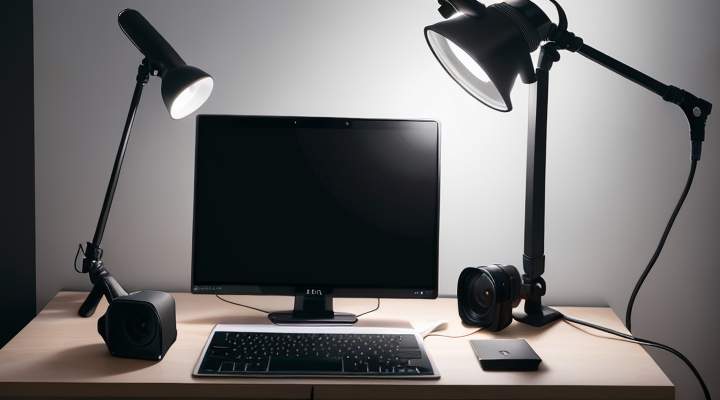
Em um mundo cada vez mais conectado, seja você trabalhando de casa, dando uma aula online ou participando de uma videoconferência crucial com clientes, a webcam deixou de ser um mero acessório e se tornou o seu principal cartão de visitas digital. Uma imagem nítida, profissional e bem enquadrada pode fazer toda a diferença na sua credibilidade e comunicação.
No entanto, há quem já tenha passado pela frustração de comprar um equipamento novinho em folha, conectar na porta USB e descobrir que ele simplesmente não funciona ou que a qualidade da imagem está péssima. Não se preocupe: configurar uma webcam pode parecer complicado, mas com o guia certo, é tarefa fácil.
Neste artigo, preparamos o seu Guia Definitivo. Vamos detalhar exatamente como configurar sua webcam desde o primeiro plug até os ajustes finos de iluminação e software. Se você sempre se perguntou “como configurar uma webcam” para alcançar um nível profissional em 2024, chegou ao lugar certo. Prepare-se para transformar suas chamadas virtuais.
Preparativos Essenciais: O que Você Precisa Saber Antes de Conectar

Antes de mergulhar no processo de conexão física e ajustes digitais, é fundamental fazer um inventário das ferramentas e informações necessárias. Não basta apenas ligar o cabo; a preparação correta economiza horas de frustração.
1. Identificação do Hardware
Qual tipo de webcam você tem? Os modelos variam muito em termos de conectividade (USB-A, USB-C) e recursos (Resolução 720p, 1080p ou até 4K). Conhecer seu modelo ajuda a pesquisar drivers específicos. Além da câmera, pense nos acessórios: tripé, cardápio e iluminação complementar.
2. Verificação de Requisitos do Sistema
Seu computador está apto para rodar em alta resolução? Se você usa um notebook mais antigo ou um desktop com portas USB limitadas, o desempenho pode ser comprometido. É importante garantir que o sistema operacional (Windows 10/11 ou macOS) tenha recursos de áudio e vídeo ativos.
3. Drivers: O Coração da Conexão
Muitas pessoas pulam esta etapa, assumindo que “é só plugar”. Mas os drivers são o software que permite ao sistema reconhecer e utilizar todas as funcionalidades da câmera (como ajuste automático de foco ou resolução avançada). Se a webcam não for reconhecida imediatamente, quase sempre é um problema de driver.
Guia Passo a Passo: Como Configurar uma Webcam do Zero
Este é o núcleo prático. Vamos seguir um fluxo lógico que cobre desde o primeiro momento de contato físico até os testes finais de funcionamento no software desejado (Zoom, Google Meet, OBS Studio, etc.).
Passo 1: Conexão Física e Inicialização
- Localização da Porta: Escolha uma porta USB livre e que esteja em boas condições. Se possível, use portas diretamente na placa-mãe do computador (nos desktops) ou as portas nativas do notebook, pois estas costumam fornecer energia mais estável.
- Plug and Play: Conecte o cabo da webcam na porta selecionada. Em muitos casos modernos, o sistema operacional inicia automaticamente o reconhecimento do hardware e instala os drivers básicos necessários. Espere alguns segundos para ver se há alguma notificação de sucesso no canto da tela.
Passo 2: Verificação Automática (Windows)
No Windows, a maneira mais rápida de verificar é usar o “Gerenciador de Dispositivos”. Clique com o botão direito no botão Iniciar e selecione este gerenciador. Expanda a seção “Câmeras” ou “Dispositivos de imagem”. Se sua webcam for reconhecida, ela deve aparecer listada ali. Se houver um ponto de exclamação amarelo ao lado do nome, significa que há um problema com o driver.
Se você tiver dificuldades em resolver conflitos de sistema, um upgrade no hardware interno pode ser a melhor saída, como entender como migrar o Windows para um SSD? Guia definitivo de 2024: Acelere seu PC em minutos! Isso garante que todos os recursos do seu PC estejam funcionando com máxima eficiência.
Passo 3: Instalação Manual de Drivers (Se Necessário)
Se o computador não reconheceu a webcam após alguns minutos, você precisará agir proativamente. Sempre visite o site oficial do fabricante da câmera e baixe o driver mais atualizado para sua versão do sistema operacional. Siga as instruções de instalação que vêm no pacote baixado.
Passo 4: Teste em Aplicativos
Nunca confie apenas na luzinha indicadora! Abra um aplicativo de vídeo conferência (ou até mesmo o bloco de notas, se ele tiver uma função de captura) e vá nas configurações de vídeo. Se a webcam aparecer na lista de dispositivos disponíveis, parabéns: você concluiu como configurar uma webcam com sucesso no nível básico.
Otimização Profissional: Elevando sua Imagem de Amadora para Master
Configurar é apenas o começo. Para realmente se destacar em ambientes profissionais ou de criação de conteúdo, a otimização é crucial. Uma ótima câmera precisa de um ótimo cenário e ajustes finos.
1. Iluminação é TUDO
Este é o erro número um dos iniciantes: subestimar a importância da luz. A webcam faz o possível com o que recebe, mas se a iluminação for ruim, o resultado será sempre pobre.
- Luz Frontal: Nunca fique apenas iluminado por trás (contra-luz), pois isso criará um efeito de silhueta desinteressante. Posicione sua fonte de luz (ring light ou softbox) *em frente* a você, apontada sutilmente para o rosto.
- Distribuição: Use fontes de luz suaves e difusas. A luz direta é dura e causa sombras feias e vermelhidão nos olhos.
2. Ângulo e Enquadramento (Framing)
O ângulo da câmera afeta drasticamente sua percepção. Evite ângulos muito baixos, pois podem distorcer seu rosto, fazendo-o parecer mais robusto ou desproporcional.
- Nível dos Olhos: Idealmente, a webcam deve estar alinhada com o nível dos seus olhos quando você está sentado. Use um suporte tripé para garantir que isso aconteça.
- Distância Adequada: Não fique muito perto, mas também não deixe grandes espaços vazios atrás de você. O enquadramento ideal inclui seu rosto e parte superior do tronco, mantendo foco em você e no assunto da conversa.
3. Configurações Avançadas de Software (O Upgrade Digital)
Quase todo software de câmera permite ajustes manuais que devem ser explorados.
- Resolução: Use a maior resolução que for confortável para sua conexão e o aplicativo (1080p é o padrão ouro).
- Taxa de Quadros (FPS): Se estiver em streaming ou apresentações dinâmicas, 30 FPS é um bom padrão. Se for apenas uma reunião estática, 24 ou 30 FPS são suficientes e consomem menos banda.
- Ganho/ISO: Ajustar o ganho pode aumentar a luminosidade, mas também eleva o “ruído” (grãos) na imagem. É melhor aumentar a luz externa do que forçar o ISO muito alto na câmera.
Se você está determinado a transformar seu conteúdo digital e precisa de equipamentos melhores para fazer Lives, confira nosso Webcams para YouTubers: O Guia Definitivo para Lives e Conteúdo Profissional em 2024.
Resolvendo Problemas Comuns: Troubleshooting
Mesmo seguindo o guia perfeito, problemas podem surgir. Vamos abordar os erros mais comuns ao tentar descobrir como configurar uma webcam em diferentes cenários.
Problema A: Webcam Não é Detectada
Se o sistema operacional não reconhece a câmera:
- Verifique Cabos e Portas: Tente conectar a webcam em outra porta USB. Elimine cabos defeituosos.
- Redefina Drivers: Vá no Gerenciador de Dispositivos, encontre a entrada da câmera, clique com o botão direito e selecione “Desinstalar dispositivo”. Reinicie o computador. Ao reiniciar, o Windows tentará reinstalar os drivers automaticamente.
- Compatibilidade OS: Certifique-se de que o driver suportado é compatível com sua versão atual do sistema operacional (Windows 10 vs Windows 11, por exemplo).
Problema B: Imagem Travada ou Pixeleada
Se a câmera for reconhecida, mas a imagem estiver ruim:
- Verificação de Largura de Banda: Vídeos em alta resolução consomem muita banda. Se sua internet estiver instável, o aplicativo pode diminuir automaticamente a qualidade (pixelizar) para tentar manter a conexão viva. Use um cabo de rede ou Wi-Fi estável.
- Codec de Vídeo: Alguns aplicativos permitem escolher codecs. Experimentar diferentes opções pode melhorar a estabilidade da transmissão.
Problema C: Problemas com o Áudio
Se você usa microfone externo junto à webcam, e os sons não funcionam:
- Seleção no Aplicativo: Lembre-se de que o aplicativo de reunião (Zoom/Teams) precisa saber qual dispositivo usar. Nas configurações de áudio do programa, certifique-se de selecionar explicitamente seu microfone USB e não apenas o microfone interno do notebook.
Se você está investindo em mais equipamentos eletrônicos, como notebooks de alto desempenho ou PCs gamers, ter atenção à estabilidade desses componentes é fundamental. Se precisar fazer upgrades complexos no seu desktop, por exemplo, guias sobre como instalar um SSD NVMe? Guia completo passo a passo para notebooks e desktops em 2024 serão extremamente úteis.
Dicas de Profissionais: Maximizando o Potencial da Sua Webcam
Para fechar com chave de ouro, apresentamos algumas práticas avançadas que vão além do técnico e tocam na área de experiência do usuário.
1. Estabilidade Visual e Composição
Um fundo bagunçado ou um posicionamento instável tira o foco do conteúdo. Mantenha o plano de fundo organizado e neutro. Se for transmitir sobre a mesa, use poucos itens decorativos para dar profundidade sem distrair.
2. O Poder da Edição Pós-Produção
Não subestime a importância dos editores de vídeo. Mesmo que sua câmera tenha tirado uma filmagem ótima, passar por um software de edição (como o DaVinci Resolve ou CapCut) permite ajustes finais no balanço de branco, contraste e saturação, polindo o material para um nível quase cinematográfico.
3. Manutenção Preventiva
Limpe a lente! Sim, parecem bobagem, mas poeira, digitais ou marcas de dedo podem embaçar drasticamente sua imagem. Mantenha sempre um pano de microfibra por perto e limpe a lente suavemente antes de cada gravação importante.
Conclusão: Dominando a Arte da Transmissão Digital
Configurar uma webcam, afinal, não é apenas conectar um cabo; é entender a interconexão entre hardware, software e técnica de apresentação. Ao dominar o processo desde a verificação dos drivers até os ajustes finos de iluminação, você eleva suas transmissões de um simples “encontro online” para uma experiência visual profissional e impactante.
Lembre-se: cada detalhe conta. Seja testando sua internet ou ajustando seu enquadramento no tripé, a atenção ao processo é o que diferencia quem apenas participa do evento digital daquele que realmente lidera a conversa.
Agora que você sabe como configurar e otimizar sua webcam, vá em frente com confiança! Sua presença virtual merece sempre o padrão de qualidade mais alto possível. Continue explorando nosso blog para dominar outras habilidades digitais essenciais, seja aprendendo como registrar um domínio? Guia passo a passo e completo para iniciantes em 2024, ou qualquer outro assunto que ajude seu trabalho a brilhar.