
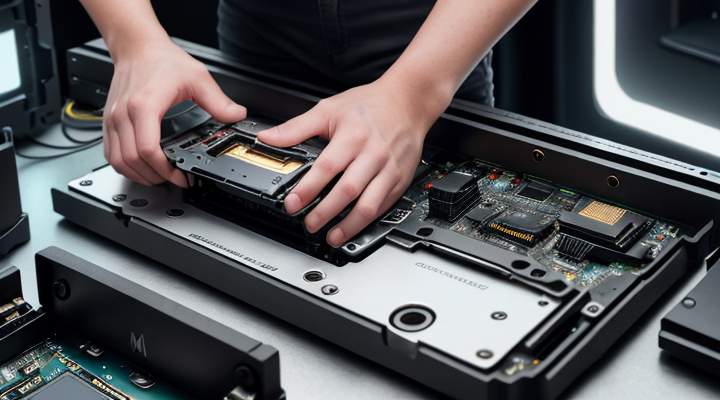
Se você já sentiu aquela frustração de estar esperando por um programa para carregar ou o sistema operacional demorar minutos apenas para inicializar, esse artigo é para você. A transição dos rígidos mecânicos (HDDs) para os SSDs foi revolucionária, mas a chegada do formato NVMe elevou o nível da velocidade a patamares nunca antes vistos. Investir em um SSD NVMe é como dar uma turbinada completa no seu computador, transformando máquinas lentas e obsoletas em verdadeiras potências de performance.
Porém, essa velocidade impressionante não garante nada se você não souber onde e como instalá-lo corretamente. É comum sentir receio diante da complexidade do hardware. Mas fique tranquilo: com este guia completo, vamos desmistificar o processo. Nosso objetivo é mostrar que realizar um upgrade tão significativo quanto esse é mais simples do que parece.
Neste artigo, você descobrirá exatamente como instalar um SSD NVMe em desktops e notebooks, desde a verificação de compatibilidade até a configuração final do sistema operacional. Prepare-se para entender não apenas o “o quê,” mas principalmente o “como” fazer esse upgrade com segurança profissional.
O que é realmente um SSD NVMe e por que ele vale o investimento?

Antes de mergulharmos no passo a passo físico, é crucial entender a tecnologia envolvida. Um SSD (Solid State Drive) já é muito superior a um HD tradicional, pois não possui partes móveis, eliminando ruído e drasticamente aumentando a velocidade de acesso aos dados.
A Diferença Crucial: NVMe vs. SATA
Embora muitos drives rápidos possam ser chamados genericamente de “SSD,” o termo NVMe (Non-Volatile Memory Express) refere-se, na verdade, ao protocolo e à interface de comunicação que ele utiliza. É aqui que mora a maior diferença:
- SATA (Serial Advanced Technology Attachment): Este é um padrão mais antigo de conexão. Ele limita a velocidade máxima de transferência para cerca de 550 MB/s. Mesmo os melhores SSDs SATA são estrangulados por essa interface física.
- PCIe e NVMe: O protocolo NVMe foi desenvolvido especificamente para aproveitar o poder da interface PCIe (Peripheral Component Interconnect Express), que é a mesma usada pelas placas de vídeo, mas em um formato miniaturizado (M.2). Por isso, ele pode atingir velocidades incríveis, frequentemente ultrapassando os 3.500 MB/s e chegando perto dos 7.000 MB/s em modelos mais recentes.
Em termos práticos, instalar um SSD NVMe significa que você está conectando seu armazenamento diretamente a uma “via expressa” de dados da placa-mãe, ignorando os gargalos de comunicação antigos.
Quais são os benefícios reais do upgrade?
Os ganhos de desempenho vão muito além de apenas carregar o Windows mais rápido. A velocidade do NVMe impacta em tudo que seu computador faz:
- Tempo de Boot: O sistema operacional carrega em segundos, não minutos.
- Multitarefa Fluida: Alternar entre programas pesados (como editores de vídeo ou softwares gráficos) ocorre sem engasgos.
- Transferência de Dados Massiva: Copiar grandes volumes de arquivos é drasticamente acelerado.
Se você está buscando melhorar o desempenho em qualquer área, desde a edição profissional até jogos mais pesados — mesmo que seja comparando com um grande catálogo de títulos— notar o aumento na fluidez é imediato.
Checklist de Preparação: O Que Saber Antes de Começar
Um erro comum ao fazer um upgrade de hardware é começar sem verificar se o equipamento e o ambiente estão prontos. Não basta comprar o drive; você precisa garantir que ele seja compatível e que você tenha tudo à mão para trabalhar com segurança.
1. Compatibilidade Física (O Fator M.2)
A maioria dos SSDs NVMe vem no formato compacto chamado M.2. É essencial saber se a sua placa-mãe ou notebook possui um slot M.2 que suporte o protocolo PCIe/NVMe. Antigas máquinas podem ter slots M.2, mas eles podem ser limitados ao protocolo SATA E-M.2; confira sempre as especificações da placa-mãe.
2. Compatibilidade de Espaço (Notebooks vs. Desktops)
Desktops: Geralmente há espaço dedicado e conectores PCIe livres, tornando o processo mais acessível.
Notebooks: O desafio é maior, pois os componentes são extremamente compactos. É vital pesquisar modelos de notebooks que já vêm com suporte a NVMe ou saber se há um slot M.2 livre (muitos fabricantes reserva esse slot e não o divulga claramente).
3. Ferramentas Necessárias
Não tente instalar sem os itens certos. Para garantir sua segurança e o sucesso do procedimento, prepare:
- Kit de Chaves de Precisão: Chave Philips (estrela) geralmente tamanho PH0 ou PH1. Nunca utilize chave de fenda comum!
- Pulseira Antiestática: É a ferramenta mais importante para proteger seus componentes eletrônicos do risco de descarga eletrostática, que pode danificar permanentemente o hardware sem você perceber.
- Flashlight (Lanterna): Para visualizar bem dentro dos gabinetes apertados.
- Novo SSD NVMe: Obviamente! E um adaptador ou guia manual específico para ele, se necessário.
Como instalar um SSD NVMe? Guia Passo a Passo Detalhado
Este é o momento de colocar a teoria em prática. Embora os passos sejam semelhantes, há diferenças críticas entre trabalhar com um desktop (caixa ATX/Mini-ITX) e um notebook.
⚙️ 1. Preparação Geral (Em Ambos Os Casos)
- Desligamento Completo: Desconecte o computador da energia elétrica. Se for usar bateria, retire-a, se possível.
- Aterramento e Proteção: Prenda a pulseira antiestática em uma peça metálica não pintada do gabinete (ou da fonte de alimentação) para descarregar qualquer carga estática acumulada no seu corpo.
- Abrindo o Equipamento: Com cuidado, abra o gabinete ou o painel traseiro do notebook, seguindo o manual do fabricante. Este passo exige delicadeza; não force peças!
🖥️ 2. Instalação em Desktops (O Cenário Mais Fácil)
A instalação de um NVMe em desktops geralmente é a mais intuitiva, pois há maior espaço e acesso às placas-mãe.
- Localizando o Slot M.2: Identifique no manual da placa-mãe onde estão localizados os slots M.2 disponíveis. Eles são pequenos retângulos na superfície principal da placa.
- Removendo/Rebaixando Heat Sink (Dissipador): Alguns modelos mais avançados vêm com um pequeno dissipador de calor sobre o slot. Você precisará remover alguns parafusos e, com cuidado, desencaixar este dissipador.
- Inserção do NVMe: O SSD deve ser inserido no slot M.2 em um ângulo específico (geralmente na direção indicada por uma seta ou entalhe). Empurre-o suavemente até que ele se encaixe completamente e fique nivelado com o resto da placa.
- Fixação: Use o pequeno parafuso de fixação fornecido para prender a ponta do SSD no suporte do slot M.2. Não aperte demais, apenas o suficiente para garantir que não haja movimento.
💻 3. Instalação em Notebooks (O Cenário Mais Delicado)
Aqui, o cuidado deve ser redobrado devido ao espaço reduzido e à fragilidade dos componentes.
- Acesso Limitado: Muitos notebooks exigem que você retire um painel de acesso específico (não necessariamente todo o teclado ou a bateria). Use ferramentas plásticas (spudger) para abrir os encaixes, sem jamais usar objetos metálicos.
- Identificação do Slot: O slot M.2 em notebooks geralmente é muito pequeno e pode estar sob algum módulo de memória RAM ou placa de comunicação secundária. Consulte sempre o manual específico do seu modelo de notebook.
- Conexão Direta: Assim como no desktop, insira o NVMe com firmeza e delicadeza no slot disponível. Devido ao espaço apertado, a visão pode ser difícil; use uma boa iluminação e mantenha os movimentos lentos e calculados.
- Fechamento: Reconecte todas as baterias e painéis na ordem inversa em que você abriu.
Dominar o processo de montagem ou configuração é um passo fundamental, seja montando um PC do zero ou apenas fazendo um upgrade.
Configuração Pós-Instalação e Primeiros Passos com o Sistema Operacional
Parabéns! Fisicamente, você instalou o SSD NVMe. No entanto, ele ainda não é utilizável. O computador precisa reconhecê-lo e você precisará preparar ele para rodar um sistema operacional (SO) ou clonar dados de um drive antigo.
Diagnóstico Inicial: Os Três Cenários Possíveis
Ao ligar o PC após a instalação, o que acontece depende se este é um computador novo ou um upgrade:
Cenário A: Instalação em Computador Novo (Limpo)
Se você instalou o SSD NVMe e nunca o usou, ele aparecerá como espaço não alocado para o sistema. Você precisará fazer uma instalação limpa do Sistema Operacional.
- Mídia de Instalação: Crie um pendrive bootável com a mídia de instalação do Windows ou Linux (isso deve ser feito em outro computador).
- Boot pelo Pen Drive: Conecte o pen drive, reinicie e acesse o menu de boot (geralmente pressionando F12, DEL ou ESC) para iniciar pelo pendrive.
- Formatação e Instalação: Siga os passos do assistente de instalação. Quando perguntado onde instalar o SO, selecione o SSD NVMe novo. O instalador irá formatar a unidade e instalar todos os arquivos do sistema.
Cenário B: Clonagem de Dados (O Upgrade Mais Comum)
Este é o caso mais frequente: você quer manter todo o seu sistema operacional, seus programas e seus documentos no novo drive ultra-rápido. Isso se chama clonagem.
- Software de Clonagem: Você precisará de um software especializado (como Macrium Reflect ou programas específicos do fabricante do SSD) que possa “ler” o conteúdo completo do seu HD antigo e replicá-lo bit por bit no NVMe.
- Processo de Clonagem: Conecte o novo drive, inicialize o software e siga o fluxo de seleção de origem (HD antigo) para destino (SSD NVMe). O processo leva tempo e é crucial manter o PC ligado até o fim.
Cenário C: Reconhecimento de Disco (Se Não Houver SO)
Se o sistema já está rodando, mas você apenas instalou o drive extra para armazenamento adicional:
- Gerenciamento de Disco: Pressione `Windows + R`, digite `diskmgmt.msc` e pressione Enter.
- Inicialização: O novo disco aparecerá listado como “Não Alocado”. Clique com o botão direito sobre ele e escolha a opção “Novo Volume Simples” para formatá-lo, atribuindo letras de unidade e deixando-o pronto para uso pelo explorador de arquivos.
Configurações Avançadas: BIOS e Drivers
Em alguns casos raros ou em hardware mais antigo, pode ser necessário atualizar o firmware da placa-mãe (BIOS/UEFI) antes que o sistema reconheça a velocidade total do NVMe. Consulte o site oficial do fabricante para verificar se há atualizações disponíveis.
Após completar todos os passos acima e garantir que tudo está funcionando perfeitamente, seu computador nunca mais será o mesmo! A sensação de rapidez é viciante. Pensando nisso, quem busca desempenho em áreas mais criativas também deve planejar upgrades; por exemplo, conferir como turbinar a experiência em jogos ou plataformas customizadas é um ótimo complemento ao upgrade de hardware.
Dicas Profissionais para Manter o NVMe Rápido por Anos
Um SSD NVMe é uma máquina de alta performance e merece cuidados especiais. Seguir estas boas práticas garantirá que ele mantenha sua velocidade máxima:
Gerenciamento Térmico (Heat Management)
O desempenho dos SSDs, especialmente os modelos de altíssima velocidade, pode ser reduzido se eles superaquecerem. Muitos gabinetes e placas-mãe vêm com dissipadores de calor específicos para o slot M.2. Nunca retire esses dissipadores por conta própria a menos que haja uma razão técnica muito específica.
Backup Constante
A velocidade do disco não protege contra falhas humanas ou ataques de ransomware. O NVMe é rápido, mas os dados são perecíveis. Adote a regra 3-2-1: três cópias dos seus dados, em dois tipos diferentes de mídia, e uma delas fora do local físico.
Otimização do Sistema Operacional
Não adianta ter o hardware mais rápido se o software estiver desorganizado. Mantenha os drivers sempre atualizados (placa-mãe, chipset, etc.) e considere apenas instalar programas que você realmente usa. Um sistema limpo é um sistema performático.
Conclusão: O Futuro da Velocidade Está em Suas Mãos
O guia completo sobre como instalar um SSD NVMe revelou que a transição do hardware de armazenamento não é apenas uma troca física, mas um salto tecnológico gigantesco. Com as informações corretas — o conhecimento sobre compatibilidade, o método seguro de instalação e os procedimentos pós-clonagem —, você está apto a realizar este upgrade por conta própria.
Um SSD NVMe bem instalado fará com que tarefas mundanas pareçam mágica: desde iniciar um jogo até fechar uma planilha gigante. Se o seu objetivo final é ter a experiência mais fluida possível, vale também considerar como outras áreas do seu hobby podem ser otimizadas. Por exemplo, explorar dicas sobre novos conteúdos e mecânicas garantirá que o tempo gasto em qualquer atividade, virtual ou física, seja aproveitado ao máximo.
Lembre-se: a tecnologia está sempre avançando. Ao entender este processo hoje, você não apenas resolve um problema de lentidão, mas adquire uma habilidade valiosa para manter qualquer máquina atualizada e potente por muitos anos.