
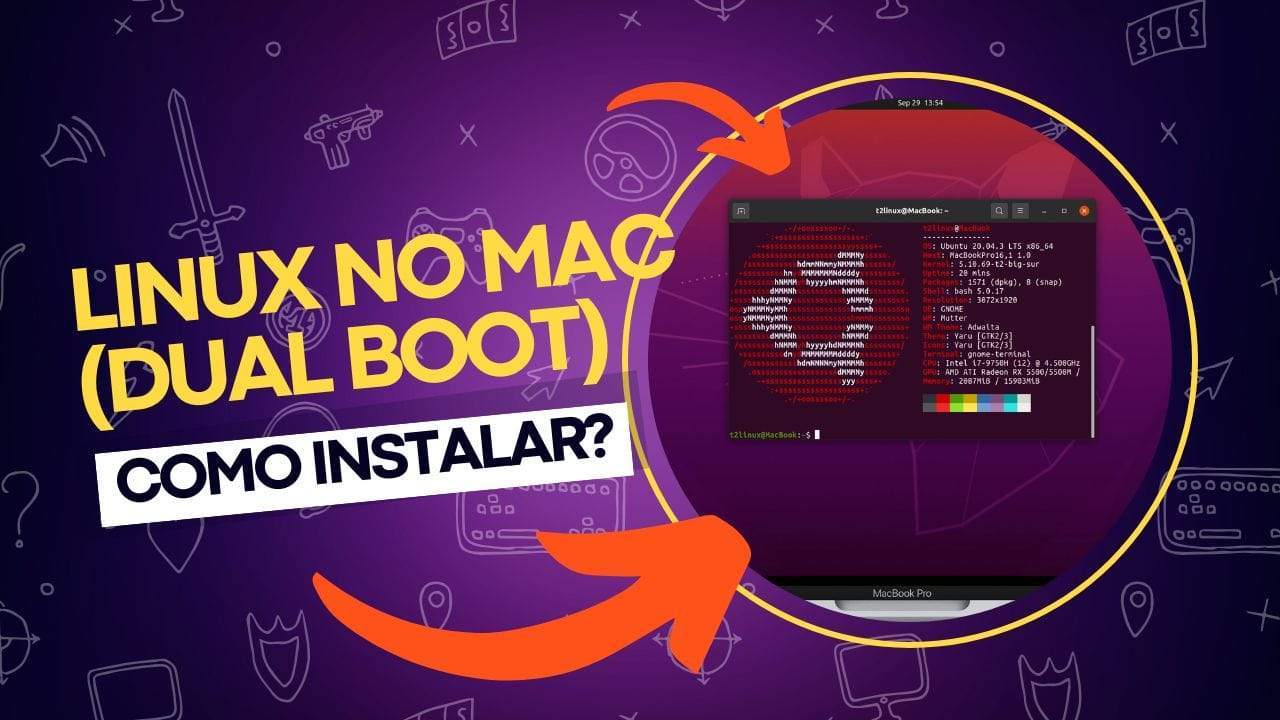
Utilizar um Mac geralmente é uma experiência gratificante. O hardware é elegante, potente e durável. No entanto, com o tempo, o macOS se tornou simplificado em alguns aspectos e, em outros, limitante, especialmente para quem busca uma experiência de personalização mais profunda.
Por isso, muitos usuários optam por instalar o Linux, uma alternativa poderosa e flexível que possibilita maior liberdade de configuração. Neste guia, explicaremos detalhadamente como instalar o Linux em um Mac, mantendo o macOS em dual boot para que você possa usar ambos os sistemas sempre que desejar.
Por que instalar o Linux em Dual Boot no Mac?

Instalar o Linux em dual boot no Mac traz várias vantagens, especialmente para quem busca flexibilidade e controle. O Linux é altamente personalizável, oferecendo liberdade para ajustar o sistema conforme suas necessidades, enquanto o macOS possui limitações em algumas configurações.
Essa opção é especialmente útil para desenvolvedores, pois o Linux é compatível com uma ampla gama de ferramentas e linguagens de programação, além de fornecer um ambiente semelhante ao de muitos servidores. Em Macs mais antigos, o Linux é também uma solução leve e otimizada que revitaliza o desempenho desses dispositivos, que podem ficar lentos com as versões mais recentes do macOS.
O Linux oferece acesso a uma vasta gama de softwares livres, uma vantagem para quem deseja evitar custos de licenciamento, além de ter uma base de usuários focada em segurança e privacidade, sendo menos visado por malwares.
Instalar Linux no Mac é uma ótima oportunidade de aprendizado para quem quer explorar sistemas operacionais, permitindo que o usuário experimente o melhor de ambos os sistemas sem perder o acesso ao macOS, aproveitando ao máximo o desempenho do hardware do Mac.
Requisitos e verificações iniciais
O tutorial foi testado em um MacBook Pro Retina, mas deve ser aplicável a outros modelos baseados em EFI, como MacBook Pro, MacBook Air, iMac e Mac Pro lançados a partir de 2008. Se você possui um Mac mais recente, verifique se ele possui o chip T2 de segurança, que pode exigir configurações adicionais para permitir a instalação de sistemas operacionais diferentes do macOS.
Verificando o chip de segurança T2
Se o seu Mac é de 2018 ou posterior, ele provavelmente possui o chip T2, que implementa um recurso de “Secure Boot”. Esse recurso limita o uso de sistemas operacionais de terceiros. Siga estas etapas para verificar e, se necessário, desativar o Secure Boot:
- Pressione a tecla Option enquanto seleciona o menu Apple () > Informações do Sistema.
- Na barra lateral, selecione “Controlador” ou “iBridge”, dependendo da versão do macOS.
- Se aparecer “Chip de Segurança Apple T2”, seu Mac possui esse chip.
Caso seu Mac tenha o T2, será preciso desativar o Secure Boot para permitir a instalação do Linux. Para isso, inicie seu Mac no modo de recuperação e acesse o Utilitário de Segurança de Inicialização.
Desativando o Secure Boot:
- Ligue ou reinicie o Mac, pressione e segure Command (⌘) + R até ver o logotipo da Apple.
- Na janela “Utilitários do macOS”, selecione Utilitários > Utilitário de Segurança de Inicialização.
- Autentique-se com uma conta de administrador.
- Defina o “Nível de Segurança” como “Sem Segurança” e permita inicialização de mídia externa na opção “Inicialização Externa”.
Após essas configurações, seu Mac estará preparado para prosseguir com a instalação do Linux.
Etapa 1: preparando o pendrive bootável com Linux
Para instalar o Linux, é necessário criar um pendrive bootável com a imagem ISO da sua distribuição Linux preferida. Recomendamos distribuições como Ubuntu ou Linux Mint, que oferecem maior compatibilidade e facilidade de uso para iniciantes.
Passo a passo para criar o pendrive bootável
- Faça o Download da Imagem ISO: Acesse o site oficial da distribuição Linux escolhida (ex. ubuntu.com) e baixe a imagem ISO (certifique-se de baixar a versão x64).
- Use o Etcher para Criar o Pendrive Bootável: O Etcher é uma ferramenta gratuita e fácil de usar para gravar imagens ISO em pendrives. Baixe e instale o Etcher a partir de balena.io/etcher.
- Grave a Imagem no Pendrive:
- Abra o Etcher e clique em “Select Image” para escolher a ISO que você baixou.
- Insira um pendrive vazio (de pelo menos 4GB) e clique em “Select Drive”.
- Clique em “Flash!” para iniciar o processo de gravação. Quando o Etcher finalizar, seu pendrive estará pronto para uso.
Etapa 2: preparando o disco do Mac para o Dual Boot
Para instalar o Linux em dual boot, precisamos criar espaço no disco do Mac. Esse processo, chamado particionamento, divide o disco em áreas distintas para cada sistema operacional.
Como particionar o disco no macOS
- Abra o Utilitário de Disco: Vá para Aplicativos > Utilitários > Utilitário de Disco.
- Mostre Todos os Dispositivos: No canto superior esquerdo, selecione “Mostrar Todos os Dispositivos” para exibir o disco principal.
- Selecione o Disco: Escolha o disco físico principal, onde o macOS está instalado.
- Inicie o Processo de Particionamento:
- Clique no botão “Particionar” (parece um gráfico de pizza).
- Reduza o tamanho da partição do macOS para liberar espaço para o Linux. Mova o controle deslizante ou insira manualmente o novo tamanho desejado.
- Crie uma nova partição usando o formato MS-DOS (FAT) e nomeie-a “Linux” para facilitar a identificação.
Se tiver pouco espaço, mova arquivos grandes para um disco externo antes de particionar o disco. Recomenda-se deixar ao menos 100GB para a partição Linux, especialmente se você planeja utilizar o sistema extensivamente.
Nota: Considere também criar uma partição SWAP de aproximadamente 8GB para otimizar o desempenho, especialmente em Macs com menos de 8GB de RAM.
Etapa 3: instalando o Linux
Com o disco particionado e o pendrive bootável preparado, é hora de iniciar a instalação do Linux.
- Inicialize o Mac com o Pendrive:
- Insira o pendrive no Mac.
- Desligue o Mac e, ao religá-lo, mantenha pressionada a tecla Option (⌥) até que apareça o menu de inicialização.
- Selecione “EFI Boot” para iniciar a partir do pendrive.
- Inicie o Instalador do Linux:
- Ao carregar, o instalador do Linux exibirá as opções de configuração. Siga as instruções até chegar ao passo de configuração das partições.
- Configurando as Partições:
- Selecione a opção de instalação “Algo Mais” para definir manualmente as partições e preservar o macOS.
- Escolha a partição marcada como “Linux” para instalação e formate-a como ext4, com ponto de montagem “/” (raiz).
- Caso tenha criado uma partição SWAP, configure-a como “área de troca” para auxiliar no gerenciamento de memória.
Certifique-se de não modificar a partição EFI do macOS, pois ela é necessária para que ambos os sistemas operacionais possam inicializar corretamente.
- Finalize a Instalação:
- Depois de configurar as partições, clique em “Instalar Agora” e confirme as mudanças. A instalação prosseguirá e, ao final, o sistema solicitará a remoção do pendrive e reinicialização.
Após reiniciar, mantenha pressionada a tecla Option (⌥) para escolher entre o macOS e o Linux no menu de inicialização.
Etapa 4: ajustes pós-instalação
Após instalar o Linux, você pode precisar fazer ajustes finais para otimizar a experiência e resolver problemas de compatibilidade.
Resolvendo Problemas de Aquecimento da CPU
Alguns usuários relatam que o Mac pode esquentar mais que o normal após a instalação do Linux, devido a um processo chamado kworker. Para desativar o processo responsável, abra o terminal e execute os comandos abaixo:
sudo -s
echo "disable" > /sys/firmware/acpi/interrupts/gpeXX
Substitua gpeXX pelo identificador correto encontrado no seu sistema.
Montando a Partição do macOS no Linux
Para acessar os arquivos do macOS a partir do Linux com permissões de leitura e escrita, é preciso instalar o pacote hfsprogs e montar a partição com os parâmetros corretos. No terminal, execute:
sudo apt-get install hfsprogs
sudo mount -t hfsplus -o force,rw /dev/sdXY /media/mntpoint
Para montá-la automaticamente no boot, edite o arquivo /etc/fstab e insira:
/dev/sdXY /media/mntpoint hfsplus force,rw,gid=1000,umask=0002 0 0Ativando a Câmera FaceTime HD no Linux
Para usar a câmera FaceTime HD, você precisará instalar o módulo específico:
sudo apt-get install linux-headers-$(uname -r) git kmod libssl-dev
git clone https://github.com/patjak/bcwc_pcie.git
cd bcwc_pcie/firmware
make
sudo make install
Com o módulo configurado, use modprobe facetimehd para ativar a câmera. Assim, a câmera estará disponível para uso em aplicativos que suportam vídeo.
Configurando o rEFInd para Dual Boot
O rEFInd é um gerenciador de inicialização EFI que simplifica o processo de dual boot entre o macOS e o Linux. Para instalá-lo:
- Baixe o rEFInd: Acesse o site oficial e baixe a versão mais recente.
- Desative o SIP (System Integrity Protection): No modo de recuperação, abra o Terminal e execute o comando:bashCopiar código
csrutil disable - Instale o rEFInd:
- Navegue até a pasta onde o rEFInd foi baixado e execute:bashCopiar código
sudo ./refind-install
- Navegue até a pasta onde o rEFInd foi baixado e execute:bashCopiar código
Após instalar, o rEFInd aparecerá na inicialização, permitindo que você escolha facilmente entre o macOS e o Linux.
Vale a pena instalar o Linux em Dual Boot no Mac?
Ao instalar Linux em um Mac, você combina a elegância do hardware Apple com a flexibilidade e o poder do Linux. Com este guia, você poderá alternar entre macOS e Linux conforme sua necessidade, aproveitando o melhor de ambos os sistemas.
Perguntas frequentes sobre o uso do Linux no Mac
Para quem está considerando instalar Linux em um Mac, é natural que surjam dúvidas sobre o processo, a compatibilidade e o uso no dia a dia. Embora a combinação entre o hardware da Apple e a flexibilidade do Linux ofereça muitos benefícios, como personalização e acesso a ferramentas open-source, ela também apresenta alguns desafios específicos.
Pensando nisso, reunimos as perguntas mais frequentes sobre o uso do Linux no Mac, abordando desde os aspectos de segurança e instalação até detalhes sobre a convivência entre os dois sistemas e ajustes necessários para aproveitar ao máximo essa configuração.
É seguro instalar Linux em um Mac?
Sim, desde que você siga os passos corretamente e faça backup de seus dados antes de começar. O processo envolve particionamento do disco e modificações na inicialização, o que pode afetar o sistema. É sempre recomendável fazer um backup completo com o Time Machine ou outro software confiável antes de iniciar.
Meu Mac precisa ser recente para rodar Linux?
Não necessariamente. O Linux é compatível com a maioria dos Macs a partir de 2008, que possuem suporte ao EFI. Na verdade, o Linux pode melhorar o desempenho de Macs antigos, oferecendo uma alternativa leve e otimizada em comparação com versões mais novas do macOS que tendem a sobrecarregar o hardware.
Quais distribuições Linux são melhores para usar em um Mac?
Distribuições populares e fáceis de usar, como Ubuntu e Linux Mint, são uma ótima escolha para Macs. Elas oferecem ampla compatibilidade com o hardware da Apple e uma experiência amigável para iniciantes. No entanto, se você é mais experiente, também pode experimentar distros como Debian ou Fedora.
Posso alternar facilmente entre o macOS e o Linux?
Sim, o dual boot permite alternar entre os sistemas no momento da inicialização. Após configurar o dual boot, você pode escolher qual sistema iniciar segurando a tecla Option (⌥) enquanto o Mac inicializa, escolhendo entre o macOS e o Linux.
O chip T2 da Apple interfere na instalação do Linux?
Se o seu Mac tem o chip T2, você precisará desativar o recurso “Secure Boot” para permitir a instalação do Linux. Isso pode ser feito acessando o Utilitário de Segurança de Inicialização no modo de recuperação do macOS e ajustando as configurações de segurança.
É possível acessar arquivos do macOS no Linux?
Sim, é possível acessar arquivos da partição do macOS no Linux. Para isso, você precisará montar a partição do macOS com permissões de leitura e escrita, o que pode ser feito com o comando hfsprogs. Isso permite visualizar e editar arquivos do macOS diretamente no Linux.
Instalar Linux no Mac afeta a garantia do dispositivo?
Não, a instalação de Linux não afeta a garantia do hardware do Mac. No entanto, se precisar de suporte da Apple, pode ser necessário restaurar o sistema para o macOS, pois eles não oferecem suporte para outros sistemas operacionais.
Como configurar o dual boot de forma prática?
O uso do gerenciador de inicialização rEFInd é uma das maneiras mais práticas de configurar o dual boot em Macs. Ele facilita a escolha do sistema operacional ao inicializar o Mac e oferece suporte à inicialização de múltiplos sistemas operacionais em EFI.
Quais problemas posso encontrar ao rodar Linux no Mac?
Alguns usuários podem enfrentar dificuldades com drivers, como suporte à câmera FaceTime HD ou funcionalidade dos botões de controle de volume e brilho. Além disso, o consumo de bateria pode ser maior no Linux. A comunidade Linux oferece soluções para a maioria desses problemas, com drivers e ajustes específicos para o hardware Apple.
Posso desinstalar o Linux e voltar a usar apenas o macOS?
Sim, é possível desinstalar o Linux e restaurar o disco para usar apenas o macOS. Isso envolve remover a partição do Linux usando o Utilitário de Disco e redimensionar a partição do macOS para ocupar o disco inteiro.
Veja outras soluções de problemas do Windows e outros sistemas:
Como integrar login com Facebook? O Guia Completo e Passo a Passo para Iniciantes e Desenvolvedores
Aprenda como integrar login com Facebook! Guia prático e passo a passo para conectar sua aplicação de forma segura e sem complicação. Clique e descubra!
Como ativar compressão Gzip? Guia Definitivo para Acelerar Seu Site e Turbinar o SEO
Quer saber como ativar compressão Gzip? Descubra o passo a passo fácil para otimizar sua velocidade, melhorar os Core Web Vitals e rankear melhor no Google.
Como alterar o PIN do celular? Guia definitivo passo a passo para Android e iOS
Precisa saber como alterar o PIN do celular? Siga nosso guia rápido e seguro, com instruções detalhadas para Android e iPhone. Proteja seus dados agora!
Como validar formulários? Guia Definitivo de Melhores Práticas para Garantir a Integridade dos Seus Dados
Aprenda como validar formulários de forma eficaz! Descubra as melhores práticas e métodos para garantir a qualidade e segurança dos dados no seu site.
Como usar carteira digital? Guia completo: cadastro, segurança e dicas para suas primeiras compras.
Quer saber como usar carteira digital? Aprenda passo a passo, dicas de segurança e faça transações com total tranquilidade e facilidade.
Como usar OAuth? Guia Definitivo e Passo a Passo para Integrações de APIs Seguras
Quer entender como usar OAuth de forma segura? Nosso guia cobre do zero até exemplos práticos, simplificando a autenticação de APIs. Saiba como usar OAuth!


