
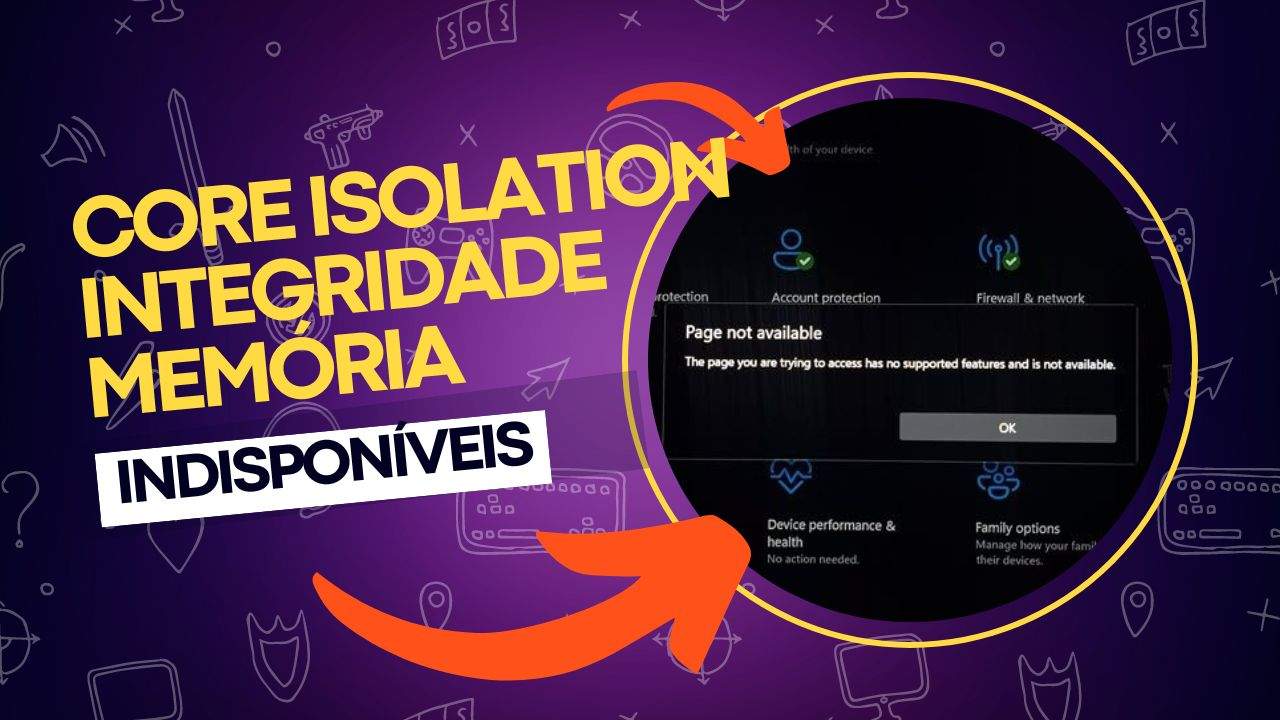
O Windows 11 introduziu uma série de recursos de segurança aprimorados, sendo um dos mais significativos o Core Isolation e a Integridade de Memória. Esses recursos utilizam a virtualização para criar uma camada de proteção adicional contra ataques cibernéticos. No entanto, alguns usuários enfrentam problemas ao tentar acessar a página de Isolamento de Núcleo e Integridade de Memória no Windows Security. O erro que geralmente aparece é:
Página não disponível
A página que você está tentando acessar não possui recursos compatíveis e não está disponível.
Este é um problema sério, pois a falta de integridade de memória pode deixar o seu computador vulnerável a ataques maliciosos. Se você está enfrentando esse problema, este artigo fornecerá soluções detalhadas para resolvê-lo e garantir que seu sistema esteja devidamente protegido.
Causas comuns para o problema

O motivo mais comum para que a página de Isolamento de Núcleo e Integridade de Memória não esteja disponível é a falta de suporte à virtualização no sistema, ou a presença de softwares de terceiros que interferem no funcionamento do Windows Security. Abaixo estão algumas soluções que podem ajudar a resolver esse problema.
1. Habilite a tecnologia de Virtualização na BIOS
O Isolamento de Núcleo é um recurso de segurança baseado em virtualização, e se a Tecnologia de Virtualização estiver desativada no BIOS, você não poderá acessar a página de Integridade de Memória. Para corrigir isso, é necessário habilitar a virtualização diretamente no BIOS.
Passos para habilitar a Virtualização na BIOS:
- Reinicie o computador e entre no BIOS. Isso geralmente é feito pressionando uma tecla específica, como F2, DEL ou ESC, durante o processo de inicialização, dependendo da marca do seu computador.
- Navegue até a seção de Configuração do Sistema. Procure uma opção como “Virtualization Technology” ou “Intel VT-x”, ou algo similar.
- Habilite a virtualização e salve as alterações antes de sair do BIOS.
Esses passos podem variar ligeiramente dependendo do fabricante do seu computador. Se você estiver usando um dispositivo HP, siga estas etapas específicas; para outros fabricantes, consulte o manual do usuário ou a documentação de suporte para encontrar a configuração exata.
2. Habilite o Core Isolation em um estado de inicialização limpa
Outro fator que pode interferir na ativação do Core Isolation é a presença de softwares, especialmente programas de segurança, que podem interferir com os serviços legítimos do Windows. Para verificar se algum software está causando esse problema, é recomendável executar uma inicialização limpa.
Passos para realizar uma inicialização limpa:
- Pressione as teclas Windows + R, digite “msconfig” e pressione Enter.
- Na aba Serviços, marque a opção Ocultar todos os serviços da Microsoft e, em seguida, clique em Desativar tudo.
- Vá para a aba Inicialização e clique em Abrir o Gerenciador de Tarefas. Desative todos os programas de inicialização.
- Reinicie o computador.
Após reiniciar o sistema em estado de inicialização limpa, tente ativar o Core Isolation novamente. Se funcionar, ative manualmente os serviços um por um até identificar qual programa estava causando o conflito.
3. Repare ou redefina o Windows Security
Se o Windows Security estiver corrompido, isso pode impedir o acesso à página de Core Isolation. Felizmente, o Windows 11 permite que você repare ou redefina o aplicativo de Segurança do Windows.
Passos para reparar ou redefinir o Windows Security:
- Pressione Windows + I para abrir as Configurações.
- Vá até Aplicativos > Aplicativos Instalados.
- Procure por Segurança do Windows. No Windows 11, você verá três pontos ao lado do nome do aplicativo. Clique nos três pontos e escolha Opções Avançadas.
- Clique em Reparar. Se isso não resolver o problema, tente clicar em Redefinir.
Após concluir esses passos, tente novamente acessar a página de Isolamento de Núcleo para verificar se o problema foi resolvido.
4. Desative ou desinstale Antivírus de terceiros
Muitas vezes, o problema pode estar relacionado a antivírus de terceiros, como o Norton ou Avast. Esses programas podem interferir com o Core Isolation e impedir o acesso à funcionalidade de Integridade de Memória. Isso ocorre porque o Windows 11 já vem com uma solução de segurança integrada, o Windows Defender, que inclui o Core Isolation.
Passos para desativar ou desinstalar antivírus de terceiros:
- Abra o Painel de Controle e vá para a seção de Programas.
- Encontre o software antivírus de terceiros instalado no seu computador e clique em Desinstalar.
- Após a desinstalação, reinicie o computador.
Para garantir que o software foi completamente removido, você pode utilizar uma ferramenta de desinstalação oferecida pela própria empresa do antivírus, o que removerá todos os arquivos e entradas de registro relacionados ao programa.
5. Redefina o computador
Se nenhuma das soluções anteriores funcionar, pode ser necessário redefinir o computador. Isso resolverá quaisquer problemas de configuração ou arquivos corrompidos que possam estar impedindo o funcionamento do Core Isolation.
Passos para redefinir o computador:
- Vá para Configurações e clique em Sistema > Recuperação.
- Na seção Redefinir este PC, clique em Começar.
- Escolha se deseja manter seus arquivos ou removê-los e siga as instruções na tela.
Este processo restaurará as configurações do Windows para os padrões de fábrica, o que pode resolver o problema de acesso à página de Core Isolation.
Core Isolation e Integridade de Memória são importantes?
O Core Isolation e a Integridade de Memória são ferramentas essenciais para a segurança de sistemas operacionais modernos como o Windows 11. No entanto, problemas com drivers, configurações de virtualização ou interferências de software de terceiros podem impedir o acesso a essas funções críticas.
Seguindo as soluções descritas neste artigo, você pode corrigir o problema e garantir que seu sistema permaneça protegido contra ameaças. Não se esqueça de manter seu sistema atualizado e revisar regularmente as configurações de segurança para garantir a melhor proteção possível.
Perguntas frequentes sobre Core Isolation e Integridade de Memória
O Core Isolation e a Integridade de Memória são recursos avançados de segurança no Windows 11, projetados para proteger o sistema contra ameaças sofisticadas. No entanto, muitos usuários têm dúvidas sobre como esses recursos funcionam, como ativá-los corretamente e o que fazer quando a página de configuração não está disponível.
Para ajudar a esclarecer essas questões e garantir que você aproveite ao máximo esses recursos de segurança, reunimos as perguntas mais frequentes sobre o Core Isolation e a Integridade de Memória, junto com respostas detalhadas e práticas.
1. O que é o Core Isolation no Windows 11?
O Core Isolation é um recurso de segurança baseado em virtualização no Windows 11 que isola processos críticos do sistema, evitando que código malicioso acesse áreas protegidas do sistema operacional.
2. O que é a Integridade de Memória no Windows 11?
A Integridade de Memória é uma função dentro do Core Isolation que impede que códigos maliciosos sejam injetados no kernel do sistema, garantindo que apenas drivers confiáveis sejam carregados.
3. Como ativo a Integridade de Memória no Windows 11?
Você pode ativar a Integridade de Memória em Segurança do Windows. Vá para Segurança do Dispositivo > Isolamento de Núcleo e ative a opção. Certifique-se de que a virtualização de hardware está habilitada no BIOS.
4. Por que não consigo acessar a página de Core Isolation e Integridade de Memória?
A página pode não estar disponível devido à desativação da virtualização no BIOS, drivers incompatíveis ou interferências de programas de terceiros, como antivírus.
5. Como habilitar a virtualização no BIOS?
Reinicie o computador, entre no BIOS pressionando uma tecla específica (como F2 ou DEL), e habilite a opção Virtualization Technology na seção de configurações do sistema.
6. A Integridade de Memória pode afetar o desempenho do meu PC?
A ativação da Integridade de Memória pode, em alguns casos, impactar o desempenho em máquinas mais antigas ou com hardware menos potente. No entanto, os benefícios de segurança superam qualquer diminuição de desempenho leve.
7. Meu antivírus pode interferir com o Core Isolation?
Sim, alguns antivírus de terceiros podem interferir com o Core Isolation. Nesse caso, desinstalar o antivírus de terceiros pode resolver o problema, já que o Windows Defender oferece proteção integrada.
8. O que fazer se o Core Isolation estiver desativado após uma atualização do Windows?
Verifique se a virtualização está habilitada no BIOS e se todos os drivers estão atualizados. Se o problema persistir, tente redefinir o programa Windows Security ou desinstalar software de terceiros que possa estar interferindo.
9. Preciso de um antivírus de terceiros com o Core Isolation habilitado?
Não necessariamente. O Windows Defender, que faz parte do Windows 11, oferece uma proteção completa, incluindo o Core Isolation e a Integridade de Memória, o que pode ser suficiente para a maioria dos usuários.
10. A Integridade de Memória está disponível em todas as versões do Windows 11?
Sim, a Integridade de Memória está disponível em todas as versões do Windows 11, desde que o hardware suporte a virtualização de segurança.
Veja outras soluções de problemas do Windows e outros sistemas:
Como usar o Dropbox? Guia completo para iniciantes: Organização, compartilhamento e sinergia de arquivos
Quer saber como usar o Dropbox? Descubra nosso guia passo a passo para organizar, compartilhar e proteger seus arquivos na nuvem. Fácil e prático!
Como instalar o Fedora? Guia completo e passo a passo definitivo para iniciantes
Quer saber como instalar o Fedora? Nosso guia completo é o passo a passo ideal para iniciantes e usuários avançados. Comece hoje mesmo!
Como remover dispositivos Bluetooth? Guia Completo para PC, Android e iOS
Quer saber como remover dispositivos Bluetooth? Acesse nosso guia rápido e fácil para desemparelhar e esquecer aparelhos em qualquer sistema operacional!
Como instalar o Windows? Guia Definitivo e Passo a Passo para Iniciantes
Aprenda como instalar o Windows do zero! Nosso guia completo e fácil de entender te guiará passo a passo, sem complicações.
Como usar o Google Keep? O guia definitivo para notas, lembretes e organização diária
Descubra como usar o Google Keep em 2024! Aprenda a organizar notas, listas de tarefas e lembretes em um só lugar. Comece agora!
Como criar um RAID? O Guia Definitivo para Segurança e Performance de Dados
Aprenda como criar um RAID de forma fácil e segura. Descubra os tipos (RAID 0, 5, 10) e garanta a máxima performance e redundância dos seus dados.


