
O Excel é uma das ferramentas mais utilizadas para a gestão e análise de dados, especialmente em ambientes corporativos, onde é comum trabalhar com planilhas vinculadas a fontes de dados externas, como bancos de dados, serviços na web e plataformas de nuvem como o OneDrive ou o SharePoint.
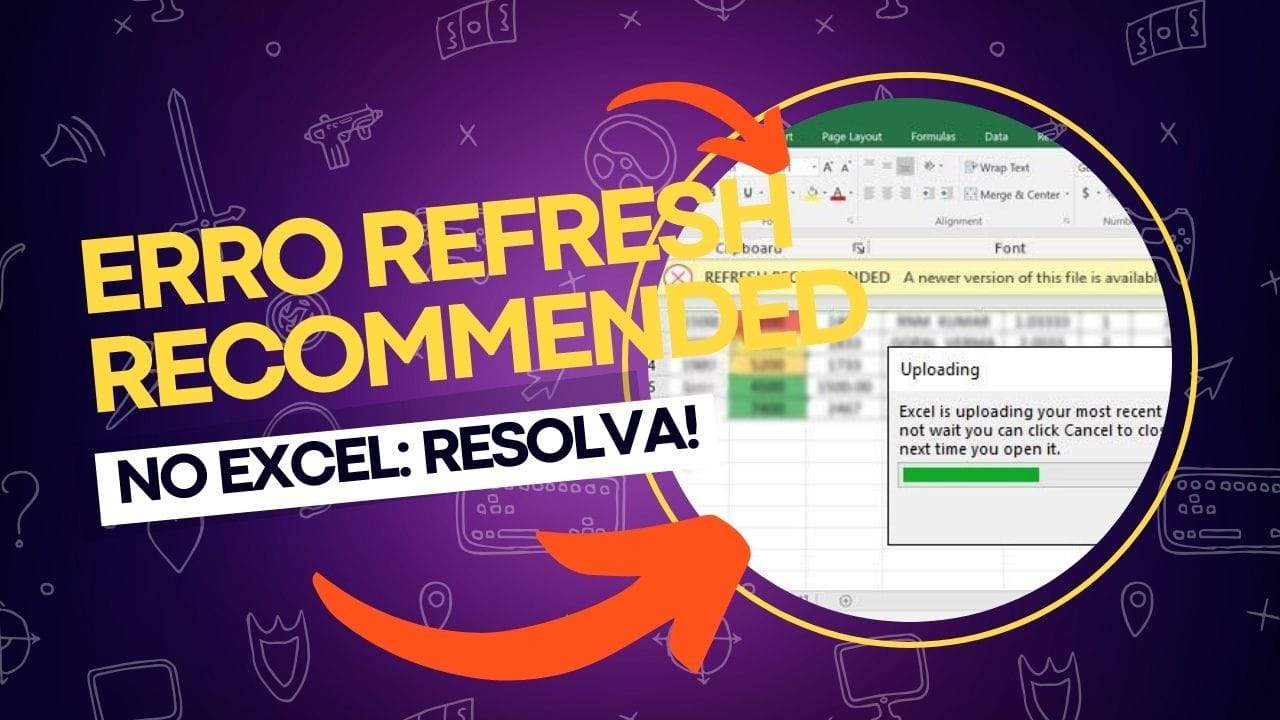
No entanto, pode acontecer de surgir uma mensagem de erro do tipo “Refresh Recommended”, o que pode causar frustração ao tentar trabalhar com esses arquivos. Neste post, vamos mostrar o que significa esse erro, por que ele ocorre e como você pode corrigi-lo de maneira eficaz.
O que é o erro “Refresh Recommended” no Excel?

A mensagem de erro “Refresh Recommended” no Excel geralmente aparece quando o software detecta que os dados em uma planilha podem estar desatualizados. Quando isso ocorre, o Excel sugere que os dados sejam atualizados para garantir que a versão mais recente seja recuperada. Esse erro costuma ocorrer em arquivos conectados a fontes de dados externas, como bancos de dados, serviços na web ou plataformas de nuvem.
Em outras palavras, o Excel está tentando acessar dados que podem ter sido alterados ou modificados em outro local, mas não foi possível fazer isso automaticamente. Para corrigir isso, o programa sugere a atualização desses dados para refletir as informações mais recentes.
Se você se deparou com esse erro e as opções “Salvar uma Cópia” ou “Descartar Alterações” não parecem resolver o problema, há várias abordagens que podem ser adotadas para tentar corrigir esse erro e também problemas de validação, restaurando a funcionalidade do Excel.
Como corrigir o erro “Refresh Recommended”?
A seguir, exploraremos várias soluções que você pode aplicar para corrigir a mensagem de erro “Refresh Recommended” no Excel. Vamos ver passo a passo como lidar com esse problema.
1. Limpe a pasta de cache de arquivos do Office
Uma das causas comuns desse erro é a dificuldade do Excel em sincronizar ou recuperar arquivos corretamente, especialmente quando o cache armazenado localmente, que contém cópias temporárias dos arquivos, está corrompido ou desatualizado. Quando isso ocorre, o Excel pode exibir a mensagem “Refresh Recommended”. A solução mais simples nesse caso é limpar o cache de arquivos do Office, o que força o Excel a estabelecer uma nova conexão e sincronizar corretamente os dados.
Como limpar o cache de arquivos do Office:
- Abra o Explorador de Arquivos e navegue até o seguinte diretório:
%userprofile%\Appdata\Local\Microsoft\Office\16.0\OfficeFileCache\0\0. - Abra todas as pastas e selecione todos os arquivos pressionando Ctrl + A.
- Clique em Excluir para limpar os arquivos de cache do Office.
Alternativamente, você também pode limpar o cache diretamente pelo Excel:
- Abra o Excel e clique na guia Arquivo.
- Selecione a opção Salvar e role para baixo até a seção Configurações de Cache.
- Clique em Excluir Arquivos de Cache e confirme a exclusão.
Após realizar esses passos, reinicie o Excel e verifique se o erro foi resolvido.
2. Altere as configurações de cache do Excel
Outra solução possível é modificar as configurações de cache do Excel para garantir que a cópia local do arquivo seja excluída assim que o arquivo for fechado. Dessa forma, o Excel buscará sempre os dados mais recentes quando você reabrir o arquivo.
Como alterar as configurações de cache:
- Abra o Excel e vá até a guia Arquivo.
- Clique em Opções.
- Na janela de opções do Excel, selecione a guia Salvar.
- Localize a seção de configurações de cache e marque a opção Excluir Arquivos do Cache de Documentos do Office quando eles forem fechados.
- Clique em OK para salvar as alterações e reinicie o computador.
Depois de realizar esses ajustes, abra o arquivo novamente e verifique se o erro foi corrigido.
3. Renomeie os arquivos afetados
Em alguns casos, o Excel pode continuar associando um arquivo à versão anterior ou a dados de cache corrompidos, o que gera o erro “Refresh Recommended”. Renomear o arquivo pode forçar o sistema a tratá-lo como uma nova versão, o que pode resolver o problema.
Como renomear o Arquivo:
- Abra o Explorador de Arquivos.
- Localize o arquivo afetado, clique com o botão direito e selecione Renomear.
- Escolha um novo nome para o arquivo e pressione Enter.
Após renomear o arquivo, abra-o novamente no Excel e veja se o erro persiste.
4. Repare o Microsoft Office
Se o problema continuar, é possível que arquivos ou componentes do Office estejam corrompidos. Nesse caso, reparar a instalação do Office pode corrigir problemas de corrupção de arquivos ou componentes ausentes.
Como reparar o Microsoft Office:
- Abra Configurações no Windows.
- Vá até Aplicativos > Aplicativos Instalados.
- Pesquise por Microsoft 365 ou Office, clique nos três pontos ao lado e selecione Modificar.
- Clique em Reparo Rápido.
- Após o reparo rápido ser concluído, verifique se o erro foi resolvido. Se não, repita o processo, mas selecione a opção Reparo Online.
5. Sincronize a cópia do Excel na rede
Se você está colaborando com outras pessoas em um arquivo armazenado em uma rede, é possível que o erro de “Refresh Recommended” ocorra devido à falta de sincronização entre as versões do arquivo. Isso é especialmente comum quando várias pessoas estão acessando e editando o arquivo simultaneamente.
Como sincronizar o arquivo:
- Clique na opção Salvar uma Cópia para salvar uma cópia do arquivo no seu dispositivo.
- Entre em contato com o administrador da plataforma ativa e peça para navegar até a opção Permitir Checkout de Excel e ativá-la.
- Após verificar se o arquivo foi corretamente sincronizado, exclua a cópia local e continue o trabalho.
6. Crie uma nova cópia do arquivo
Caso as soluções anteriores não tenham resolvido o erro, você pode tentar criar uma nova cópia do arquivo. Isso é especialmente útil quando há links quebrados, formatação problemática ou metadados residuais que não podem ser facilmente detectados.
Como criar uma nova cópia do arquivo:
- Abra o arquivo no Excel.
- Selecione os dados relevantes, clique com o botão direito e escolha Copiar.
- Pressione Ctrl + N para abrir uma nova planilha em branco.
- Clique com o botão direito e selecione Colar Especial para colar os dados sem a formatação, o que pode resolver problemas de formatação ou links quebrados.
Após criar uma nova cópia, salve o arquivo e veja se o erro foi corrigido.
Se livrando do erro “Refresh Recommended”
O erro “Refresh Recommended” no Excel pode ser frustrante, mas com as soluções certas, você pode resolver rapidamente o problema e continuar seu trabalho. Tente as soluções mencionadas neste artigo, começando pela limpeza do cache de arquivos do Office até a criação de uma nova cópia do arquivo. Caso o problema persista, considere reparar a instalação do Office ou verificar a sincronização dos arquivos se você estiver colaborando com outros usuários.
Ao seguir esses passos, você deverá ser capaz de corrigir o erro e garantir que seus dados sejam sempre os mais atualizados, permitindo que você trabalhe de forma mais eficiente e sem interrupções.
Perguntas frequentes sobre o Microsoft Excel
O Microsoft Excel é uma das ferramentas de produtividade mais utilizadas em ambientes profissionais e pessoais, sendo essencial para tarefas que envolvem a análise e organização de dados. No entanto, devido à sua ampla gama de recursos e funcionalidades, é comum que usuários se deparem com dúvidas sobre como utilizar determinadas ferramentas ou solucionar problemas técnicos.
Para ajudar a esclarecer as questões mais comuns, compilamos uma lista de perguntas frequentes sobre o Microsoft Excel, abordando desde erros simples até funcionalidades avançadas. Este guia visa fornecer respostas rápidas e práticas para otimizar o seu uso do Excel, seja você um iniciante ou um usuário experiente.
Como posso corrigir erros de fórmula no Excel?
- Verifique se há erros de sintaxe, como parênteses faltando ou vírgulas ao invés de ponto e vírgula. Use a função ERROR.CHECK para identificar problemas.
O que é o erro #REF! e como resolvê-lo?
- O erro #REF! ocorre quando uma fórmula faz referência a uma célula inválida. Para corrigir, ajuste a fórmula para referenciar células válidas.
Como proteger uma planilha no Excel?
- Vá para a guia Revisão, clique em Proteger Planilha e defina uma senha. Isso impede alterações não autorizadas.
Como fazer referência a células de outras planilhas no Excel?
- Use o formato ‘Planilha’!Célula, como ‘Vendas’!A1, para fazer referência a células de outra planilha.
Como posso usar o Excel para criar gráficos?
- Selecione os dados desejados, vá até a guia Inserir e escolha o tipo de gráfico que deseja criar (barra, linha, pizza, etc.).
O que são macros e como posso usá-las no Excel?
- Macros são sequências de comandos gravadas que automatizam tarefas. Vá para Exibição > Macros para gravar ou executar macros.
Como faço para ordenar dados em uma planilha do Excel?
- Selecione os dados, vá até a guia Dados e escolha Classificar. Escolha a coluna pela qual deseja ordenar e a ordem (crescente ou decrescente).
Como posso mesclar células no Excel?
- Selecione as células que deseja mesclar, clique com o botão direito e escolha Mesclar células. Isso combinará as células em uma só.
Como recuperar um arquivo não salvo no Excel?
- Vá para Arquivo > Informações > Gerenciar versões e procure por versões anteriores do arquivo.
Qual é a diferença entre o Excel 365 e o Excel 2019?
- O Excel 365 oferece recursos de nuvem, atualizações constantes e colaboração em tempo real. O Excel 2019 é uma versão estática, sem atualizações após a compra.
Como trabalhar com dados em tabelas no Excel?
- Selecione os dados e vá para a guia Inserir > Tabela. Isso facilita a organização e análise de grandes volumes de dados.
Como posso filtrar dados em uma planilha do Excel?
- Selecione os dados e vá para Dados > Filtro. Use os menus suspensos nas colunas para aplicar filtros personalizados.
O que são referências absolutas e relativas no Excel?
- Referências relativas ajustam-se automaticamente quando copiadas para outras células. Referências absolutas (como $A$1) não mudam quando copiadas.
Como criar uma validação de dados no Excel?
- Selecione as células, vá para Dados > Validação de Dados e escolha o tipo de validação que deseja aplicar (como números, listas ou datas).
Como posso importar dados de outras fontes para o Excel?
- Vá para Dados > Obter dados externos. Escolha a fonte, como um arquivo CSV ou banco de dados, e siga as instruções para importar os dados.
Como converter texto em números no Excel?
- Selecione as células com texto, clique com o botão direito e escolha Converter em número. Alternativamente, use a função VALOR.
Por que o Excel não está respondendo ou travando?
- O Excel pode travar devido a arquivos grandes ou corrupção. Tente fechar outros programas, desabilitar suplementos ou reparar a instalação do Office.
O que fazer se o Excel estiver exibindo uma tela em branco?
- Tente reiniciar o Excel ou reparar a instalação do Office. Se o problema persistir, verifique se há problemas com a sua instalação gráfica.
Como ativar o modo de compatibilidade no Excel?
- Vá para Arquivo > Salvar Como e escolha Modo de compatibilidade ao salvar seu arquivo, o que permite que ele seja aberto em versões anteriores do Excel.
Como posso compartilhar um arquivo do Excel com outras pessoas?
- Use a opção Compartilhar na guia Arquivo se estiver no Excel 365 ou salve o arquivo no OneDrive e compartilhe o link.
Veja outras soluções de problemas do Windows e outros sistemas:
Como salvar páginas para leitura offline? O guia completo com métodos fáceis e rápidos
Quer saber como salvar páginas para leitura offline? Descubra os melhores métodos e baixe artigos e livros em qualquer dispositivo, sem depender de internet!
Como restaurar fotos antigas? Guia completo e fácil para reviver memórias e preservar o passado.
Quer saber como restaurar fotos antigas? Descubra os melhores métodos, tutoriais e ferramentas para reviver suas memórias e cores em alta definição!
Como alterar o endereço IP? Guia completo e fácil para celular, PC e roteador
Quer saber como alterar o endereço IP? Aprenda o passo a passo definitivo para obter um IP estático ou dinâmico em qualquer dispositivo.
Como melhorar o sinal do Wi-Fi? Guia completo com 8 dicas para cobertura perfeita em qualquer ambiente
Cansado de falhas de internet? Descubra como melhorar o sinal do Wi-Fi? Com dicas de especialistas para acabar com pontos cegos e ter conexão estável.
Como sincronizar arquivos na nuvem? Guia completo de passo a passo para conectar todos os seus dispositivos
Aprenda como sincronizar arquivos na nuvem de forma segura e fácil. Nosso guia prático cobre Google Drive, OneDrive e Dropbox. Não perca dados!
Como verificar a saúde do SSD? Guia Completo para Maximizar a Vida Útil e Evitar Falhas
Preocupado com falhas? Descubra como verificar a saúde do SSD facilmente! Nosso guia mostra os melhores métodos para diagnosticar e aumentar a vida útil do seu armazenamento.


