
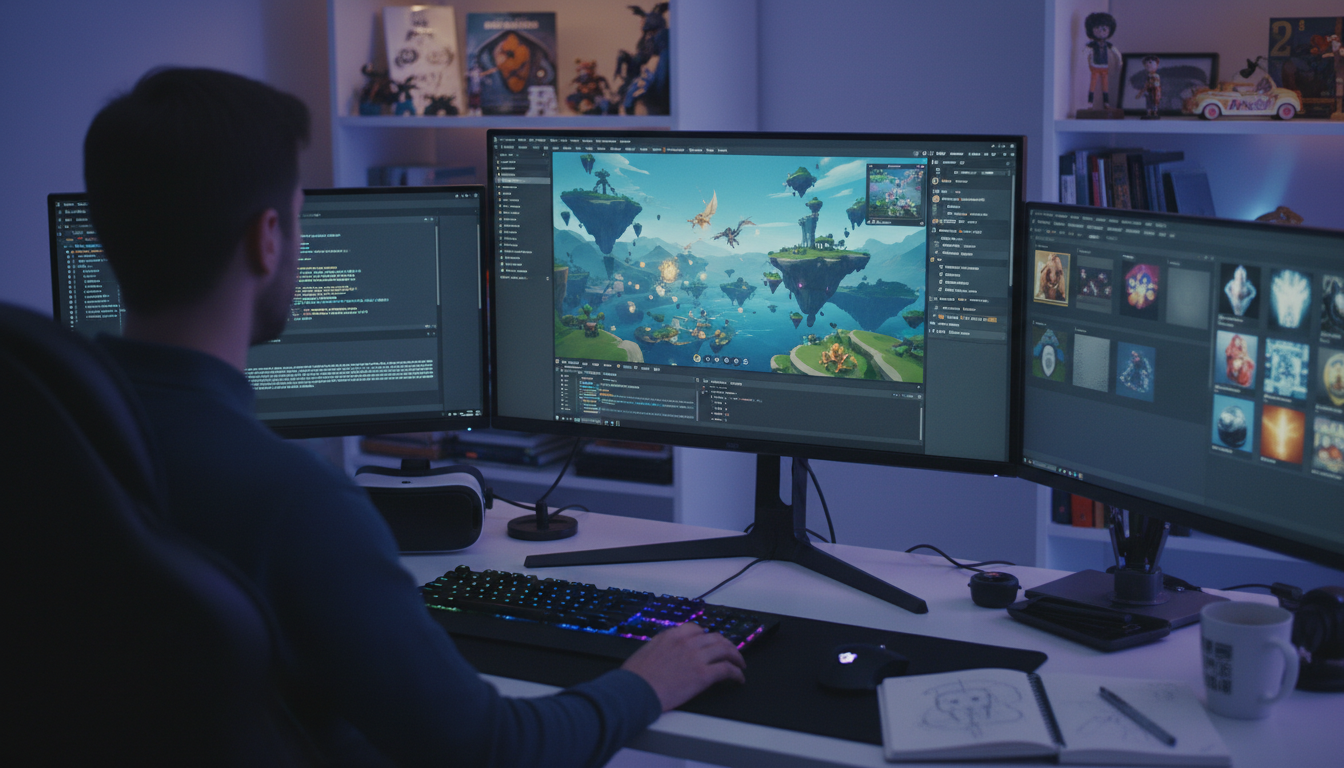
Introdução ao Unity: O Motor de Jogo Definitivo
O Unity é um dos motores de jogo mais populares e versáteis disponíveis atualmente. Ele permite que desenvolvedores de todos os níveis de habilidade criem jogos 2D e 3D para diversas plataformas, incluindo PC, consoles, dispositivos móveis e até mesmo realidade virtual e aumentada. Sua interface amigável, vasta documentação e grande comunidade o tornam uma escolha excelente tanto para iniciantes quanto para veteranos da indústria.
Este guia completo visa fornecer uma visão geral abrangente do Unity, desde os conceitos básicos até técnicas mais avançadas, para que você possa começar a criar seus próprios jogos incríveis.
Preparando o Terreno: Instalação e Interface do Usuário
O primeiro passo é instalar o Unity. Você pode baixar o Unity Hub no site oficial (unity.com). O Unity Hub permite gerenciar diferentes versões do Unity e criar novos projetos. Após a instalação, crie um novo projeto, escolhendo entre modelos 2D ou 3D, dependendo do tipo de jogo que você deseja criar.
A interface do Unity é dividida em várias janelas importantes:
- Scene View: Onde você constrói e edita o seu mundo de jogo.
- Game View: Mostra como o jogo aparece quando está em execução.
- Hierarchy: Exibe todos os objetos presentes na sua cena.
- Inspector: Permite modificar as propriedades dos objetos selecionados.
- Project: Mostra todos os assets (scripts, modelos, texturas, etc.) do seu projeto.
- Console: Exibe mensagens de erro, avisos e informações de depuração.
Familiarize-se com essas janelas, pois você as usará constantemente durante o desenvolvimento do seu jogo.
Fundamentos da Programação com C# no Unity
O Unity utiliza a linguagem de programação C# (C Sharp) para controlar o comportamento dos objetos e criar a lógica do jogo. Mesmo que você não tenha experiência prévia com programação, não se preocupe! Os conceitos básicos de C# são relativamente fáceis de aprender, e o Unity oferece muitos recursos para ajudar no aprendizado.
Aqui estão alguns conceitos fundamentais de C# que você precisará conhecer:
- Variáveis: Armazenam dados, como números, textos e objetos.
- Tipos de Dados: Especificam o tipo de dado que uma variável pode armazenar (por exemplo,
intpara inteiros,floatpara números decimais,stringpara textos,boolpara verdadeiro/falso). - Operadores: Realizam operações matemáticas, lógicas e de comparação.
- Estruturas de Controle: Permitem controlar o fluxo de execução do código (por exemplo,
if,else,for,while). - Funções: Blocos de código que realizam uma tarefa específica.
- Classes: Modelos para criar objetos.
- Objetos: Instâncias de classes.
No Unity, você cria scripts em C# e os anexa a GameObjects (objetos do jogo) na sua cena. Esses scripts podem controlar o movimento, a interação, a lógica do jogo e muito mais.
Por exemplo, para mover um objeto, você pode criar um script chamado MoverObjeto e anexá-lo ao objeto desejado. O script pode conter o seguinte código:
using UnityEngine;
public class MoverObjeto : MonoBehaviour
{
public float velocidade = 5f;
void Update()
{
float movimentoHorizontal = Input.GetAxis("Horizontal");
float movimentoVertical = Input.GetAxis("Vertical");
Vector3 movimento = new Vector3(movimentoHorizontal, 0f, movimentoVertical) * velocidade * Time.deltaTime;
transform.Translate(movimento);
}
}
Este script usa a função Update, que é chamada a cada frame, para ler a entrada do teclado (teclas “Horizontal” e “Vertical”) e mover o objeto na direção correspondente. A variável velocidade controla a velocidade do movimento, e Time.deltaTime garante que o movimento seja independente da taxa de frames.
Trabalhando com GameObjects e Componentes
No Unity, tudo no seu jogo é um GameObject. GameObjects são entidades básicas que podem representar objetos visíveis (como personagens, cenários e itens) ou objetos invisíveis (como câmeras, luzes e controladores). Cada GameObject pode ter vários componentes anexados a ele. Componentes são scripts ou funções pré-definidas que adicionam funcionalidade ao GameObject.
Alguns componentes comuns incluem:
- Transform: Controla a posição, rotação e escala do GameObject.
- Mesh Renderer: Renderiza a malha 3D do GameObject.
- Collider: Define a área física do GameObject para detecção de colisão.
- Rigidbody: Adiciona física ao GameObject, permitindo que ele interaja com o mundo físico.
- Audio Source: Reproduz sons.
- Camera: Define a perspectiva do jogador.
Você pode adicionar componentes a um GameObject selecionando-o na Hierarchy e clicando em “Add Component” no Inspector. Experimente adicionar diferentes componentes e ajustar suas propriedades para entender como eles afetam o comportamento do GameObject.
Importando e Utilizando Assets
Assets são os recursos que você usa para construir o seu jogo. Eles podem incluir modelos 3D, texturas, sons, músicas, scripts e muito mais. O Unity Asset Store oferece uma vasta biblioteca de assets gratuitos e pagos que você pode usar em seus projetos. Você também pode criar seus próprios assets usando softwares de modelagem 3D, edição de imagem e edição de áudio.
Para importar um asset para o seu projeto, basta arrastá-lo e soltá-lo na janela Project. O Unity automaticamente importará o asset e o exibirá na sua lista de assets. Você pode então arrastar o asset da janela Project para a Scene View para adicioná-lo à sua cena.
Construindo a Interface do Usuário (UI)
A interface do usuário (UI) é a camada visual que permite que os jogadores interajam com o seu jogo. Ela pode incluir menus, botões, barras de vida, placares e outras informações importantes. O Unity possui um sistema de UI poderoso e flexível que permite criar interfaces complexas e personalizadas.
Para criar uma UI, você pode usar os componentes de UI do Unity, como:
- Canvas: Cria uma área para renderizar os elementos da UI.
- Text: Exibe texto.
- Image: Exibe imagens.
- Button: Cria botões interativos.
- Slider: Permite que os jogadores ajustem um valor.
Os elementos da UI são posicionados e dimensionados usando o sistema de ancoragem e layout do Unity. Esse sistema permite que a UI se adapte a diferentes resoluções de tela e proporções.
Animação: Dando Vida aos Seus Personagens e Objetos
A animação é essencial para dar vida aos seus personagens e objetos. O Unity oferece diversas ferramentas para criar animações, incluindo:
- Animation Window: Permite criar animações quadro a quadro ou animar propriedades de objetos ao longo do tempo.
- Animator Controller: Controla as transições entre diferentes animações.
- Mecanim: Um sistema avançado de animação para personagens humanoides, que permite criar animações realistas e fluidas.
Você pode criar animações importando arquivos de animação de softwares de modelagem 3D ou criando-as diretamente no Unity. O Animator Controller permite criar máquinas de estado que definem as transições entre diferentes estados de animação, como andar, correr, pular e atacar.
Publicando o Seu Jogo
Depois de criar o seu jogo, você pode publicá-lo para diferentes plataformas. O Unity suporta uma ampla gama de plataformas, incluindo:
- PC (Windows, macOS, Linux)
- Consoles (PlayStation, Xbox, Nintendo Switch)
- Dispositivos Móveis (iOS, Android)
- Web (WebGL)
- Realidade Virtual (VR) e Realidade Aumentada (AR)
Para publicar o seu jogo, você precisará configurar as configurações de build para a plataforma desejada e construir o seu projeto. O Unity irá gerar um arquivo executável ou um pacote instalável que você pode distribuir para os seus jogadores.
Conclusão
O Unity é uma ferramenta poderosa e versátil para criar jogos incríveis. Este guia forneceu uma visão geral dos principais conceitos e recursos do Unity. Com a prática e a exploração contínua, você pode dominar o Unity e criar jogos que cativem e divirtam jogadores de todo o mundo. Explore os tutoriais oficiais, participe da comunidade online e não tenha medo de experimentar. O mundo do desenvolvimento de jogos está ao seu alcance!
Perguntas Frequentes (FAQs)
OnCollisionEnter, OnCollisionStay e OnCollisionExit são usados para detectar o início, a permanência e o fim de uma colisão, respectivamente.