
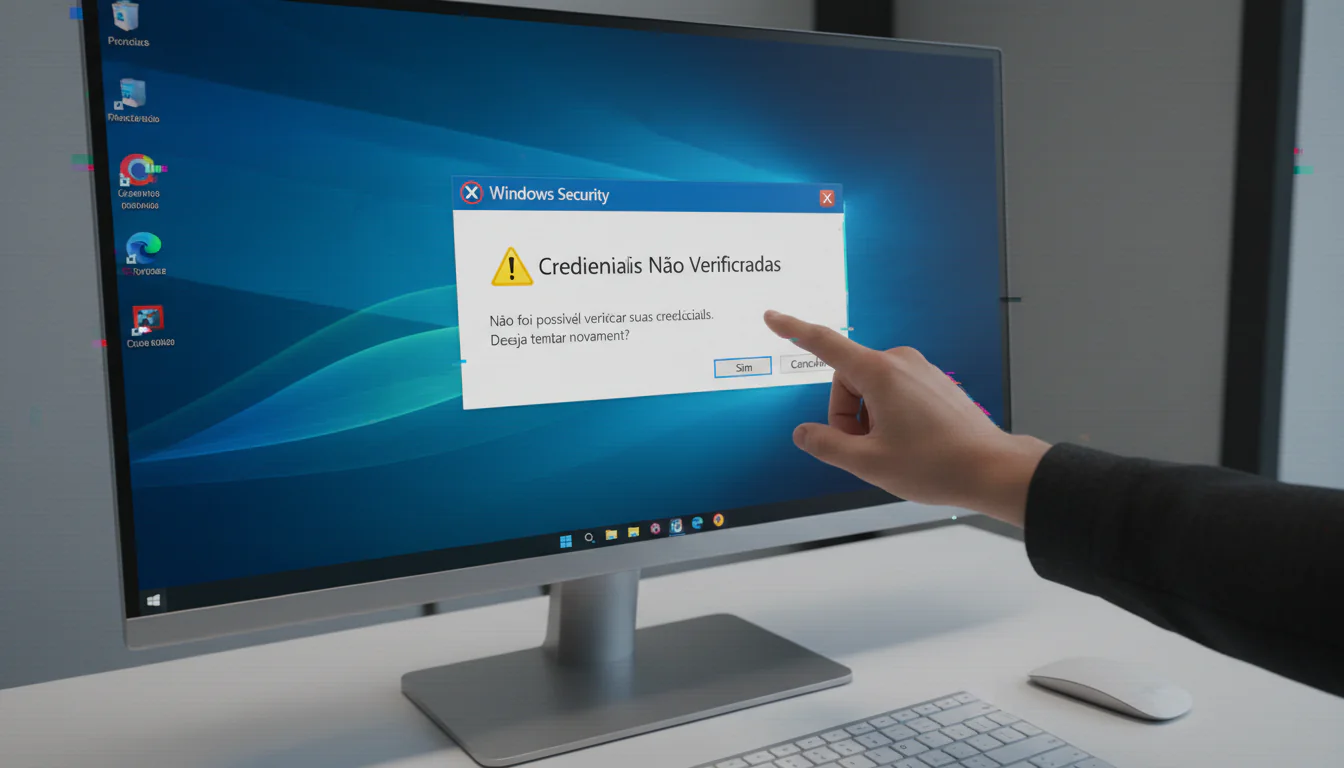
Você já se deparou com a frustrante mensagem “Credenciais não verificadas” ao tentar acessar um recurso de rede, um website ou até mesmo ao tentar fazer login no seu próprio computador Windows? Essa mensagem pode ser um verdadeiro obstáculo, impedindo você de realizar tarefas importantes. Mas não se preocupe! Neste artigo, vamos explorar as causas mais comuns desse problema e oferecer soluções rápidas e eficazes para que você possa voltar a usar seu computador normalmente.
Entendendo o Problema: Por que as Credenciais Não São Verificadas?
A mensagem “Credenciais não verificadas” indica que o Windows não conseguiu confirmar a autenticidade das suas informações de login. Isso pode acontecer por diversos motivos, que vão desde problemas simples de digitação até configurações de rede incorretas ou até mesmo arquivos de sistema corrompidos. É importante investigar a causa para aplicar a solução correta. Vamos analisar as causas mais frequentes:
- Erro de digitação: Parece óbvio, mas é a causa mais comum. Certifique-se de que o Caps Lock não está ativado e que você está digitando o nome de usuário e a senha corretamente.
- Problemas de rede: Uma conexão de rede instável ou configurações incorretas podem impedir a verificação das credenciais. Isso é particularmente comum em redes corporativas ou com configurações de segurança complexas.
- Cache de credenciais corrompido: O Windows armazena credenciais em cache para facilitar o login em serviços e recursos. Se esse cache estiver corrompido, a verificação falhará.
- Problemas com o servidor de autenticação: Em ambientes de domínio (redes corporativas), a autenticação depende de um servidor. Se o servidor estiver inativo ou com problemas, a verificação falhará.
- Políticas de segurança do Windows: Algumas políticas de segurança podem restringir o acesso a determinados recursos ou exigir autenticação mais rigorosa, causando a mensagem de erro.
- Drivers de rede desatualizados ou corrompidos: Drivers defeituosos podem impedir a comunicação correta com a rede e, consequentemente, a verificação das credenciais.
- Arquivos de sistema corrompidos: Arquivos importantes do sistema operacional podem ter sido corrompidos, afetando a autenticação.
Soluções Rápidas e Eficazes
Agora que entendemos as possíveis causas, vamos às soluções. Comece testando as soluções mais simples e vá avançando para as mais complexas, caso a primeira não resolva o problema:
1. Verificação Básica: Digitação e Conexão de Rede
Antes de tudo, verifique se você digitou corretamente o nome de usuário e a senha. Desative o Caps Lock e o Num Lock para evitar erros. Além disso, certifique-se de que sua conexão com a internet está funcionando corretamente. Tente reiniciar o modem e o roteador.
2. Reinicie o Computador
Uma simples reinicialização pode resolver problemas temporários que estão impedindo a verificação das credenciais. Parece trivial, mas muitas vezes funciona.
3. Limpar o Cache de Credenciais
O Gerenciador de Credenciais do Windows armazena as suas credenciais para facilitar o acesso a sites e serviços. Limpar o cache pode resolver problemas de credenciais corrompidas. Siga estes passos:
- Abra o Painel de Controle.
- Clique em “Gerenciador de Credenciais”.
- Selecione “Credenciais do Windows”.
- Remova as credenciais que parecem estar causando o problema (geralmente as relacionadas ao recurso que você não consegue acessar).
- Reinicie o computador.
4. Redefinir a Senha da Conta de Usuário
Se o problema persistir, tente redefinir a senha da sua conta de usuário do Windows. Para isso:
- Na tela de login, clique em “Esqueci minha senha” (se essa opção estiver disponível).
- Siga as instruções para redefinir a senha usando as opções de recuperação configuradas (email, telefone, etc.).
- Se você não tiver acesso às opções de recuperação, pode ser necessário entrar em contato com o suporte da Microsoft.
5. Verificar as Configurações de Rede
Problemas de rede podem ser a causa das credenciais não verificadas. Verifique as configurações de IP, DNS e outras configurações de rede. Para isso:
- Abra o Painel de Controle.
- Clique em “Central de Rede e Compartilhamento”.
- Clique em “Alterar as configurações do adaptador”.
- Clique com o botão direito no adaptador de rede que você está usando (Wi-Fi ou Ethernet) e selecione “Propriedades”.
- Selecione “Protocolo TCP/IPv4” e clique em “Propriedades”.
- Verifique se as configurações de IP e DNS estão configuradas corretamente. Se você não tem certeza, selecione “Obter um endereço IP automaticamente” e “Obter o endereço dos servidores DNS automaticamente”.
- Clique em “OK” para salvar as alterações.
- Reinicie o computador.
6. Executar o Solucionador de Problemas de Rede
O Windows possui um solucionador de problemas integrado que pode identificar e corrigir automaticamente problemas de rede. Para executá-lo:
- Clique com o botão direito no ícone de rede na bandeja do sistema (canto inferior direito da tela).
- Selecione “Solucionar problemas”.
- Siga as instruções na tela para concluir a solução de problemas.
7. Verificar os Drivers de Rede
Drivers de rede desatualizados ou corrompidos podem causar problemas de autenticação. Verifique se os seus drivers estão atualizados:
- Clique com o botão direito no botão “Iniciar” e selecione “Gerenciador de Dispositivos”.
- Expanda a seção “Adaptadores de rede”.
- Clique com o botão direito no adaptador de rede que você está usando e selecione “Atualizar driver”.
- Selecione “Pesquisar drivers automaticamente”.
- Se o Windows não encontrar drivers atualizados, você pode baixar os drivers mais recentes do site do fabricante do seu computador ou do fabricante do adaptador de rede.
8. Desativar e Reativar o Adaptador de Rede
Desativar e reativar o adaptador de rede pode resolver problemas de conexão temporários:
- Abra o Gerenciador de Dispositivos (veja as instruções no passo anterior).
- Expanda a seção “Adaptadores de rede”.
- Clique com o botão direito no adaptador de rede que você está usando e selecione “Desativar dispositivo”.
- Aguarde alguns segundos e clique com o botão direito novamente e selecione “Ativar dispositivo”.
9. Verificar as Políticas de Segurança Local
Em alguns casos, as políticas de segurança local do Windows podem estar restringindo o acesso a determinados recursos. Para verificar as políticas de segurança:
- Pressione a tecla Windows + R para abrir a caixa de diálogo “Executar”.
- Digite
secpol.msce pressione Enter. - Na janela do Editor de Política de Segurança Local, navegue até “Políticas Locais” -> “Atribuição de Direitos do Usuário”.
- Verifique se a sua conta de usuário tem os direitos necessários para acessar o recurso que está causando o problema. Este passo é mais avançado e exige cautela. Se não tiver certeza do que está fazendo, consulte um especialista.
10. Executar o Verificador de Arquivos do Sistema (SFC)
Se os arquivos de sistema estiverem corrompidos, o Verificador de Arquivos do Sistema (SFC) pode ajudar a repará-los. Para executar o SFC:
- Abra o Prompt de Comando como administrador. Para fazer isso, digite “cmd” na barra de pesquisa do Windows, clique com o botão direito em “Prompt de Comando” e selecione “Executar como administrador”.
- Digite o comando
sfc /scannowe pressione Enter. - Aguarde a conclusão da verificação. O processo pode levar algum tempo.
- Se o SFC encontrar arquivos corrompidos, ele tentará repará-los automaticamente.
- Reinicie o computador.
11. Restauração do Sistema
Se nenhuma das soluções anteriores funcionar, você pode tentar restaurar o sistema para um ponto anterior no tempo, quando o problema não existia. A Restauração do Sistema desfaz as alterações feitas no sistema, mas não afeta os seus arquivos pessoais.
- Na barra de pesquisa do Windows, digite “Criar ponto de restauração”.
- Clique em “Restauração do Sistema”.
- Siga as instruções na tela para selecionar um ponto de restauração e restaurar o sistema.
Conclusão
A mensagem “Credenciais não verificadas” pode ser um incômodo, mas geralmente pode ser resolvida com as soluções apresentadas neste artigo. Comece com as soluções mais simples e avance gradualmente para as mais complexas. Se o problema persistir, considere procurar a ajuda de um profissional de TI. Lembre-se que manter o sistema operacional e os drivers atualizados é fundamental para prevenir problemas de autenticação e outros erros.
Perguntas Frequentes (FAQs)
O que significa exatamente a mensagem “Credenciais não verificadas”?
Significa que o Windows não conseguiu confirmar se as informações de login (nome de usuário e senha) que você forneceu são válidas para acessar um recurso específico, como um site, uma pasta compartilhada na rede ou até mesmo para fazer login no próprio Windows.
Por que o meu computador está pedindo credenciais constantemente, mesmo quando eu já as inseri?
Isso pode indicar um problema com o cache de credenciais, com a configuração de rede ou com as políticas de segurança. Tente limpar o cache de credenciais, verificar as configurações de rede e, se estiver em uma rede corporativa, consulte o administrador de TI para verificar as políticas de segurança.
As soluções apresentadas aqui funcionam para todas as versões do Windows?
Sim, as soluções apresentadas neste artigo são geralmente aplicáveis a todas as versões recentes do Windows (Windows 7, Windows 8, Windows 10 e Windows 11). No entanto, a interface e os nomes de algumas opções podem variar um pouco dependendo da versão do Windows que você está usando.
Se eu redefinir a minha senha, perderei os meus arquivos?
Não, redefinir a senha da sua conta de usuário do Windows não afeta os seus arquivos pessoais. Seus documentos, fotos, vídeos e outros arquivos permanecerão intactos.
Quando devo procurar ajuda profissional de um técnico de informática?
Se você tentou todas as soluções apresentadas neste artigo e o problema persistir, ou se você não se sentir confortável em realizar os passos mais avançados, é recomendável procurar a ajuda de um profissional de TI. Eles podem diagnosticar o problema com mais precisão e oferecer uma solução personalizada.