
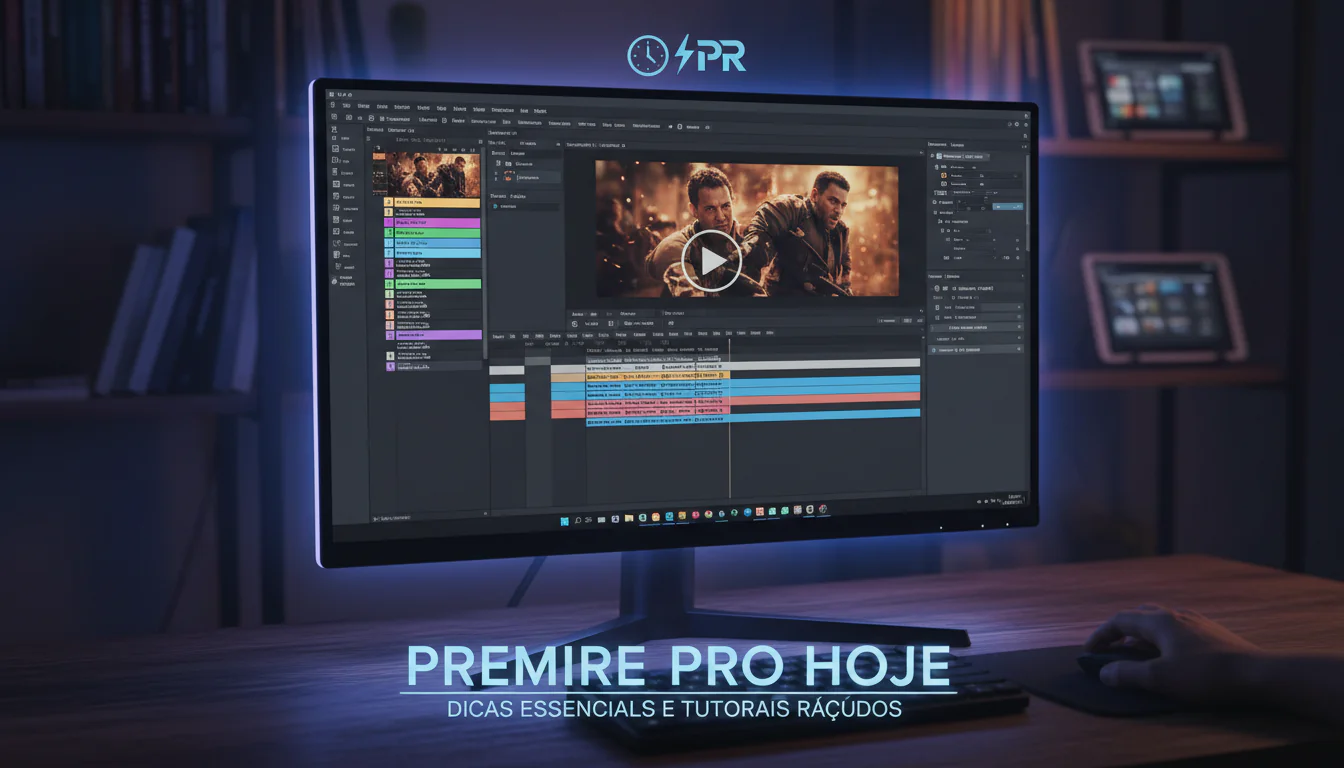
O Adobe Premiere Pro é um software de edição de vídeo amplamente utilizado por profissionais e amadores. Sua versatilidade e robustez o tornam uma ferramenta indispensável para a criação de vídeos de alta qualidade. Este artigo oferece dicas essenciais e tutoriais rápidos para otimizar seu fluxo de trabalho e aprimorar suas habilidades no Premiere Pro.
Fundamentos Essenciais do Premiere Pro
Antes de mergulharmos nos tutoriais, é crucial compreender alguns fundamentos do Premiere Pro:
- Interface: Familiarize-se com os painéis principais, como Linha do Tempo, Projeto, Monitor de Origem e Monitor de Programa.
- Importação: Aprenda a importar arquivos de vídeo, áudio e imagem corretamente.
- Organização: Crie pastas dentro do seu projeto para organizar seus arquivos de mídia de forma eficiente.
- Sequências: Configure as sequências com as configurações corretas para o seu vídeo (resolução, taxa de quadros, etc.).
- Ferramentas de Edição: Domine as ferramentas básicas de corte, seleção, e rastreamento.
Tutoriais Rápidos para o Premiere Pro
Tutorial 1: Correção de Cor Básica
A correção de cor é fundamental para melhorar a qualidade visual do seu vídeo. Siga estes passos:
- Selecione o clipe na Linha do Tempo.
- Vá para o painel “Color” (Cor). Se não estiver visível, acesse “Window” (Janela) > “Workspaces” (Espaços de Trabalho) > “Color” (Cor).
- Use os controles básicos em “Basic Correction” (Correção Básica) para ajustar exposição, contraste, realces, sombras, brancos e pretos.
- Experimente com a temperatura e a matiz para ajustar o balanço de branco.
- Use as “Creative Looks” (Aparências Criativas) para aplicar estilos predefinidos.
Tutorial 2: Adição de Transições Suaves
Transições suaves entre clipes tornam o vídeo mais agradável de assistir. Aqui está como adicionar uma transição:
- Vá para o painel “Effects” (Efeitos). Se não estiver visível, acesse “Window” (Janela) > “Effects” (Efeitos).
- Expanda a pasta “Video Transitions” (Transições de Vídeo) e escolha uma transição (por exemplo, “Cross Dissolve” – Dissolução Cruzada).
- Arraste a transição para a junção entre dois clipes na Linha do Tempo.
- Ajuste a duração da transição no painel “Effect Controls” (Controles de Efeito).
Tutorial 3: Criação de Títulos e Legendas
Títulos e legendas são essenciais para comunicar sua mensagem de forma clara.
- Vá para “Graphics” (Gráficos) > “New Layer” (Nova Camada) > “Text” (Texto).
- Clique no Monitor de Programa para adicionar o texto.
- Use o painel “Essential Graphics” (Gráficos Essenciais) para personalizar a fonte, o tamanho, a cor e o alinhamento do texto.
- Para adicionar legendas, use a ferramenta “Text” e posicione-as na parte inferior da tela.
- Considere usar o recurso de “Captions” (Legendas) para criar legendas sincronizadas com o áudio.
Tutorial 4: Remoção de Ruído de Áudio
Ruído de áudio pode prejudicar a qualidade do seu vídeo. O Premiere Pro oferece ferramentas para reduzi-lo.
- Selecione o clipe de áudio na Linha do Tempo.
- Vá para o painel “Effects” (Efeitos).
- Procure pelo efeito “DeNoise” (Remoção de Ruído) ou “Noise Reduction” (Redução de Ruído) e arraste-o para o clipe de áudio.
- Ajuste os parâmetros do efeito no painel “Effect Controls” (Controles de Efeito) até obter um resultado satisfatório. Comece com ajustes sutis para evitar distorcer o áudio.
Tutorial 5: Estabilização de Vídeo Instável
Se você gravou um vídeo com a câmera tremendo, o Premiere Pro pode ajudar a estabilizá-lo.
- Selecione o clipe na Linha do Tempo.
- Vá para o painel “Effects” (Efeitos).
- Procure pelo efeito “Warp Stabilizer” (Estabilizador de Distorção) e arraste-o para o clipe.
- O Premiere Pro analisará o clipe e aplicará a estabilização automaticamente.
- Ajuste as configurações no painel “Effect Controls” (Controles de Efeito) para refinar a estabilização. Experimente com diferentes métodos de estabilização (posição, escala, rotação) e níveis de suavidade.
Dicas Avançadas para o Premiere Pro
- Atalhos de Teclado: Aprenda e utilize atalhos de teclado para acelerar seu fluxo de trabalho.
- Proxy Workflow: Use arquivos proxy para editar vídeos de alta resolução em computadores menos potentes.
- Motion Graphics Templates (MOGRTs): Utilize templates de motion graphics para criar animações e títulos profissionais de forma rápida e fácil.
- Multicam Editing: Edite vídeos com várias câmeras de forma sincronizada.
- Lumetri Color Panel: Explore as ferramentas avançadas de correção de cor no painel Lumetri Color para obter resultados cinematográficos.
Conclusão
O Premiere Pro é uma ferramenta poderosa que oferece inúmeras possibilidades para a edição de vídeo. Dominar os fundamentos e explorar as dicas e tutoriais apresentados neste artigo o ajudarão a criar vídeos de alta qualidade de forma mais eficiente. Pratique regularmente e explore os recursos avançados do software para aprimorar suas habilidades e liberar sua criatividade.
Perguntas Frequentes (FAQs)
A configuração mínima recomendada inclui um processador Intel Core i5 ou AMD equivalente, 8 GB de RAM, uma placa de vídeo com 2 GB de VRAM e pelo menos 8 GB de espaço livre em disco. No entanto, para trabalhar com vídeos de alta resolução, como 4K, é recomendável ter uma configuração mais robusta, com um processador mais potente, mais RAM e uma placa de vídeo dedicada.
Para otimizar o desempenho, você pode usar arquivos proxy para editar vídeos de alta resolução, ajustar as configurações de reprodução para reduzir a resolução durante a edição, fechar outros programas durante o uso do Premiere Pro, limpar o cache de mídia regularmente e garantir que seus drivers de placa de vídeo estejam atualizados.
O Premiere Pro suporta uma ampla variedade de formatos de vídeo. Basta arrastar e soltar os arquivos no painel “Project” (Projeto) ou usar a opção “File” (Arquivo) > “Import” (Importar). Se você tiver problemas com um formato específico, verifique se você tem os codecs necessários instalados em seu sistema.
Existem muitos recursos disponíveis para aprender mais sobre o Premiere Pro, incluindo tutoriais online, cursos, fóruns da Adobe e documentação oficial do software. Experimente diferentes técnicas e efeitos para descobrir o que funciona melhor para você.
Sim, o Premiere Pro é um software pago oferecido pela Adobe como parte do pacote Creative Cloud. Não existe uma versão gratuita permanente, mas a Adobe geralmente oferece um período de teste gratuito para que você possa experimentar o software antes de comprar uma assinatura.