
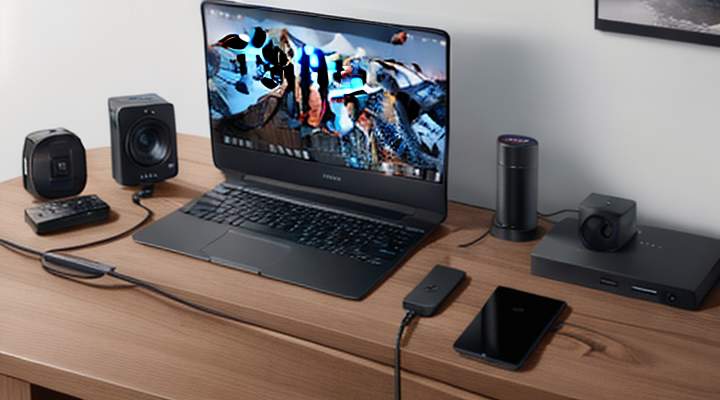
Se você já sentiu o pânico de conectar um novo dispositivo — seja um teclado, um HD externo, ou uma webcam profissional — e descobrir que seu computador simplesmente não tem mais portas livres, este guia é para você. Em um mundo cada vez mais tecnológico, onde notebooks finos combinam inúmeras funcionalidades em um corpo compacto, a limitação física das portas USB se tornou um gargalo frustrante. É aí que entra o herói anônimo da organização digital: o hub USB.
Mas afinal, qual é essa peça mágica e como ela pode transformar seu setup de trabalho ou entretenimento? Longe de ser apenas uma “extensão” simples, um hub moderno é um componente crucial de gerenciamento de energia e dados. Se você se perguntou Como usar um hub USB?, prepare-se para mergulhar em um guia definitivo que não só responderá suas dúvidas, mas também elevará seu conhecimento sobre conectividade eletrônica.
O Que É e Por Que Você Precisa de um Hub USB?

De forma simples, um hub USB é um dispositivo periférico que aumenta o número de portas USB disponíveis em seu computador. Imagine ele como uma “central de distribuição” elétrica e de dados para seus acessórios. Em vez de ter que procurar por adaptadores diferentes ou se contentar com um setup limitado a poucas conexões, o hub oferece múltiplas saídas em um único pacote compacto.
Entendendo o Problema da Limitação de Portas
Os notebooks modernos tendem a priorizar o design minimalista. Resultado? Menos portas físicas. Enquanto antes era comum encontrar equipamentos com oito ou dez portas USB, hoje, muitos modelos premium se limitam a apenas duas ou três conexões. Quando você tenta conectar uma impressora, um mouse sem fio que usa receptor USB, fones de ouvido e um pendrive ao mesmo tempo, o sistema simplesmente avisa que não há mais energia ou largura de banda disponível.
É aqui que entra o hub. Ele resolve o problema da escassez de portas e, crucialmente, ele é projetado para gerenciar a distribuição elétrica e os sinais de dados de forma eficiente, permitindo que vários dispositivos funcionem simultaneamente sem sobrecarregar o computador principal. Dominar Como usar um hub USB? passa por entender exatamente como esse gerenciamento funciona.
Tipos de Hubs USB: Escolhendo o Modelo Ideal
Não existe um “tamanho único” quando se trata de hubs. Eles variam drasticamente em funcionalidade, consumo de energia e padrões de velocidade. A escolha correta do hub certo é fundamental para garantir que seus equipamentos funcionem com máxima eficiência.
1. Hubs Passivos (Unpowered)
São os modelos mais simples e econômicos. Eles não possuem fonte de alimentação externa, dependendo totalmente da energia fornecida pela porta USB do seu computador (a porta principal). São ideais para conectar periféricos de baixo consumo de energia, como teclados simples, mouses ou pendrives pequenos.
- Vantagem: Portabilidade e custo baixo.
- Desvantagem: Não são recomendados para equipamentos que consomem muita energia (como HDs externos maiores ou discos de captura) ou para vários dispositivos de alta demanda simultânea, pois podem sofrer com quedas de tensão (energia).
2. Hubs Ativos (Powered)
Estes são os modelos mais robustos e geralmente contam com sua própria fonte de alimentação (adaptador AC). A energia extra fornecida garante que cada porta do hub receba o suprimento elétrico estável necessário, independentemente da potência disponível nas portas USB do seu notebook ou desktop.
- Vantagem: Estabilidade energética e suporte a múltiplos dispositivos de alta demanda.
- Ideal para: Configurações de estação de trabalho (workstation) onde há vários monitores, HDs externos conectados simultaneamente, ou equipamentos especializados que exigem muita energia.
3. Hubs com Diversas Conexões
Alguns hubs são concebidos não apenas para aumentar as portas USB, mas também para incluir outras saídas essenciais, como HDMI, Ethernet (RJ45) e cartões de áudio. Estes “hubs multifuncionais” são verdadeiros centros de conexão que podem salvar um setup de trabalho mais complexo.
Ao considerar a conectividade total do seu equipamento, e se você precisar conectar vários dispositivos externos ao mesmo tempo, pode ser útil revisar guias sobre Como organizar uma biblioteca de fotos? O Guia Definitivo para Digitalizar e Catalogar Suas Memórias em Ordem., garantindo que o armazenamento e a conexão sejam tratados com igual cuidado.
Entendendo as Especificações Técnicas: A Batalha das Velocidades
Para que Como usar um hub USB? de maneira eficiente, você precisa entender mais do que apenas “mais portas”. Você deve prestar atenção em dois parâmetros críticos: o padrão da versão (USB 2.0, 3.0/3.1, USB-C) e a capacidade máxima de transferência de dados.
A Diferença Crucial entre USB 2.0, 3.0 e USB-C
- USB 2.0: É o padrão mais antigo e lento. Embora ainda funcional para periféricos básicos (teclados simples), ele limita drasticamente a transferência de grandes volumes de dados.
- USB 3.0 / 3.1 Gen 1 (Azul): Representa um salto gigantesco em velocidade, oferecendo taxas de transferência muito superiores ao 2.0. Se você está conectando HDs ou SSDs externos, este padrão é o mínimo que deve ser buscado.
- USB-C / USB 3.2 Gen 2 e Thunderbolt: O USB-C não é apenas um formato físico; ele pode suportar os protocolos de alta velocidade (como DisplayPort Alt Mode ou Thunderbolt). Esses hubs são incrivelmente versáteis, pois podem transmitir vídeo 4K/8K, dados em altíssima velocidade e fornecer alimentação elétrica robusta. É o padrão mais moderno e poderoso.
Dica Profissional de SEO: Ao comprar um hub, nunca se baseie apenas na cor azul (que indica USB 3.0). Sempre verifique a especificação escrita no produto para garantir que ele suporte a velocidade de dados necessária para seus equipamentos mais potentes.
Guia Prático: Passo a Passo Para Maximizar o Uso do Seu Hub
Agora que você sabe os tipos e as especificações, vamos aos detalhes operacionais. A instalação é intuitiva, mas otimizar seu uso exige boas práticas de conectividade.
1. Mapeamento de Potência e Dados
Antes de conectar qualquer coisa, liste todos os equipamentos que serão ligados ao hub (Ex: Monitor via USB-C, Webcam 4K, HD Externo). Identifique qual deles é o mais consumidor de energia e o mais sensível à taxa de dados. Se houver um ou dois itens de alto consumo, utilize sempre um hub ativado com fonte externa.
2. Orquestração da Conexão
Não conecte todos os dispositivos ao mesmo tempo. Comece ligando os periféricos básicos (mouse e teclado) e verifique o reconhecimento pelo sistema operacional. Em seguida, adicione gradualmente os equipamentos mais pesados (como HDs externos ou placas de captura). Se a conexão falhar em um ponto intermediário, você identificou o gargalo: pode ser a energia, a taxa de dados insuficiente ou, às vezes, apenas um problema de driver.
3. Configuração do Sistema Operacional
É crucial que seu sistema operacional (Windows, macOS, Linux) esteja sempre atualizado. Os drivers são o “tradutor” entre o hub e o computador. Drivers desatualizados ou corrompidos são uma das causas mais comuns de falhas de reconhecimento, por mais potente que seja o hardware.
Resolução Avançada: Quando um Hub Não Funciona
Se você seguiu todos os passos acima e ainda está com problemas, é hora de pensar como um técnico. Um hub pode apresentar falhas por três motivos principais:
Diagnóstico de Hardware
- Hub Defeituoso: Embora seja raro, o próprio hub pode ser o culpado. Tente testá-lo em outra porta ou com outro computador para descartar essa hipótese.
- Cabos Danificados: Não ignore cabos que parecem estar apenas “um pouco tortos”. O dano interno pode comprometer a transmissão de dados e energia, causando falhas intermitentes.
Diagnóstico de Software (Drivers)
Se o problema persistir, é quase sempre um problema de software. Acesse o Gerenciador de Dispositivos do seu PC e procure por sinais de alerta amarelos (!) relacionados ao controlador USB. Nesses casos, pode ser necessário desinstalar e reinstalar os drivers USB do sistema para forçar uma leitura limpa dos periféricos.
Considerando a Potência e Densidade (Aprofundamento Técnico)
A densidade de conexão é crucial: quanto mais portas você estiver usando simultaneamente, maior será o risco de sobrecarga. Hubs profissionais ou especializados para estação de trabalho são projetados com gerenciadores de energia internos que distribuem a carga para garantir que nenhum dispositivo “roube” toda a potência do sistema em um único momento.
Essa profundidade de conhecimento técnico é fundamental, seja você um profissional multimídia, um entusiasta gamer ou simplesmente alguém tentando organizar melhor seus dispositivos. Entender Como usar um hub USB? transforma essa tarefa simples em uma verdadeira gestão de recursos eletrônicos.
Integrações Avançadas e Casos de Uso Específicos
Os hubs modernos não se limitam apenas a conectar HDs ou pendrives. Eles são pontos centrais para um ecossistema completo de tecnologia, desde câmeras profissionais até máquinas complexas que rodam IA.
1. Estações de Trabalho Multimídia
Neste cenário, o hub deve ser capaz de gerenciar fluxos de vídeo (via adaptadores USB-C/DisplayPort), alimentar diversas fontes de luz ou cartões de captura e manter vários dispositivos de armazenamento funcionando sem interrupções. Hubs *powered* com múltiplas saídas de vídeo são indispensáveis.
2. IoT e Eletrônica de Baixa Potência
Para entusiastas em eletrônica (como Arduino ou Raspberry Pi), os hubs podem ser usados como painéis de distribuição para alimentar vários sensores, atuadores e módulos, permitindo que um único microcontrolador gerencie uma rede complexa de dispositivos sem se tornar fisicamente inviável.
3. O Hub no Fluxo de Dados Maiores (Machine Learning)
Em ambientes mais avançados, como laboratórios ou estúdios de desenvolvimento, os hubs podem ser usados para conectar periféricos críticos, como placas de aquisição de dados de alta resolução ou unidades especializadas que alimentam softwares complexos. Se você estiver trabalhando com projetos avançados de processamento e inteligência artificial — por exemplo, aprendendo Como usar o TensorFlow? Guia Definitivo para Iniciantes em Machine Learning e IA — a estabilidade da conexão física é tão importante quanto a potência de processamento.
Resumo Rápido: Checklist para Escolher Seu Hub
Para fechar, aqui está um checklist rápido que você pode seguir na próxima loja eletrônica:
- Necessidade: Quantas portas você realmente precisa?
- Energia: Os dispositivos conectados exigem muita energia (HDs, monitores)? Se sim, escolha um hub Powered.
- Velocidade: Você usa dados pesados (4K, arquivos grandes)? Escolha pelo menos USB 3.0 ou USB-C/Thunderbolt.
- Versatilidade: Precisa de saídas HDMI e Ethernet além do USB? Procure hubs *multi-protocol*.
Conclusão: O Poder da Conectividade Organizada
Dominar o uso de um hub USB não é apenas sobre “encaixar mais coisas”; é sobre garantir que seu ecossistema tecnológico funcione com a máxima estabilidade e velocidade possíveis. É transformar um conjunto caótico de acessórios em uma estação de trabalho coesa, poderosa e funcional.
Ao entender os padrões de energia, as diferenças entre USB 2.0 e 3.x, e saber se você precisa de um hub passivo ou ativo, você deixa de ser apenas um usuário e se torna um verdadeiro gestor de hardware. Lembre-se: uma boa conectividade é o alicerce para a produtividade. Invista em hubs de qualidade e certifique-se de que eles atendem às suas demandas de energia e taxa de dados, garantindo que sua experiência digital seja fluida, potente e sem interrupções.