
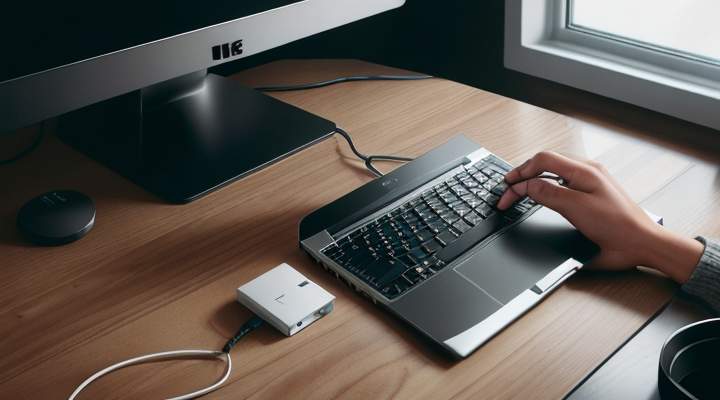
Se você está no mundo do setup de alta performance, sabe que a qualidade da conexão é tão vital quanto o hardware em si. Lidar com cabos e portas pode ser intimidador, mas não se preocupe: este guia foi criado justamente para desmistificar o processo. O DisplayPort revolucionou a forma como conectamos monitores, oferecendo banda larga superior e suporte nativo a altas taxas de atualização (refresh rates) e resoluções 4K, 5K ou até mais. Se você já se perguntou “Como conectar um monitor via DisplayPort?” com a sensação de que há muitos detalhes técnicos envolvidos, prepare-se para ver o processo completo, do básico ao avançado.
O Que é DisplayPort e Por Que Ele se Destaca?

Antes de mergulharmos nos passos práticos, é fundamental entender por que o DisplayPort (DP) é a escolha preferida por profissionais criativos gamers e entusiastas. Embora portas como HDMI sejam excelentes e amplamente reconhecidas, o DP foi arquitetado com um foco muito grande em transmissão de dados puros e alta eficiência.
Vantagens Técnicas em Relação a Outros Conectores
- Banda Elevada: O DisplayPort é projetado para suportar maior largura de banda, permitindo que ele envie mais dados por segundo. Isso se traduz diretamente na capacidade de rodar jogos ou visualizar vídeos em resoluções altíssimas sem perda de qualidade.
- Múltiplos Streams (MST): Esta é a funcionalidade “mágica” do DP. O MST permite conectar múltiplos monitores usando apenas uma única porta no computador, um recurso extremamente valioso para quem monta estações de trabalho com várias telas.
- Versatilidade: Ele possui protocolos robustos que garantem compatibilidade e escalabilidade, permitindo upgrades futuros sem a necessidade imediata de mudar o padrão de cabo ou porta.
Saber essas especificações é o primeiro passo para entender Como derrotar o Spider Mastermind em Quake II? Assim como dominar um chefe difícil exige entender suas fraquezas e mecânicas, conectar um monitor via DisplayPort exige conhecer a arquitetura do conector.
Guia Passo a Passo: Como Conectar um Monitor Via DisplayPort?
Agora que entendemos o potencial da porta, vamos ao núcleo do artigo. Seguir estes passos garantirá uma conexão estável e de altíssima performance. Lembre-se: na maioria das vezes, 80% dos problemas não são causados pela porta em si, mas por pequenos detalhes de preparação e configuração.
Passo 1: Verificação do Hardware (O Mínimo Essencial)
- Placa Gráfica (GPU): O local físico para conectar o cabo deve ser na placa de vídeo dedicada (se você tiver uma). Conectar em portas da própria placa-mãe pode não entregar a potência e largura de banda necessárias, limitando suas capacidades.
- Monitor: Verifique se a porta do seu monitor é DisplayPort. Se for outra conexão, utilize um adaptador de alta qualidade. Nunca economize no cabo ou no conversor; eles são os pontos mais fracos da corrente elétrica.
- O Cabo Ideal: O cabo precisa ser dimensionado para a resolução e taxa de atualização desejada. Um monitor 4K@144Hz exige um cabo DP muito melhor do que o usado em um setup básico. Procure por cabos com especificações de alta banda.
Passo 2: A Conexão Física (Plug and Play)
Este passo é surpreendentemente simples, mas requer calma:
- Desligue o computador e o monitor.
- Conecte a ponta do cabo DisplayPort na saída da placa gráfica. Certifique-se de que esteja firme, sem folgas.
- Conecte a outra ponta no monitor correspondente.
Ligue os dispositivos novamente. A maioria dos monitores modernos deve detectar o sinal automaticamente. Se a imagem aparecer em uma resolução baixa ou se houver piscadas (flickering), não é um erro, mas sim um indicador de que você precisa configurar manualmente.
Passo 3: Configuração no Sistema Operacional (O Toque Mágico)
É aqui que a maioria das pessoas encontra dificuldade. Não basta conectar o cabo; é preciso dizer ao sistema operacional qual resolução e taxa de atualização usar.
- Acesso às Configurações: No Windows, clique com o botão direito na área de trabalho e selecione “Configurações de Vídeo” ou acesse o Painel de Controle da sua placa gráfica (NVIDIA Control Panel, AMD Adrenalin, etc.).
- Identificação do Monitor: Localize seu monitor na lista de monitores conectados. Se ele aparecer com a resolução padrão (geralmente 1080p), ótimo; se estiver incorreto, avance para o próximo item.
- Ajuste da Resolução e Taxa de Atualização: Procure pelas opções avançadas de monitor. Selecione o monitor correto e ajuste manualmente a resolução desejada (ex: 3840×2160) e, o mais importante, verifique se a taxa de atualização (Hz) está configurada para o valor máximo suportado pelo seu cabo/monitor (ex: 144 Hz).
Otimização e Resolução Máxima: Maximizando Seu Setup
Se você quer tirar o máximo proveito de um monitor DisplayPort, é preciso ir além do básico. O conceito de “Resolução Máxima” não depende apenas da tela; ele depende do tripé formado por três elementos:
- Monitor (Display): Deve ser capaz de suportar a resolução desejada.
- Placa Gráfica (Fonte): Precisa ter saídas DP que suportem essa largura de banda (ex: 4K@120Hz exige mais potência do que um modelo básico).
- Cabo (Meio): Deve ser classificado para alta largura de banda. Cabos baratos ou antigos serão o gargalo, mesmo que todos os outros componentes sejam top de linha.
Solução de Problemas Comuns
- Pisca na tela (Flickering): Tente reconectar o cabo com firmeza em ambas as pontas e verifique se há fontes de energia elétricas flutuantes no setup.
- Imagens cortadas ou sem sinal: 90% das vezes, isso é um problema de driver desatualizado. Baixe sempre os drivers mais recentes diretamente do site da fabricante da placa gráfica (NVIDIA, AMD, Intel).
- Conexão não reconhecida em múltiplas telas: Se você precisar conectar três ou quatro monitores, lembre-se de explorar a tecnologia MST (Multi-Stream Transport) e se certifique de que sua saída DP suporte essa função.
A complexidade por trás da otimização perfeita pode ser comparada à mestria em sistemas avançados. Assim como é necessário planejamento minucioso para entender Como derrotar o Cavaleiro da Fortaleza em Tunic?, a conexão perfeita exige que cada componente funcione em sintonia.
Aplicações Avançadas: Uso Profissional e Gamer
Para quem usa um DisplayPort profissionalmente — seja editando vídeos de 8K ou jogando competitivamente —, há técnicas que vão além da simples conexão:
Daisy Chaining (Encadeamento) via MST
Muitos monitores e estações de trabalho profissionais suportam o encadeamento, ou *daisy chaining*. Isso significa que você conecta o primeiro monitor na porta do computador e depois usa a saída de vídeo do primeiro monitor para alimentar o segundo. É um enorme economizador de portas! Para isso funcionar, é essencial que:
- Todos os cabos sejam certificados DisplayPort 1.2 ou superiores.
- Tanto o cabo quanto as saídas suportem a largura de banda total dos monitores encadeados (ex: se você for usar três telas 4K, verifique se há potência suficiente).
Considerando Diferentes Placas Gráficas
Não existe uma regra única para todas as placas. Se o seu foco é em produtividade e múltiplas saídas, a integração de softwares como os painéis de controle da AMD ou NVIDIA será seu melhor amigo. Em alguns casos, gerenciar grandes volumes de dados e diferentes fontes pode ser tão complexo quanto administrar um vasto portfólio financeiro, exigindo estratégia e visão de longo prazo — algo que você aprende ao estudar tópicos avançados, como Guia Definitivo: Como Dominar a Bolsa de Valores do GTA V e Multiplicar seu Lucro.
Mesmo para otimizar sua visão de um mercado volátil, seja ele financeiro ou gráfico, o entendimento dos componentes e suas interconexões é o primeiro passo fundamental. Se os cabos estão corretos e as configurações no sistema operacional são precisas, você garantiu 90% do sucesso. O restante é apenas ajustes finos.
Conclusão: Conexão Perfeita para Máximo Desempenho
Dominar o processo de Como conectar um monitor via DisplayPort? não é apenas um passo técnico, mas sim a fundação de qualquer setup visual profissional ou gamer. Ao entender que a estabilidade do sinal depende da qualidade do cabo, das especificações da sua placa gráfica e da configuração correta no sistema operacional, você transforma o que parecia complicado em algo totalmente gerenciável.
Lembre-se sempre: começar por um bom diagnóstico (hardware), seguir os passos de conexão física e finalizar com a otimização no software são as chaves para tirar 100% do potencial da sua estação de trabalho. Seus gráficos rodarão mais suaves, suas cores serão mais vibrantes e você terá a certeza de que o gargalo não é o seu monitor ou sua placa, mas sim uma conexão mal feita.
Agora que você tem este guia definitivo em mãos, pode colocar teoria na prática! Dúvidas sobre resoluções específicas? Problemas com portas muito antigas? Não hesite em consultar as especificações de cada componente para garantir que o seu setup esteja no auge do desempenho. A imagem perfeita está a apenas um cabo bem conectado de distância.