
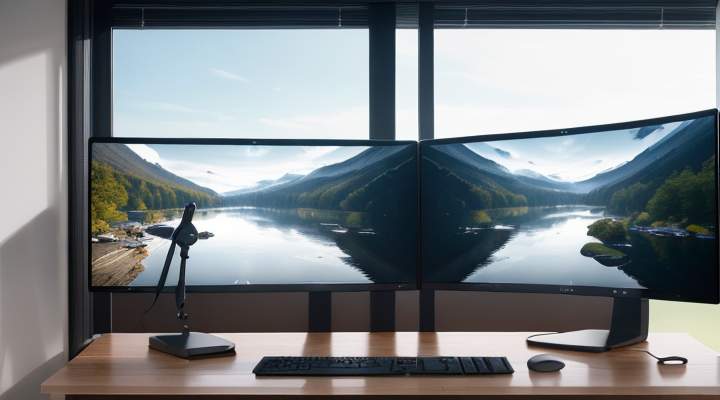
Se você já passou por aquela sensação de ter a tela lotada de abas, janelas flutuantes e múltiplas ferramentas abertas ao mesmo tempo, sabe que o fluxo de trabalho pode ser drasticamente interrompido. Na era da produtividade máxima, onde multitarefa não é um luxo, mas uma necessidade diária, o espaço de trabalho se tornou o recurso mais valioso. E como otimizar esse espaço? A resposta está em algo simples, porém revolucionário: configurar dois (ou até mais) monitores.
Ter múltiplas telas não significa apenas ter mais pixels; significa expandir seu campo de visão, organizar informações complexas e permitir que diferentes tarefas rodem simultaneamente sem travamentos. Seja para um profissional de design gráfico gerenciando camadas em Photoshop, um desenvolvedor rodando código e consultando documentação, ou até mesmo para você que adora visualizar dados financeiros, a tela dupla é o catalisador da eficiência. Neste guia definitivo, vamos desmistificar o processo de Como configurar dois monitores? Cobriremos desde a checagem do seu hardware até os ajustes finos nas configurações do sistema operacional, garantindo que sua estação de trabalho alcance o nível máximo de desempenho.
O Básico Antes de Começar: Avaliação de Hardware e Conexões

Montar uma estação de múltiplos monitores não é só ligar um cabo na outra porta. É um processo que exige checagem cuidadosa do hardware para garantir que os equipamentos possam suportar a carga de trabalho sem gargalos.
1. Verificando as Portas e Conexões
O primeiro passo é mapear o seu setup atual. Quase todos os notebooks e computadores desktops modernos vêm com portas como HDMI, DisplayPort (DP) e USB-C. É fundamental saber quantas dessas portas você possui e quais são os tipos de cabos disponíveis.
- HDMI: O padrão mais comum e universalmente aceito, ideal para conectar TVs e monitores mais antigos.
- DisplayPort (DP): Frequentemente preferido por profissionais de vídeo e design devido ao seu suporte a altas resoluções e taxas de atualização em um único cabo.
- USB-C/Thunderbolt: Hoje é o “canivete suíço” das portas. Ele pode transmitir vídeo, dados e até energia (carregamento) simultaneamente, sendo essencial para setups minimalistas ou notebooks modernos.
Se você não tem portas suficientes no seu computador, considere a aquisição de um *docking station* (base de conexão). Esses dispositivos externos são verdadeiros hubs que transformam uma única porta em múltiplas saídas de vídeo e periféricos, sendo o investimento mais recomendado para quem trabalha com setups multi-monitor.
2. A Placa de Vídeo: O Coração do Sistema
Muitos leitores cometem o erro de achar que qualquer cabo funciona com qualquer monitor. Na verdade, a capacidade de exibir múltiplas telas está intrinsecamente ligada à sua placa gráfica (GPU). Computadores básicos ou integrados ao processador podem ter limitações de saída e potência.
Ao comprar um setup mais robusto, verifique as especificações da GPU. Ela deve suportar a resolução e a taxa de atualização dos monitores que você pretende conectar. Placas dedicadas (NVIDIA GeForce ou AMD Radeon) são projetadas justamente para essa tarefa, garantindo estabilidade e alta performance em qualquer aplicação gráfica.
Configuração no Sistema Operacional: Estender ou Espelhar?
Após garantir que o hardware está pronto, precisamos ensinar ao computador como usar as novas telas. O sistema operacional (Windows ou macOS) oferece duas funcionalidades principais: Extensão e Espelhamento. Entender a diferença é crucial para determinar Como criar gráficos no Excel?
Configurando em Windows (Windows 10 e 11)
O fluxo de trabalho é intuitivo, mas requer atenção aos detalhes:
- Conexão Física: Ligue todos os monitores ao PC. Se a tela não for detectada automaticamente, não se preocupe, o sistema pedirá ajuda ou você precisará entrar nas configurações.
- Acessando as Configurações de Tela: Clique com o botão direito do mouse em qualquer área vazia da área de trabalho e selecione “Configurações de Exibição” (Display Settings).
- Detectar Monitores: Se os monitores não estiverem listados, clique no botão “Detectar”. O Windows deve apresentar caixas numeradas representando cada tela.
- Escolhendo o Modo: Role para baixo até encontrar a seção “Múltiplos monitores” (Multiple Displays). Você terá as opções:
- Apenas este monitor exibir: Desativa os demais.
- Duplicar estes monitores: Transmite exatamente o mesmo conteúdo em todas as telas, ideal para apresentações ou reuniões onde todos devem ver a mesma coisa.
- Estender estes monitores (O mais recomendado): Esta é a função que transforma sua produtividade. Ela trata cada monitor como uma área de trabalho separada, permitindo arrastar janelas e ter tarefas diferentes rodando em diferentes telas.
Dica Profissional: Dentro das configurações avançadas do Windows, você pode definir a “Orientação” de cada tela (vertical ou horizontal), útil para quem precisa usar monitores muito altos para programação ou textos longos.
Configurando em macOS
A Apple tende a simplificar o processo, mas a lógica permanece a mesma:
- Conexão Física: Conecte os monitores via adaptadores (se necessário) e ligue tudo.
- Acessando as Configurações de Tela: Vá para o menu Apple > Preferências do Sistema (ou Ajustes do Sistema, dependendo da versão) > Monitores.
- Organização e Modo de Uso: O macOS mostrará caixas que representam os seus monitores conectados. Para usar a função mais produtiva – estender a área de trabalho –, você deve garantir que as telas não estejam configuradas em “Espelhar”. A disposição visual das caixas permite arrastar as janelas como se fossem físicas, definindo qual tela é a principal (a fonte inicial).
- Monitor Principal: É útil definir um monitor como “Tela Principal” para receber ícones e o cursor padrão, mantendo consistência no seu fluxo de trabalho.
Otimizando a Experiência Multimídia: Além da Configuração Básica
Configurar dois monitores fazer com que eles funcionem em conjunto é só o começo. Para realmente turbinar sua produtividade, você precisa otimizar os detalhes finos do setup.
Calibração de Cores e Resoluções
Com múltiplos monitores, especialmente se forem de marcas ou modelos diferentes, a inconsistência de cores é um risco real. O que parece vibrante em uma tela pode parecer desbotado na outra. Para trabalhos profissionais (fotografia, vídeo), é indispensável realizar a calibração de cores.
Utilize colorímetros e softwares especializados para garantir que todas as telas operem no mesmo perfil de cor (RGB) e brilho. Isso economiza horas de retrabalho e garante a fidelidade visual do seu conteúdo.
Gerenciamento de Cabos e Ergonomia
Um setup profissional não pode ser um emaranhado de fios pretos. O gerenciamento dos cabos é tão importante quanto o software. Use canaletas, abraçadeiras e organizadores de cabos para manter tudo limpo e seguro. Além disso, considere a ergonomia: monitores de altura diferente podem forçar a postura. Invista em braços articulados para monitores que permitam ajustar o ângulo e a distância ideal para os seus olhos.
Software Complementar: Destaques da Produtividade
Os sistemas operacionais trazem muita funcionalidade nativa, mas alguns aplicativos de terceiros podem elevar o nível de organização:
- Switches Virtuais e Hubs Sem Fio: Para quem se locomove muito ou usa equipamentos sem fio, docking stations que utilizam protocolos DisplayPort Alt-Mode via USB-C são essenciais. Eles permitem que você conecte múltiplos monitores com um único cabo ao notebook.
- Software de Gerenciamento de Janelas (Tiling Managers): Programas como o FancyZones (no Windows) ou ferramentas de gerenciamento em macOS permitem organizar as janelas em grades predefinidas, sem a necessidade de redimensionar manualmente toda vez que muda de tarefa. Isso acelera drasticamente o fluxo cognitivo e visual.
Cenários de Uso Avançados: Onde os Dois Monitores Brilham
Para ilustrar o poder da tela estendida, vamos analisar alguns cenários práticos onde essa configuração é decisiva:
Desenvolvimento de Software (Coding)
Um desenvolvedor usa os monitores para: 1. Editor de código (Tela 1); 2. Terminal ou console de comandos (Tela 2); e 3. Documentação ou resultados do *debug* em um terceiro monitor. A capacidade de consultar três fontes de informação simultaneamente elimina o ciclo vicioso de minimizar janelas, copiado e colado.
Análise de Dados e Planilhas
Ao trabalhar com dados complexos, ter duas telas permite manter a fonte primária dos dados em uma monitor (ex: um banco de dados rodando) enquanto você executa fórmulas ou cria visualizações mais elaboradas na outra. A visualização de informações é crucial, e se torna muito mais completa quando você sabe Como criar gráficos no Excel? e acompanhar o resultado em tempo real, sem ter que mudar de aba.
Streaming e Criação de Conteúdo
Para quem faz transmissões ao vivo ou edita vídeos, a tela estendida é vital. Um monitor pode ser dedicado ao software de streaming (OBS), exibindo *chat*, alertas e o preview da transmissão; enquanto o segundo monitor roda o material de origem (o jogo, o vídeo editado) e os comandos auxiliares.
Solução de Problemas Comuns em Multi-Monitores
Mesmo com um guia detalhado, problemas podem surgir. Estar preparado para eles é parte da maestria no setup:
Problema: Conexão Não Detectada
Causa provável: Cabo frouxo ou porta USB/Vídeo desativada (se for via dock). Solução: Desligue o PC, desconecte e reconecte *todos* os cabos. Teste cada monitor individualmente para garantir que ele funcione corretamente na primeira porta disponível.
Problema: Pisca-Pisca ou Imagem Distorcida
Causa provável: Taxa de atualização incompatível (Refresh Rate) ou resolução incorreta. Solução: Nas configurações avançadas do monitor, verifique se a taxa de atualização está padronizada e compatível com o seu hardware. Use resoluções nativas (as que vêm na caixa do monitor).
Problema: Desempenho Lento em Múltiplas Telas
Causa provável: Gargalo da GPU ou memória RAM insuficiente. Solução: Se você estiver rodando tarefas muito pesadas (edição de vídeo 4K), considere aumentar a VRAM ou verificar se o uso do processador está consistentemente acima dos 90%. Em alguns casos, reduzir a resolução de secundários pode aliviar a carga da placa de vídeo.
Considerações Finais sobre Produtividade
A capacidade de Como configurar dois monitores? é mais do que um truque técnico; é uma mudança de paradigma no seu fluxo de trabalho. É a passagem da multitarefa caótica para o fluxo de trabalho organizado e paralelo.
Dominar essa configuração significa recuperar tempo valioso, reduzir o estresse cognitivo causado pela troca constante de foco entre as janelas e elevar drasticamente sua capacidade produtiva. Lembre-se que investir em um setup otimizado é investir diretamente no seu potencial profissional.
Ao seguir este guia passo a passo – desde a checagem do hardware até os ajustes finos do sistema operacional – você não apenas terá dois monitores funcionando, mas sim uma verdadeira central de comando digital, pronta para elevar sua produtividade em qualquer desafio que a tecnologia apresentar.