
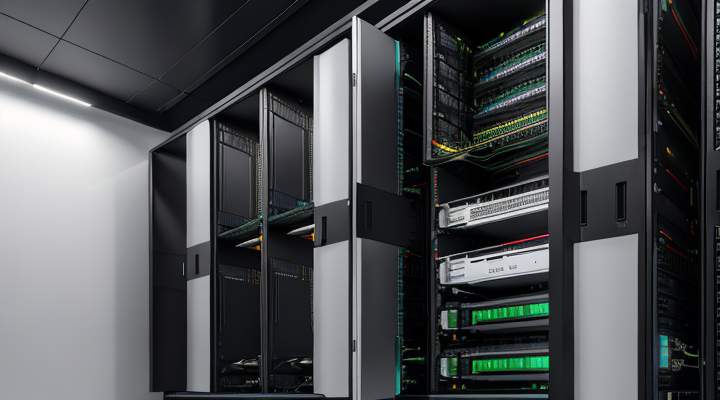
Se você está cansado de usar HDDs externos frágeis e sabe que precisa de uma solução robusta, segura e centralizada para guardar fotos de família, backups de trabalho ou até mesmo rodar um pequeno servidor doméstico, chegou a hora de conhecer o NAS (Network Attached Storage). Mas, sejamos sinceros: ouvir sobre “RAID”, “Volume Lógico” e “Protocolos SMB/NFS” pode parecer mais complicado do que parece. Parece algo feito para engenheiros de computação!
Não se preocupe. Este guia foi escrito exatamente por você: o iniciante entusiasta que quer um sistema potente, mas sem dor de cabeça. Vamos desmistificar tudo e mostrar, passo a passo, como realizar essa tarefa essencial. Ao final deste artigo, entenderá não apenas como instalar um NAS?, mas também por que ele vai revolucionar sua gestão digital.
O Que Exatamente É um NAS e Por Que Você Precisa Dele?

Antes de mergulharmos nos cabos e nas configurações, precisamos entender a máquina. O NAS é basicamente um servidor de armazenamento conectado à sua rede local (LAN). Diferente de um HD externo comum que você conecta diretamente ao seu computador via USB, o NAS opera de forma independente.
Imagine-o como uma gaveta mágica de arquivos: você o conecta no roteador ou switch da sua casa/escritório, e todos os seus dispositivos – notebooks, celulares, smart TVs – podem acessá-lo simultaneamente, como se fosse um disco rígido gigante compartilhado na rede. O diferencial é que ele foi projetado para lidar com essa demanda de múltiplos usuários e tarefas pesadas (como transcodificar vídeos em tempo real) sem superaquecer ou travar.
Diferença Crucial: NAS vs. HD Externo
- HD Externo: É um dispositivo de consumo, destinado a backup pontual e simples transferência de dados entre poucas máquinas. Falha em uma única parte pode comprometer tudo (sem redundância).
- NAS: É um sistema profissional com foco na redundância e disponibilidade. Ele utiliza discos rígidos que podem ser configurados em RAID (Redundant Array of Independent Disks), garantindo que, se um disco falhar, seus dados permaneçam intactos nos demais volumes.
Checklist Pré-Instalação: O Que Saber Antes de Começar
Preparar o terreno é metade do trabalho. Ignorar alguns pontos aqui pode significar ter que refazer todo o processo depois. Aqui está um guia prático para garantir que seu setup seja perfeito.
1. Capacidade e Número de Bays
Quantos discos rígidos (HDDs) ou SSDs você planeja usar? A maioria dos NAS vem em modelos com 2, 4 ou mais “bays” (compartimentos). Nunca compre um modelo que atenda apenas à sua necessidade atual; planeje o crescimento. É melhor ter espaço sobrando do que ficar sem capacidade depois de alguns meses.
2. O Tipo de Disco é Determinante
Não use discos para desktop comuns (como os que você compra em lojas) no seu NAS, a menos que o fabricante recomende especificamente. Prefira sempre HDDs otimizados para uso 24/7 em ambientes de rede, como os modelos “NAS-Grade” (por exemplo, Seagate IronWolf ou WD Red Plus). Estes discos são feitos para rodar por longas horas sem pausas.
3. Avaliando o Desempenho: SSD NVMe e Rede
Embora o armazenamento em massa seja a prioridade, velocidade conta muito! Se você precisa do NAS para tarefas que exigem altíssimo desempenho de I/O (entrada/saída), como edição de vídeo 4K ou virtualização, é fundamental considerar os gargalos. Um upgrade pode não ser apenas nos discos, mas na forma como o sistema lê e escreve dados rapidamente.
Um exemplo prático disso é saber Como instalar um SSD NVMe? Guia completo passo a passo para notebooks e desktops em 2024, mas o princípio de otimizar o sistema em camadas é o mesmo: não confie apenas no componente mais caro. O gargalo pode estar na porta de rede, na CPU ou nos próprios discos.
4. A Conexão de Rede (LAN)
Verifique se seu roteador e seus dispositivos principais possuem portas Gigabit Ethernet (1 Gbps). Se o NAS for muito potente e você planeja transferir grandes volumes de dados constantemente, considere atualizar a conexão para 2.5G ou até 10Gbit, especialmente em ambientes corporativos.
Guia Prático: Como Instalar um NAS Passo a Passo
Agora que estamos com o checklist pronto e o equipamento na caixa, vamos ao procedimento físico e de configuração lógica. A resposta para como instalar um NAS? é uma mistura de montagem física metódica e processos lógicos em software.
Fase I: Montagem Física e Conexão Inicial
- Posicionamento Ideal: Escolha um local ventilado, estável e com acesso fácil à energia. O calor excessivo é o inimigo dos discos rígidos.
- Instalação dos Discos (HDDs/SSDs): Abra a carcaça do NAS e encaixe os discos nos respectivos bays. Muitos modelos possuem trilhos ou suportes específicos para que você apenas deslize os discos, garantindo um contato perfeito com o cabeamento interno de energia e dados.
- Conexão de Energia: Conecte os cabos de força em uma fonte estável (de preferência, usando um filtro de linha de qualidade).
- Primeiro Boot: Ligue o aparelho e aguarde alguns minutos para que ele inicialize todos os componentes. Observe os LEDs de status – eles indicarão se há problemas ou se tudo está normal.
Fase II: Configuração do Sistema Operacional (OS)
A maioria dos fabricantes (Synology, QNAP, etc.) fornece um sistema operacional otimizado para o NAS. Este OS é a “inteligência” por trás da caixa de metal.
- Conexão à Rede: Conecte o cabo Ethernet na porta LAN do NAS e na porta LAN livre do seu roteador.
- Acesso Inicial: Na primeira vez que for usar, você precisará acessar a interface de gerenciamento pelo computador (notebook). Geralmente, o fabricante fornece um endereço IP ou um nome de domínio temporário para você digitar no navegador (ex: find.synology.com).
- Criação da Conta Administradora: Siga o assistente inicial para criar uma conta de usuário administrador com senha forte e complexa. Nunca use credenciais padrão, pois isso compromete a segurança.
Fase III: Gerenciamento de Dados – Volumes e RAID (O Coração do NAS)
Esta é a parte mais crítica e onde o conceito de redundância entra em jogo. O “Volume” é o espaço virtual que será criado pelos discos físicos, e o “RAID” é o método matemático usado para proteger esses dados.
Entendendo RAID: Por Que Ele Protege Seus Dados?
O objetivo do RAID não é apenas juntar a capacidade dos discos, mas sim garantir que você tenha redundância. Um disco pode falhar sem causar perda de dados. Os principais níveis são:
- RAID 0 (Striping): Junta todos os discos em paralelo para máxima velocidade e capacidade total. PERIGO: Se um único disco falhar, *todos* os dados são perdidos. Nunca usar para dados críticos.
- RAID 1 (Mirroring): Os dados são espelhados (replicados) em dois ou mais discos. Você só usa 50% da capacidade total, mas a segurança é máxima. Ideal para NAS de dois discos.
- RAID 5: Utiliza um cálculo chamado Paridade. É o mais recomendado para iniciantes e uso misto. Permite que você use a maioria dos seus discos (ex: 4 discos), perca até *um* disco sem perder nada, e ainda tenha boa capacidade.
- RAID 6: Oferece redundância de dois discos (dois erros). Ótimo para sistemas muito grandes ou com maior probabilidade de falha de hardware.
Ao seguir o assistente do sistema operacional, você deverá selecionar os bays e indicar qual nível de RAID deseja aplicar. Se tiver dúvidas entre RAID 5 e RAID 6, priorize sempre a segurança (redundância) sobre a capacidade máxima.