
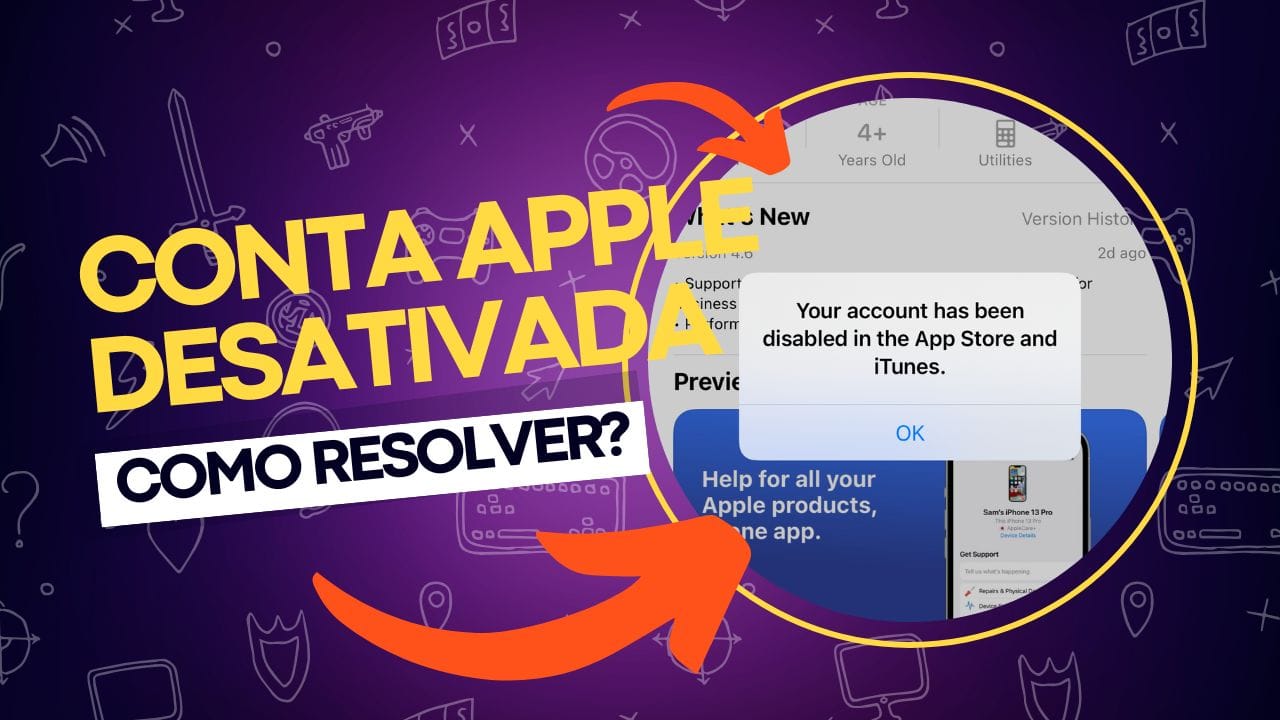
Você acabou de encontrar o aplicativo de produtividade perfeito e está pronto para baixá-lo e melhorar sua rotina. Clica no botão “Obter” para uma transação normalmente sem problemas, mas, de repente, um erro aparece dizendo: “Sua conta foi desativada na App Store e iTunes”. O que aconteceu e por que isso está acontecendo agora, justamente quando você tem uma grande lista de tarefas para fazer?
Embora o erro possa parecer assustador à primeira vista, na maioria das vezes é algo simples de corrigir. Neste post, vamos explicar as causas dessa mensagem de erro e mostrar algumas maneiras rápidas e eficazes de solucioná-la, para que você possa continuar com seu dia sem mais ansiedade.
O que significa “Sua Conta Foi Desativada na App Store e iTunes”?

Quando você encontra o erro “Sua conta foi desativada na App Store e iTunes”, isso significa que sua conta Apple está temporariamente bloqueada, impedindo o acesso aos serviços da Apple, como o iCloud e seus aplicativos. Esse bloqueio pode ser extremamente frustrante, pois você fica sem acesso a vários recursos essenciais.
Embora a primeira reação seja achar que sua conta foi hackeada, a boa notícia é que isso não é necessariamente o caso. Existem várias razões pelas quais essa mensagem de erro pode aparecer, e entender as causas pode ajudar a resolver rapidamente o problema.
Causas comuns do erro “Sua Conta Foi Desativada na App Store e iTunes”
Aqui estão algumas das principais razões pelas quais você pode ver essa mensagem de erro na sua tela:
1. Erros de senha:
Uma das causas mais comuns para o bloqueio da conta é a tentativa repetida de inserir a senha incorretamente. Se você errar a senha muitas vezes, o sistema de segurança da Apple pode bloquear sua conta temporariamente, pensando que se trata de uma tentativa de invasão. O bloqueio pode durar algumas horas ou até 24 horas.
2. Problemas técnicos:
Embora a tecnologia moderna tenha facilitado muitas tarefas, às vezes ela pode nos decepcionar com falhas inesperadas. Isso pode afetar sua conta na App Store ou iTunes, causando a mensagem de erro.
3. Problemas financeiros:
Se você tiver problemas com o pagamento, como cartão de crédito expirado, recusa de pagamento ou disputas em compras anteriores, sua conta pode ser desativada. A Apple precisa de um método de pagamento válido para continuar processando suas transações e, caso não consiga, pode bloquear sua conta.
4. Compras dentro de apps desativadas:
Se você desativou as compras dentro de aplicativos ou se configurou restrições de privacidade no seu dispositivo, pode ser que isso esteja impedindo o acesso à sua conta na App Store.
5. Falta de uso por um período:
Se você ficou um tempo sem usar sua conta, a Apple pode ter desativado a conta temporariamente por questões de segurança. Isso é mais comum quando você muda de plataforma, como passar de iPhone para Android, e depois retorna ao iOS.
6. Tentativas de invasão:
Se alguém tentou hackear sua conta e falhou repetidamente ao inserir a senha, a Apple pode ter bloqueado sua conta como medida de segurança para proteger suas informações pessoais e financeiras.
Como corrigir o erro “Sua Conta Foi Desativada na App Store e iTunes”
Agora que você já conhece as possíveis causas, vamos falar sobre as soluções. A boa notícia é que, na maioria das vezes, o problema pode ser resolvido rapidamente com algumas etapas simples.
1. Espere um pouco
Se você tentou digitar sua senha incorretamente várias vezes, a melhor solução pode ser simplesmente esperar. O sistema da Apple geralmente aplica um bloqueio temporário por algumas horas (ou até 24 horas) para proteger sua conta. Após esse período, tente acessar sua conta novamente com a senha correta.
2. Desconecte e reconecte no iCloud
Se o erro for causado por um problema técnico, a solução mais simples pode ser fazer logout da sua conta Apple e fazer login novamente. Isso pode resolver o erro rapidamente, pois reinicia a conexão entre seu dispositivo e a Apple.
Para sair e entrar novamente no iCloud em seu iPhone:
- Acesse Configurações.
- Toque no seu nome no topo da tela.
- Role para baixo e toque em Sair.
- Digite a senha do seu Apple ID e toque em Desativar.
- Confirme a saída tocando em Sair novamente.
- Faça login novamente com seu Apple ID e senha.
3. Redefina a senha do iCloud
Se você não se lembra da sua senha ou se ela foi esquecida há algum tempo, redefinir a senha do iCloud pode ser a melhor solução. Para isso, você pode usar a ferramenta “iForgot”:
- Acesse o site do iForgot e digite o e-mail do seu Apple ID.
- Confirme o número de telefone associado à sua conta e clique em Continuar.
- Você receberá instruções no seu iPhone para redefinir a senha.
- Caso esteja no iPhone, você precisará inserir o código de 6 dígitos para continuar.
Uma vez redefinida, você poderá acessar sua conta normalmente.
4. Verifique restrições no seu iPhone
É possível que você tenha ativado restrições de privacidade ou desativado compras dentro de aplicativos, o que pode estar bloqueando o acesso à sua conta. Para corrigir isso:
- Vá até Configurações no iPhone.
- Toque em Tempo de Tela e depois em Restrições de Conteúdo e Privacidade.
- Toque em Compras na iTunes e App Store.
- Verifique se a opção de instalar aplicativos, excluir aplicativos e fazer compras dentro de aplicativos está ativada.
5. Acesse o iTunes de outro dispositivo
Se o problema persistir, tente acessar sua conta iTunes de outro dispositivo ou use um navegador diferente para fazer login na App Store. Às vezes, um erro técnico em um dispositivo pode ser resolvido ao usar outra plataforma.
6. Atualize seus dados de pagamento
Se o erro foi causado por um problema com o pagamento, como um cartão de crédito expirado ou um pagamento contestado, você precisará atualizar suas informações de pagamento para que a Apple possa processar suas compras novamente. No entanto, você não pode atualizar suas informações sem acessar a conta, então é fundamental resolver primeiro o bloqueio da conta.
Se você não conseguir resolver esse problema sozinho, entre em contato com o suporte da Apple.
7. Entre em contato com o suporte da Apple
Se, após tentar todas as soluções acima, o erro ainda não for resolvido, a melhor opção é entrar em contato com o Suporte da Apple. A Apple tem uma equipe treinada para lidar com esses problemas e pode ajudar a restaurar o acesso à sua conta. Você pode iniciar uma solicitação de suporte online, ou se morar perto de uma Apple Store, pode agendar um horário com um técnico.
Solucionou seu problema?
Embora o erro “Sua conta foi desativada na App Store e iTunes” possa ser frustrante, na maioria das vezes ele pode ser resolvido rapidamente com alguns passos simples. Se você seguiu as etapas mencionadas neste artigo e ainda não conseguiu recuperar o acesso à sua conta, o suporte da Apple estará disponível para ajudar a resolver o problema.
Lembre-se de manter suas informações de pagamento atualizadas e sempre usar senhas seguras para evitar bloqueios futuros. Com essas precauções, você pode garantir que sua experiência com a Apple permaneça sem interrupções.
Perguntas frequentes sobre problemas com a App Store e o iTunes
Ao utilizar a App Store e o iTunes, é possível que, ocasionalmente, surjam problemas que impeçam o acesso ou o funcionamento adequado dessas plataformas. Esses problemas podem variar desde questões de login até dificuldades com pagamentos ou configurações de segurança.
Para ajudar a resolver essas questões de forma rápida e eficiente, reunimos as perguntas mais frequentes relacionadas a falhas comuns na App Store e iTunes, oferecendo soluções práticas e orientações para que você consiga retomar o uso dos serviços sem maiores complicações.
- Por que minha conta foi desativada na App Store e iTunes? A conta pode ser desativada devido a tentativas de senha incorretas, problemas com pagamento ou questões de segurança.
- Como posso recuperar minha conta desativada na App Store e iTunes? Você pode tentar redefinir sua senha, verificar as informações de pagamento ou entrar em contato com o Suporte da Apple.
- O que fazer se a mensagem de erro disser “Sua conta foi desativada devido a problemas com pagamento”? Verifique e atualize suas informações de pagamento, como cartão de crédito ou método de pagamento.
- Como posso redefinir a senha do meu Apple ID? Acesse a página de recuperação de senha no site da Apple (iForgot) ou siga os passos diretamente no seu iPhone.
- Minha conta foi bloqueada por tentativa de invasão, o que devo fazer? Tente redefinir sua senha imediatamente e, se necessário, entre em contato com o Suporte da Apple para garantir a segurança da sua conta.
- Por que não consigo fazer compras na App Store? Verifique se há restrições de privacidade ou se as compras dentro de aplicativos estão desativadas nas configurações do seu dispositivo.
- A App Store ou o iTunes não reconhecem meu pagamento, o que fazer? Certifique-se de que as informações de pagamento estão atualizadas e sem problemas de transação. Se necessário, entre em contato com o banco ou a Apple.
- Como corrigir problemas de sincronização do iTunes no meu dispositivo? Tente desconectar e reconectar sua conta no iCloud, ou atualize o software do dispositivo e do iTunes.
- O que fazer se o erro “iPhone desativado, conecte ao iTunes” aparecer? Conecte seu iPhone ao iTunes para restaurá-lo ou siga os passos para redefinir sua senha.
- Posso acessar a App Store ou iTunes em outro dispositivo para resolver problemas? Sim, você pode tentar acessar sua conta a partir de outro dispositivo ou navegador para verificar se o problema persiste.
Veja outras soluções de problemas do Windows e outros sistemas:
Como fotografar em RAW? O Guia Definitivo para Iniciantes e Profissionais
Quer saber como fotografar em RAW? Descubra o guia completo para extrair o máximo de qualidade, recuperar detalhes e editar suas fotos como um profissional.
Como liberar espaço no Android? Guia definitivo para otimizar e apagar arquivos inúteis
Seu celular está lento? Descubra como liberar espaço no Android de forma segura e rápida! Dicas práticas para recuperar GBs perdidos.
Como atualizar pacotes no Linux? Guia definitivo para iniciantes e avançados
Aprenda como atualizar pacotes no Linux de forma simples e segura! Guia completo com todos os comandos e dicas essenciais.
Como encontrar arquivos grandes no Linux? Guia definitivo com comandos e truques avançados de sistema
Perde espaço no servidor? Aprenda como encontrar arquivos grandes no Linux com comandos eficientes (du, find) e otimize seu armazenamento hoje mesmo!
Como configurar ISO na câmera? Guia definitivo para fotos nítidas em qualquer condição de luz
Aprenda como configurar ISO na câmera corretamente! Maximize a qualidade da imagem e evite fotos com ruído (granulação) em qualquer cenário.
Como trocar cartuchos? Guia Definitivo e Passo a Passo para Impressoras Sem Dor de Cabeça
Aprenda como trocar cartuchos sem erro! Nosso guia passo a passo detalhado garante que sua impressora funcione perfeitamente. Fácil e rápido.


